1、首先右键底部网络图标,打开“网络和internet设置”

2、接着打开“高级网络设置”

3、然后打开下面的“更多网络适配器选项”

4、随后右键连接的网络,打开“属性”

5、打开后,勾选上下面所有的选项。

6、其中选项不全的话,点击左下角“安装”

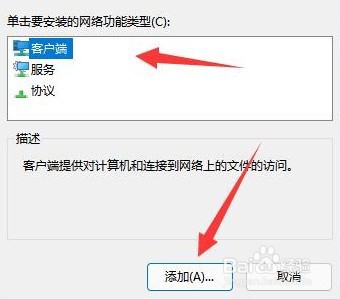
7、最后选择客户端和服务并“添加”即可。
时间:2026-04-30 05:10:58
1、首先右键底部网络图标,打开“网络和internet设置”
2、接着打开“高级网络设置”
3、然后打开下面的“更多网络适配器选项”
4、随后右键连接的网络,打开“属性”
5、打开后,勾选上下面所有的选项。
6、其中选项不全的话,点击左下角“安装”
7、最后选择客户端和服务并“添加”即可。
