1、下面来说说怎么用pdf编辑器实现pdf的二次编辑:

2、先找到pdf编辑器的下载站,进入后将其下载到自己的电脑中来;

3、下载好之后打开使用,先用编辑器打开pdf文件;
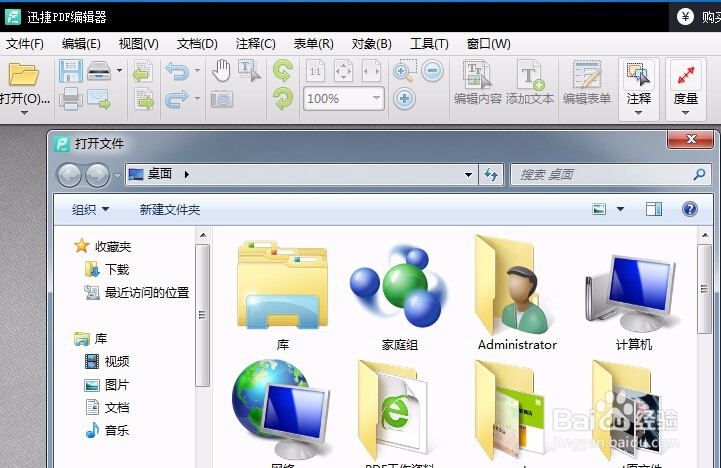
4、单击“编辑文件”按钮,进入编辑状态之后开始编辑;
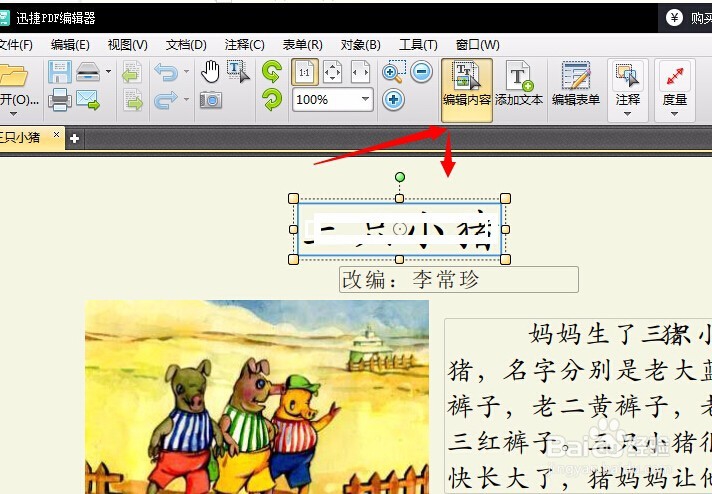
5、这里以修改标题和删除图片为例,先选中编辑,然后输入自己要修改的标题内容;

6、选中要删除的图片,单击“编辑”按钮,找到“删除”按钮,单击就可以
了;

7、修改完成之后单击文件——保存就可以啦。

时间:2026-04-21 18:36:53
1、下面来说说怎么用pdf编辑器实现pdf的二次编辑:
2、先找到pdf编辑器的下载站,进入后将其下载到自己的电脑中来;
3、下载好之后打开使用,先用编辑器打开pdf文件;
4、单击“编辑文件”按钮,进入编辑状态之后开始编辑;
5、这里以修改标题和删除图片为例,先选中编辑,然后输入自己要修改的标题内容;
6、选中要删除的图片,单击“编辑”按钮,找到“删除”按钮,单击就可以
了;
7、修改完成之后单击文件——保存就可以啦。
