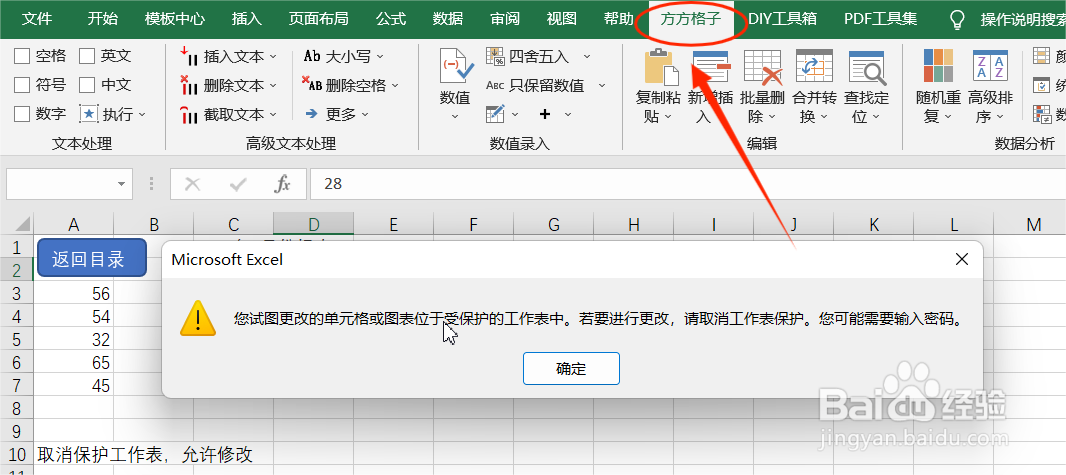
1、如图,下表被设置保护表格,无法直接进行修改,我们要取消保护表格。首先,点击“方方格子”选项卡
2、在“方方格子”选项卡下,找到“工作表”模块
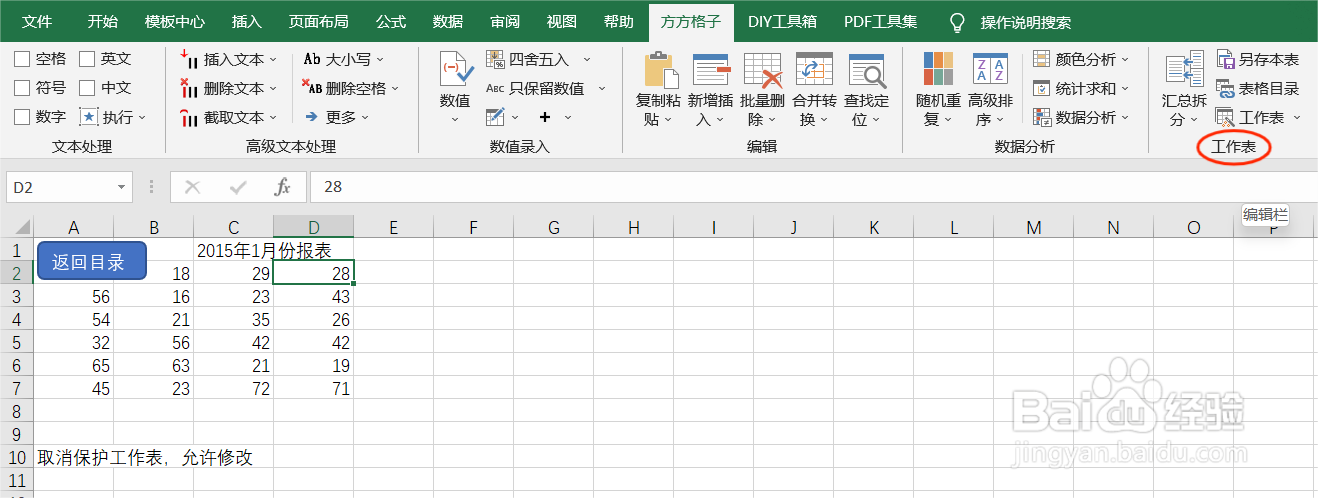
3、接下来在“工作表”模块中,找到“工作表”选项

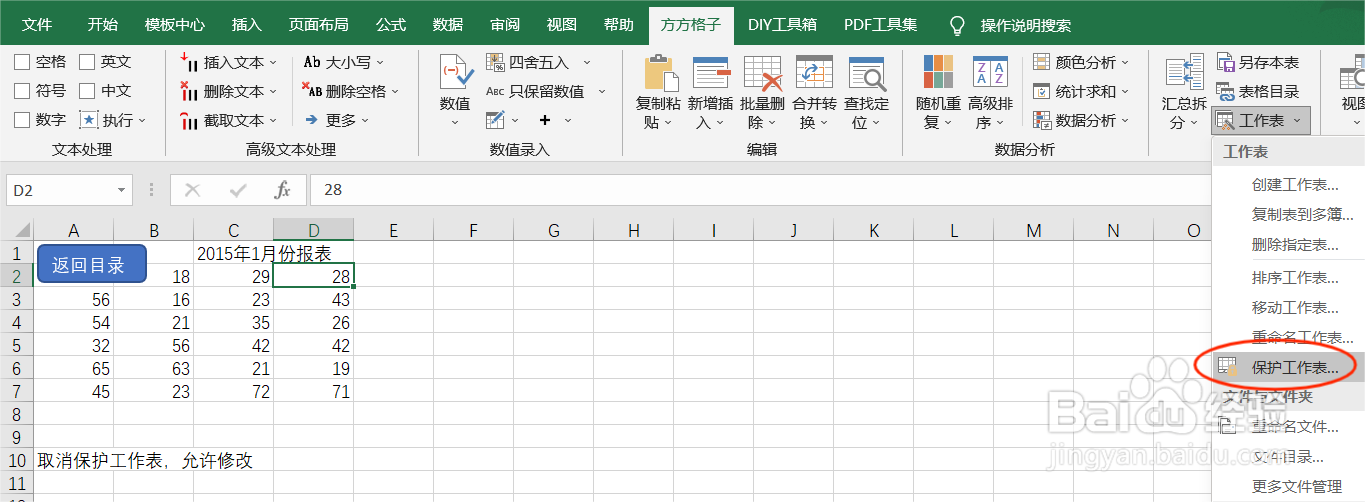
4、然后在下拉菜单中点击“保护工作表”选项
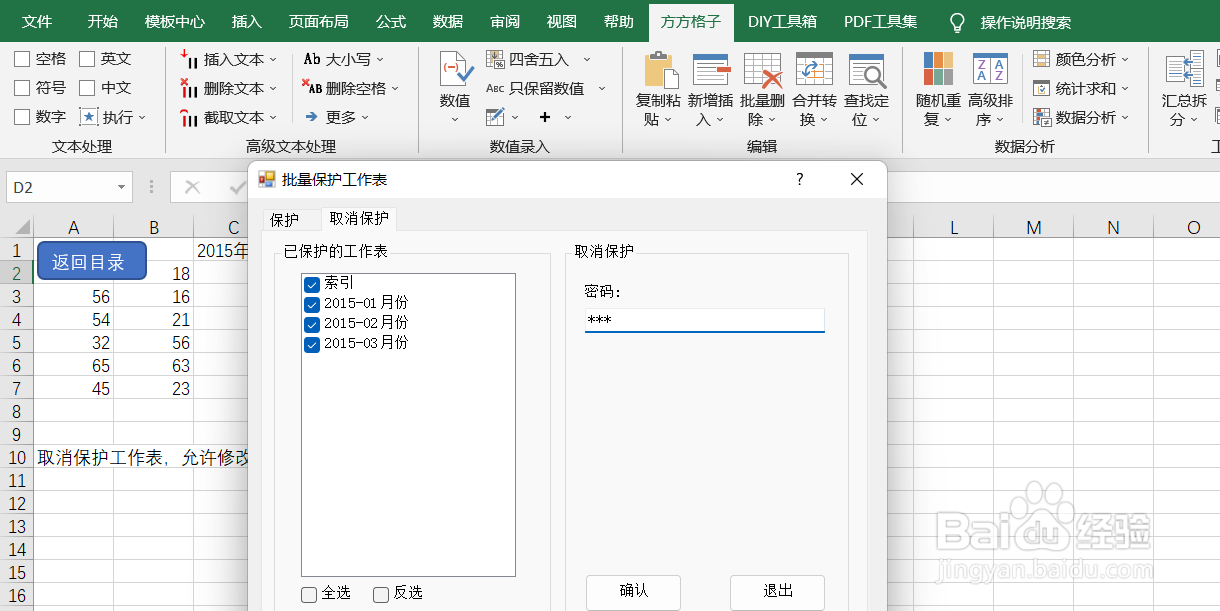
5、再在“批量保护工作表”对话框的“取消保护”页面,输入保护密码,点击“确定”
6、这时,回到工作表,就可以再次进行编辑啦

时间:2026-05-03 00:00:28
1、如图,下表被设置保护表格,无法直接进行修改,我们要取消保护表格。首先,点击“方方格子”选项卡
2、在“方方格子”选项卡下,找到“工作表”模块
3、接下来在“工作表”模块中,找到“工作表”选项
4、然后在下拉菜单中点击“保护工作表”选项
5、再在“批量保护工作表”对话框的“取消保护”页面,输入保护密码,点击“确定”
6、这时,回到工作表,就可以再次进行编辑啦
