excel如何实现批量将数字四舍五入

 时间:2026-05-03 11:19:08

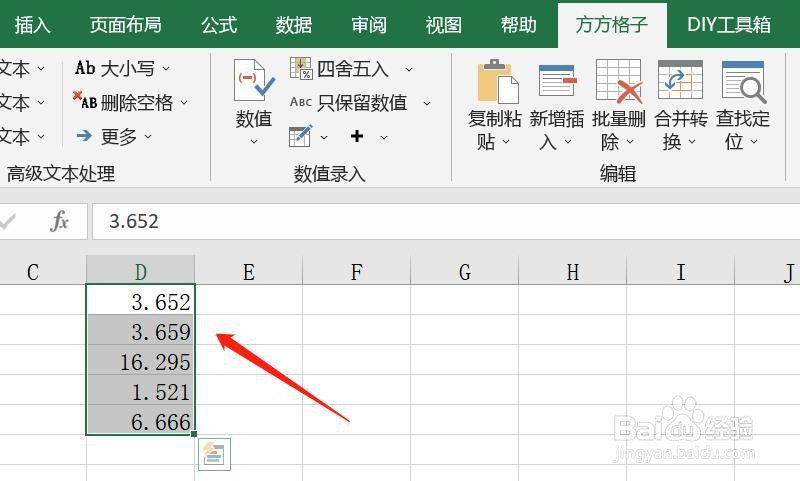
1、举个例子,我们要把3.652四舍五入,得到3.65,而且计算时也是使用3.65这个值,要怎么办呢?很简单接下去看吧!

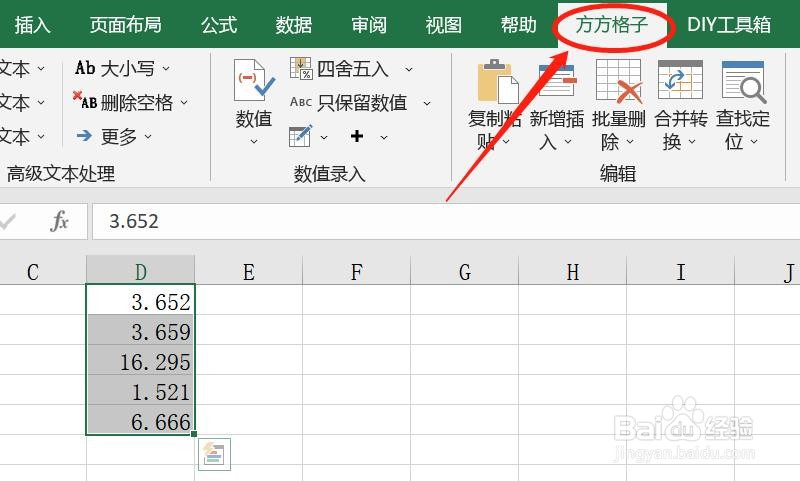
打开Excel文档,点击 方方格子 选项卡。
excel如何实现批量将数字四舍五入

2、选中所需四舍五入的单元格。

这里是D1:D5。

excel如何实现批量将数字四舍五入

3、在  数值录入  模块,点击  四舍五入 这个选项

excel如何实现批量将数字四舍五入

4、点击以后,此时会出现一个对话框,输入你需要保留的小数位数.

这里是2。点击“确定”。

excel如何实现批量将数字四舍五入

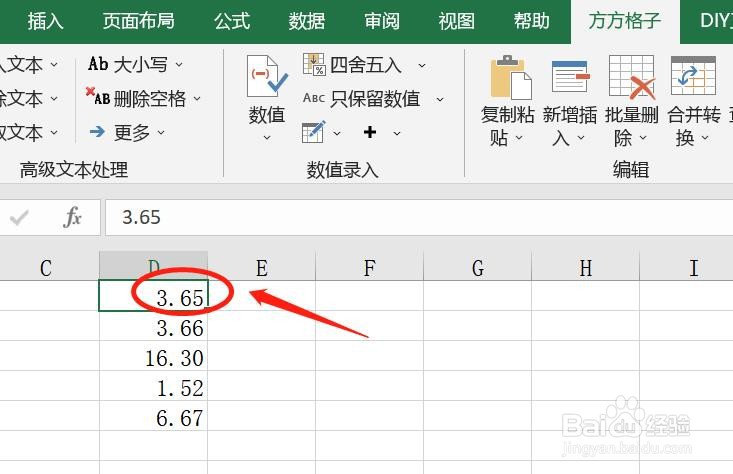
5、可以看到表格里的数字已经被四舍五入了。这里是3.65。

excel如何实现批量将数字四舍五入

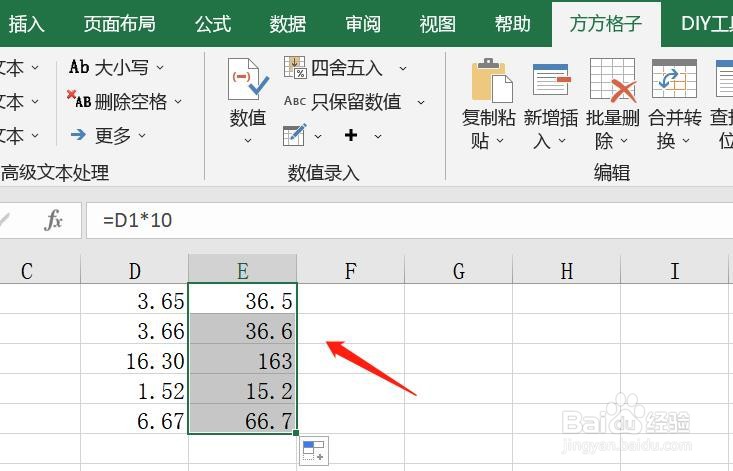
6、经过检验,我们在E1输入“D1*10”,左键向下拉拽,得到计算结果。

这里是36.5。可以看到表格里的数字已经被真正地四舍五入了!

如果帮到你,帮忙点个赞哦~
excel如何实现批量将数字四舍五入

  • Excel如何实现批量数值的四舍五入
  • excel如何快速批量实现四舍五入
  • Excel表格中怎样设置数值四舍五入
  • excel四舍五入怎么做
  • EXCEL表格四舍五入取整
  • 热门搜索
    与本人关系怎么填 现代牧业牛奶怎么样 黄石旅游 黑龙江省旅游景点 旅游网络营销 贵州凯里旅游 没问题的英语怎么写 江西婺源旅游攻略 青岛春节旅游攻略 厦门工商旅游学校