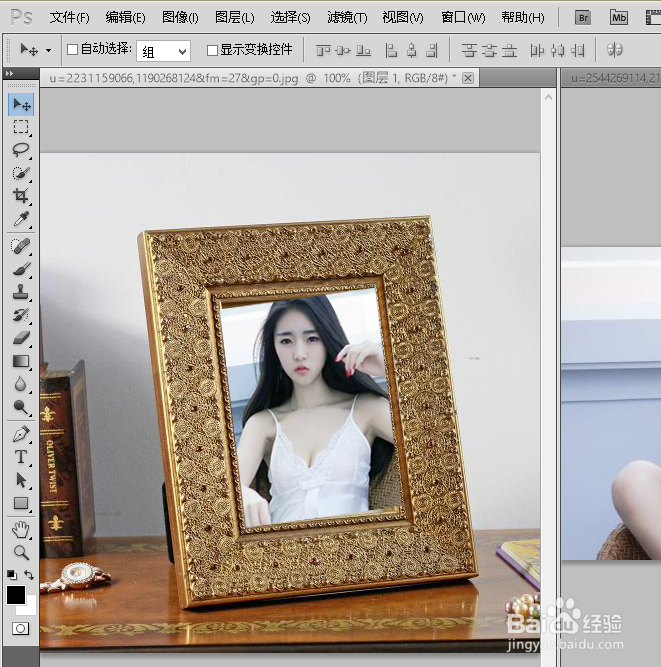
Photoshop怎么将图片裁剪到其他图片

 时间:2026-02-13 01:50:25

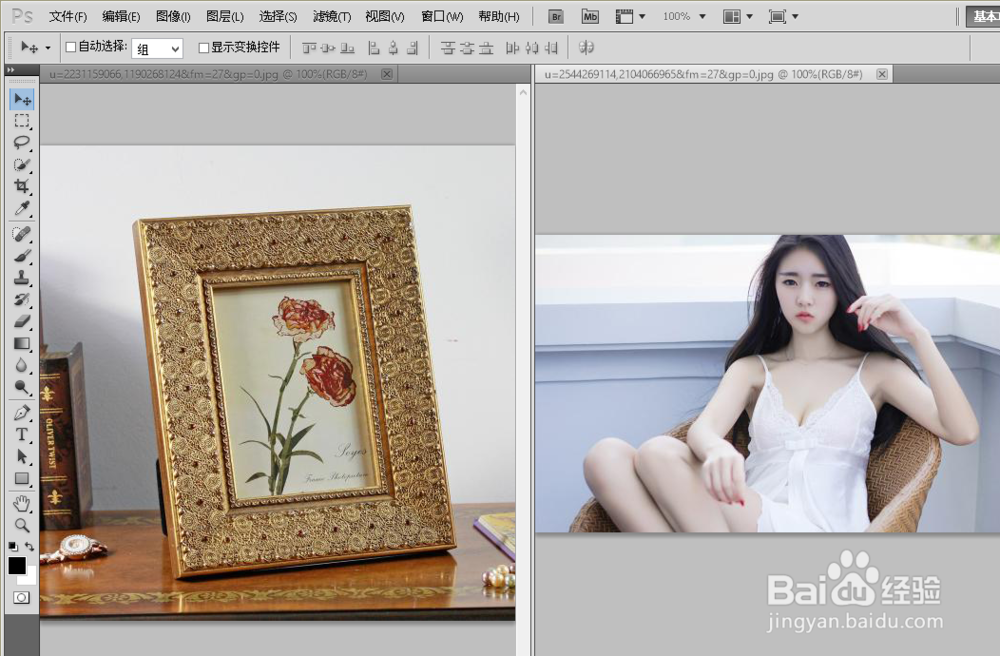
1、打开photoshop软件,分别打开两个图片,如图
Photoshop怎么将图片裁剪到其他图片

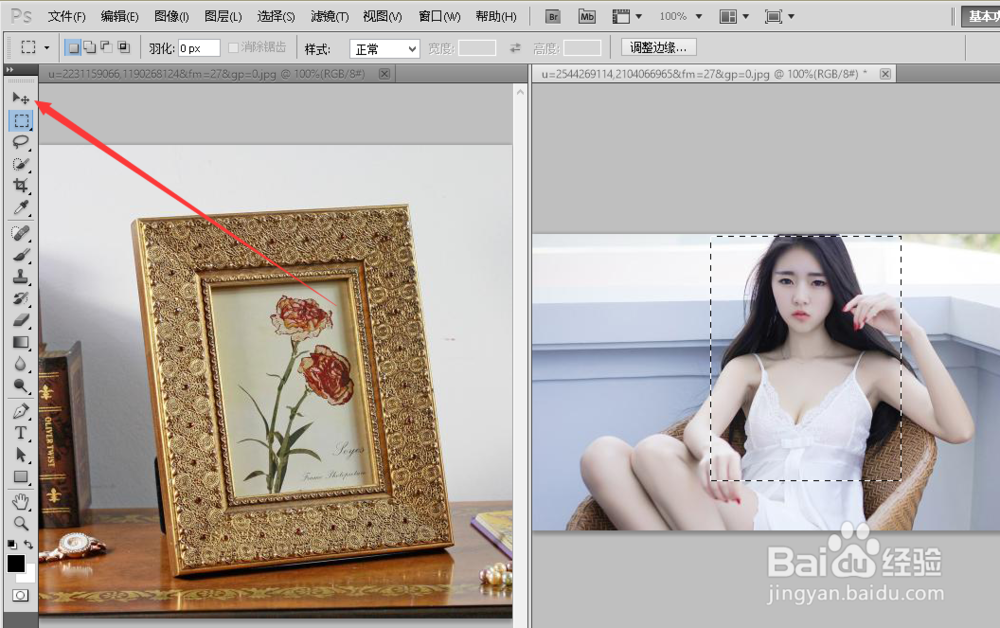
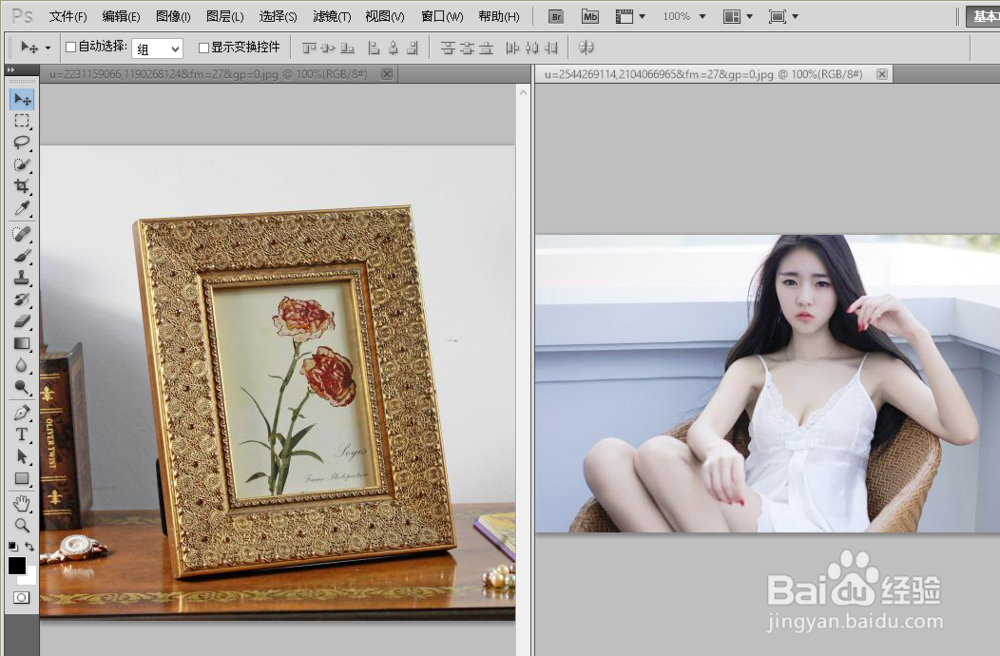
2、这里我们打开了一个相框和一个美女图片,我们把美女图片裁剪后放入相框中,合成一个图片
Photoshop怎么将图片裁剪到其他图片

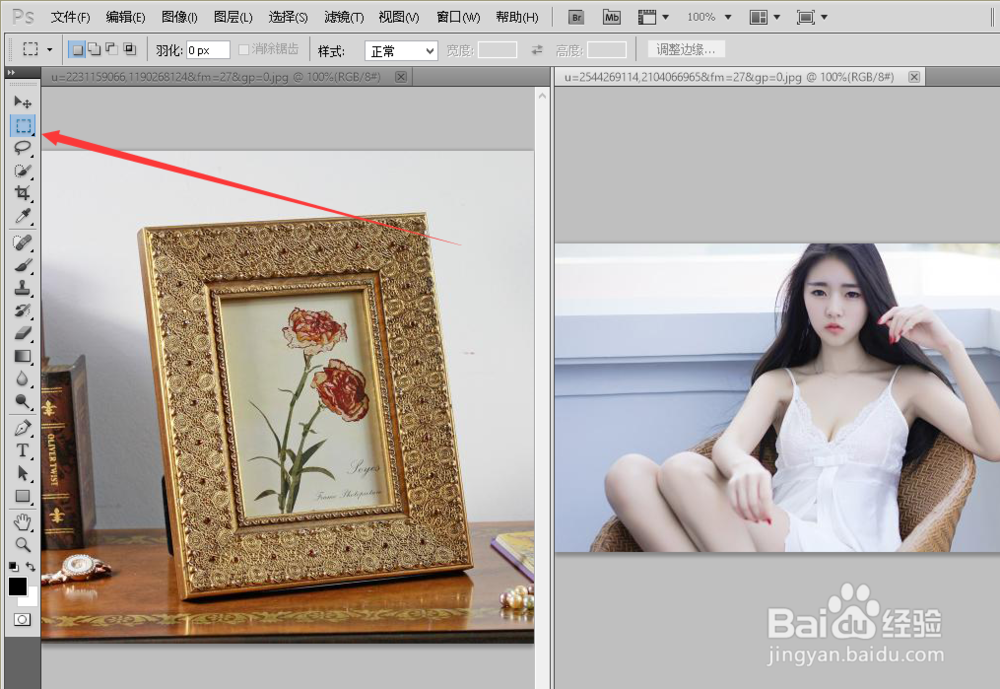
3、首先点击选框工具,这里使用的是矩形选框,当然你也可以使用椭圆或其他选框,选择后移动到美女图片上,选择要移动的区域
Photoshop怎么将图片裁剪到其他图片

4、点击移动工具,拖动图片到另一张图片中,我们可以看到如图效果

Photoshop怎么将图片裁剪到其他图片

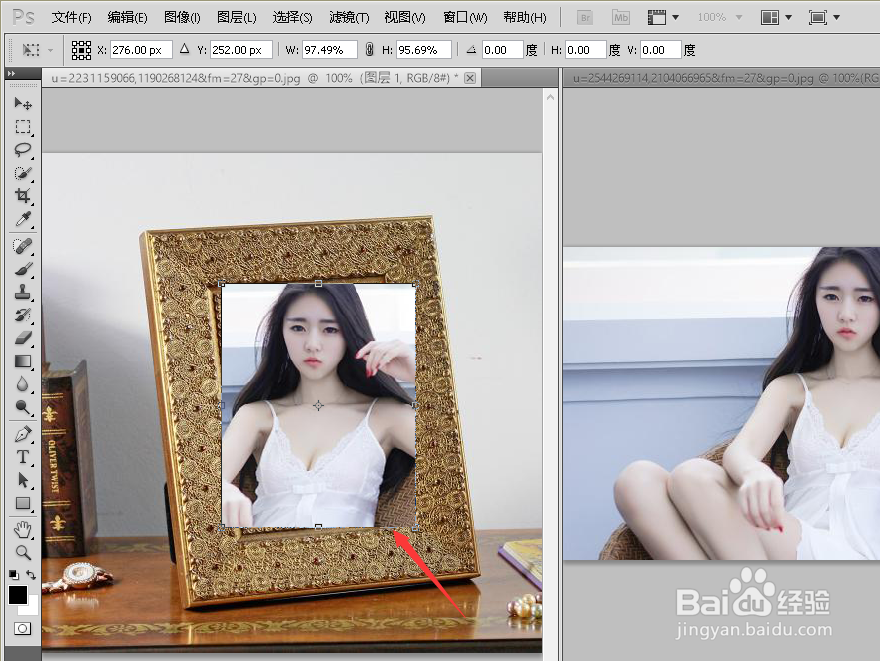
5、当然我们拖进去后发现,剪的区域过大,图片超出了相框,而且相框是倾斜的,图片是直立的,
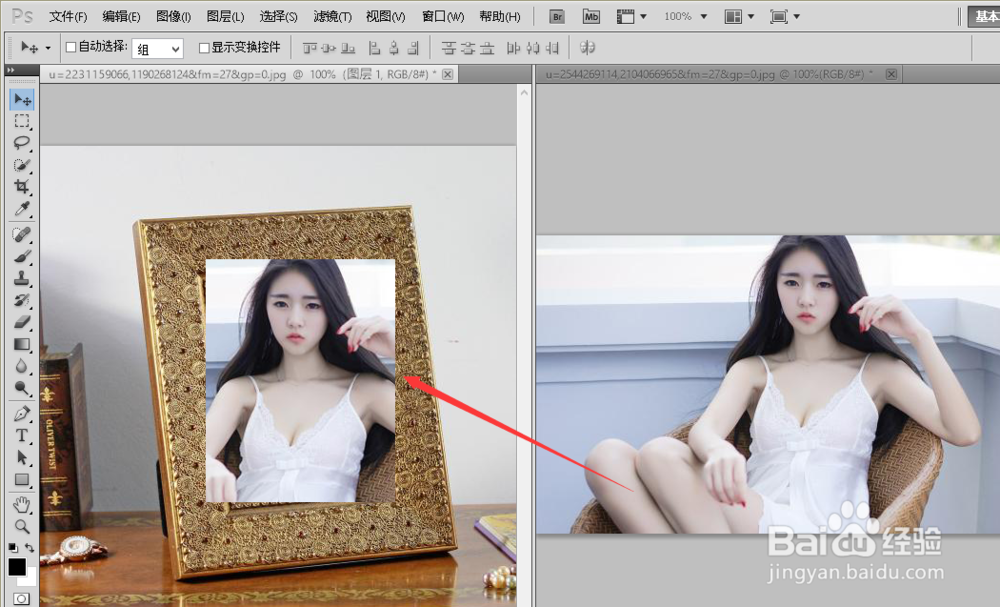
Photoshop怎么将图片裁剪到其他图片

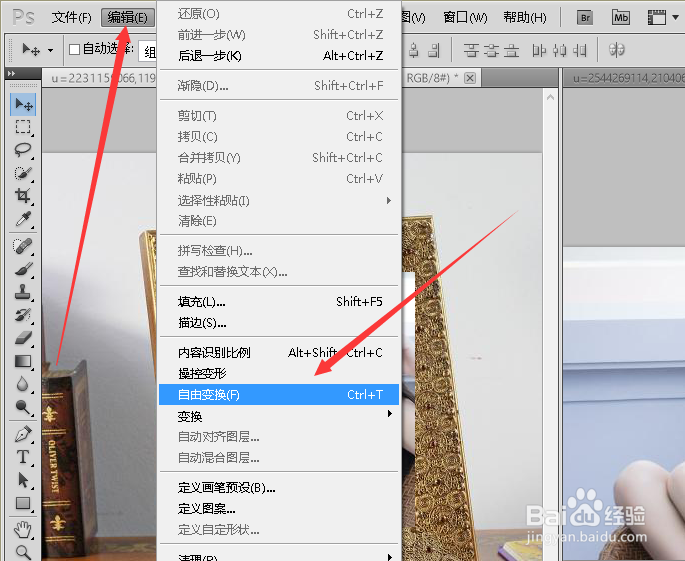
6、这时,找到编辑,点击进入,找到自由变换,点击进入

Photoshop怎么将图片裁剪到其他图片

7、然后点击图片周围的方框,缩小图片

Photoshop怎么将图片裁剪到其他图片

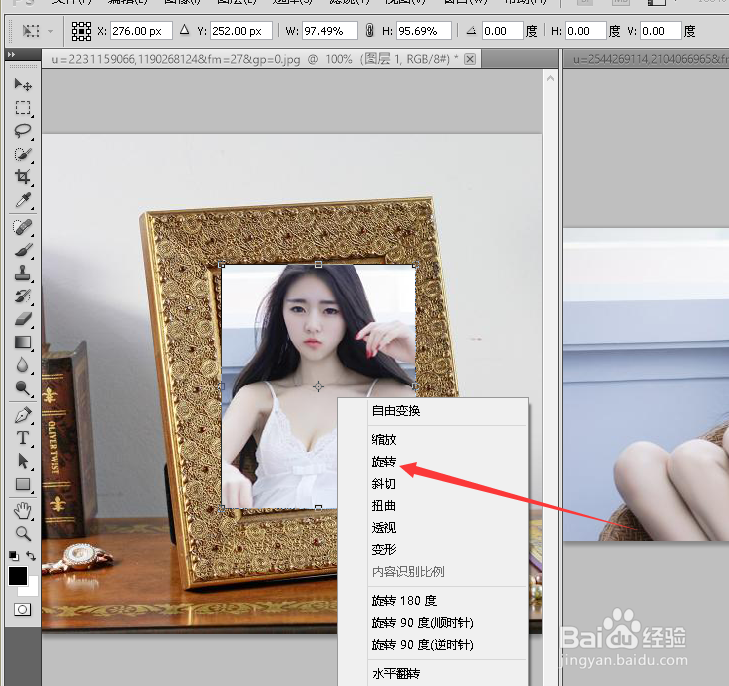
8、在图片上右击,找到旋转,旋转图片,

Photoshop怎么将图片裁剪到其他图片

9、最后保存即可

Photoshop怎么将图片裁剪到其他图片

  • PS修补工具如何修复较大区域的画面?
  • ps怎么透出下面的图层
  • 了解操控变形的基本操作技巧
  • Photoshop物品融入背景教程(一)
  • 在PS里面如何在图片上写字?
  • 热门搜索
    m是什么意思 超级店长怎么用 mg是什么车 大雁的生活习性 铁观音属于什么茶 问道法宝亲密度怎么刷 如何治荨麻疹 阳台漏水怎么处理 如何才能快速减肥 白城师范学院怎么样