EXCEL如何运用函数计算税金

 时间:2024-10-12 04:18:58

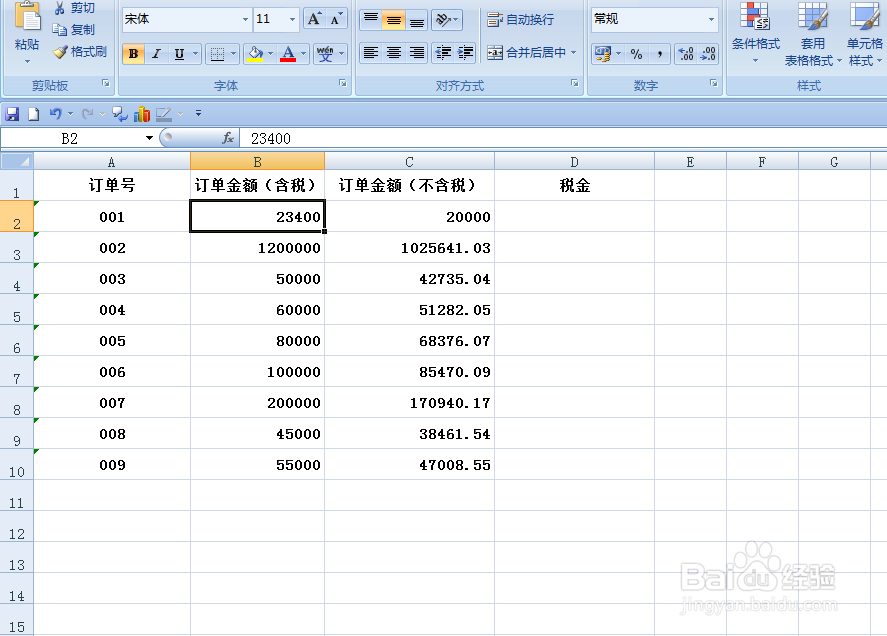
1、如下图,本例将根据B列的含税金额计算税金,保留两位小数,税率为百分之十七,结果在D列显示。
EXCEL如何运用函数计算税金

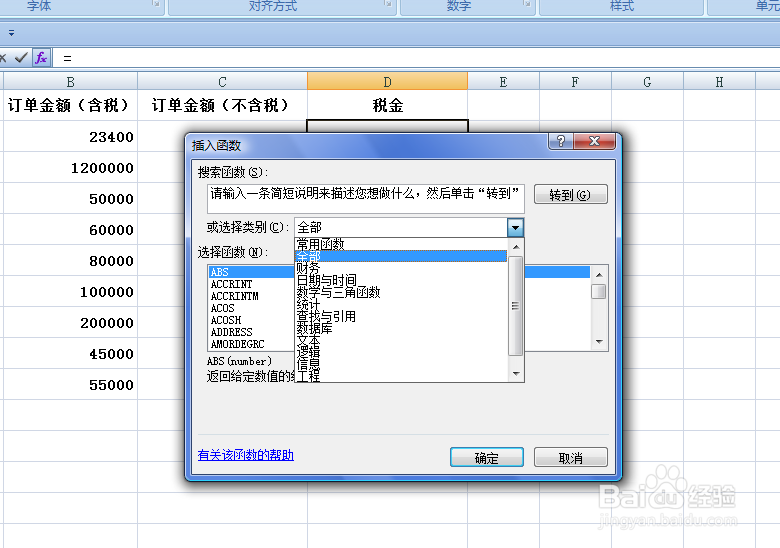
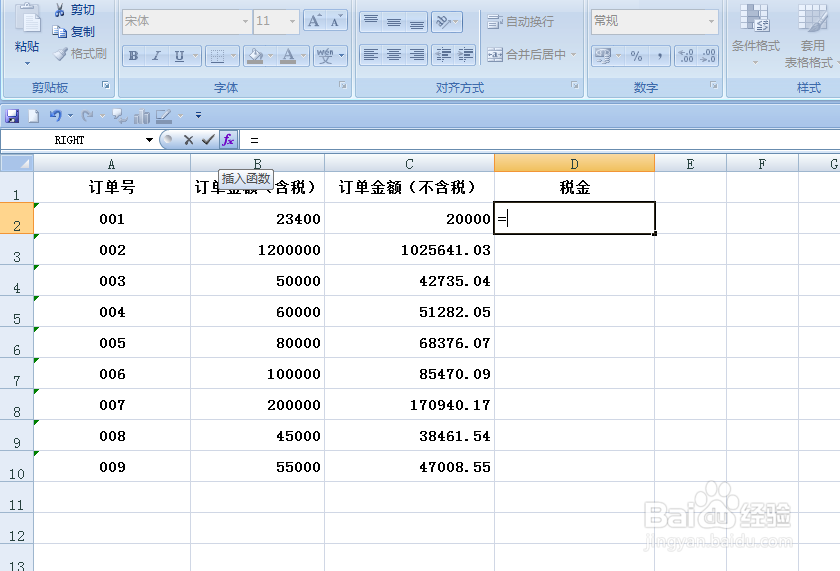
2、选中D2单元格,在单元格中输入运算符号“=”,然后点击【插入函数】按钮。
EXCEL如何运用函数计算税金

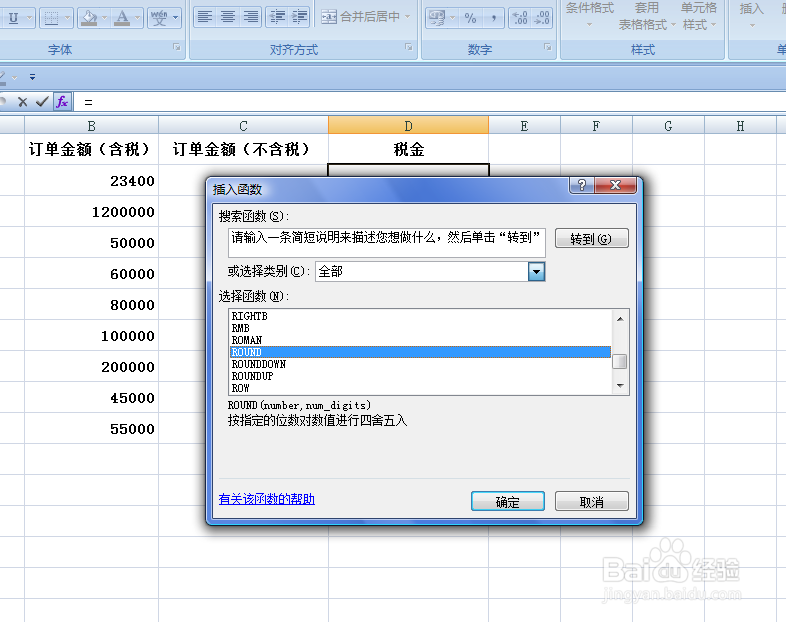
3、弹出【插入函数】对话框:在“或选择类别”中选择“全部”选项;在“选择函数”中选择函数“ROUND”,选择好后点击【确定】按钮。

EXCEL如何运用函数计算税金EXCEL如何运用函数计算税金

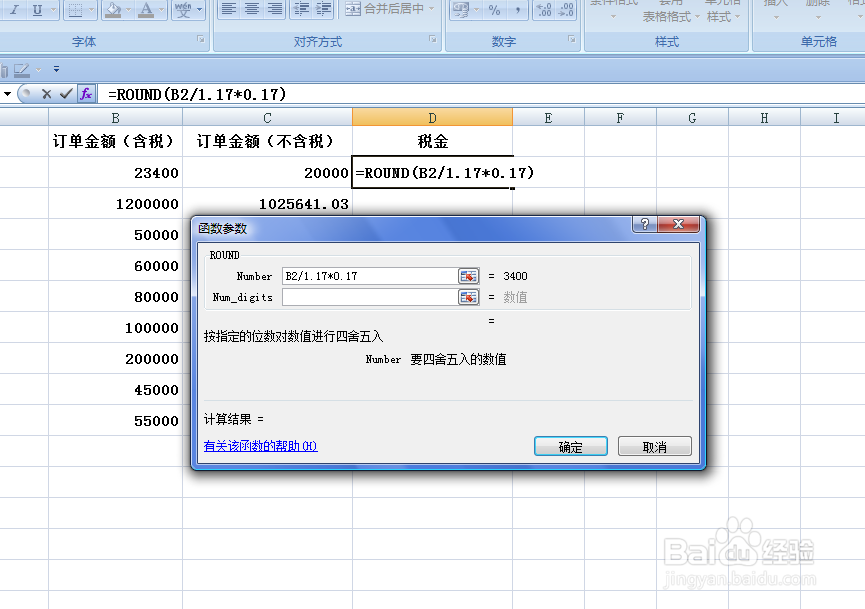
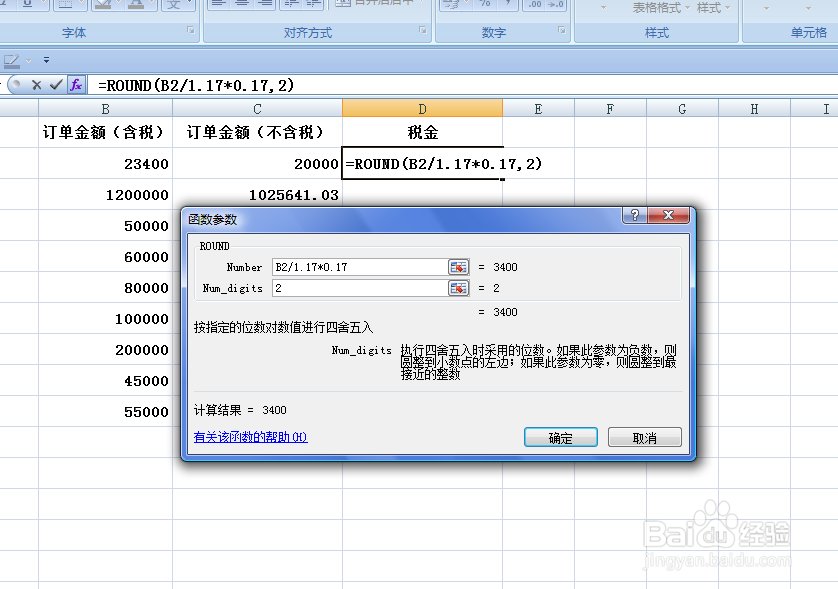
4、弹出【函数参数】对话框:鼠标点击第一个参数后面的对话框,在对话框中输入公式“B2/1.17*0.17”;将光标移动到第二个参数后面的对话框中,在对话框中输入“2”,表示保留两位小数,参数设置好后点击【确定】按钮。

EXCEL如何运用函数计算税金EXCEL如何运用函数计算税金

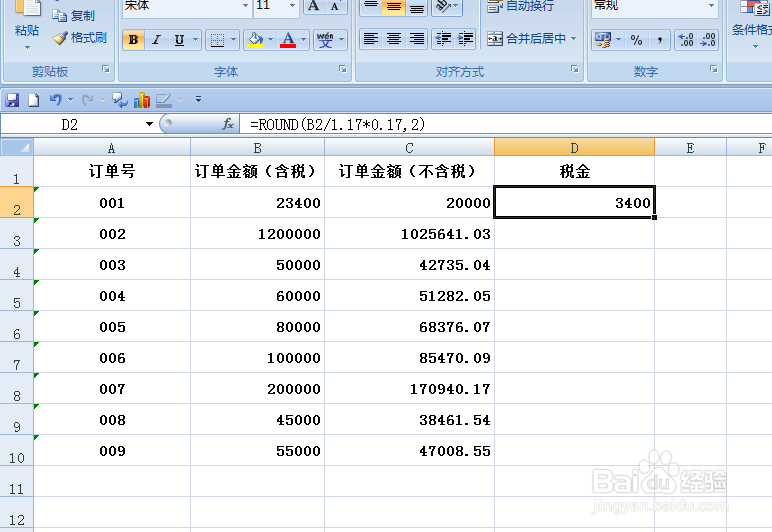
5、返回到工作表中,001号的订单金额的税金就计算出来了。

EXCEL如何运用函数计算税金

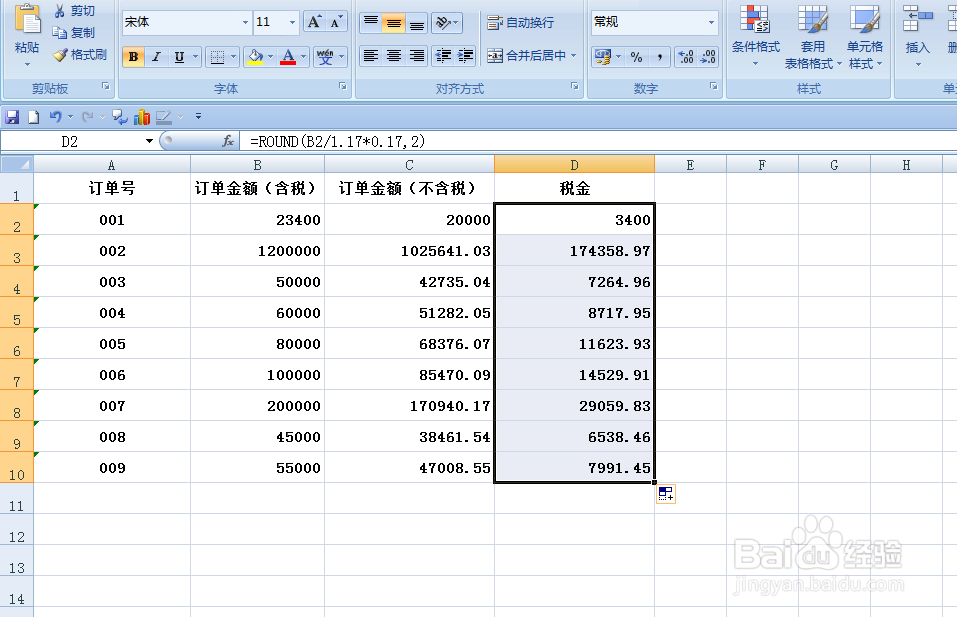
6、选中D2单元格,拖动鼠标左键,剩余的税金金额即可算出。

EXCEL如何运用函数计算税金
  • Excel表格怎么计算员工工资
  • 如何在excel中按照部门进行分类汇总
  • excel表格如何求总人数
  • excel实发工资怎么算
  • excel表格计算利润怎么操作
  • 热门搜索
    白芍的功效与作用 热玛吉的功效作用及副作用 高中英语知识点总结 玄关挂什么画风水好 然并卵什么意思 莫西沙星的作用与功效 手机内屏坏了什么现象 交流接触器的作用 油桃的功效与作用 霍香正气水的作用与功放