win10怎么调麦克风音量,win10麦克风音量怎么调

 时间:2026-04-22 15:40:33

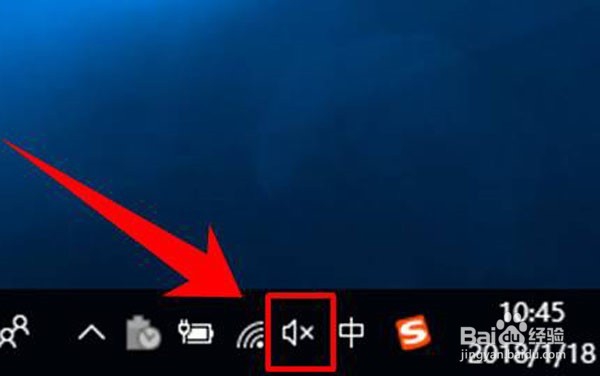
1、首先,在电脑任务栏的右侧找到喇叭图标,点击鼠标左键选中。
win10怎么调麦克风音量,win10麦克风音量怎么调

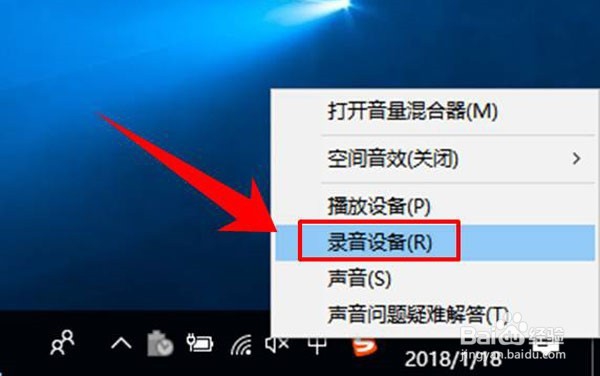
2、选中喇叭图标后,点击塑标右键,这时可以看到一个右键菜单,在菜单中点击选择【录音设备】。
win10怎么调麦克风音量,win10麦克风音量怎么调

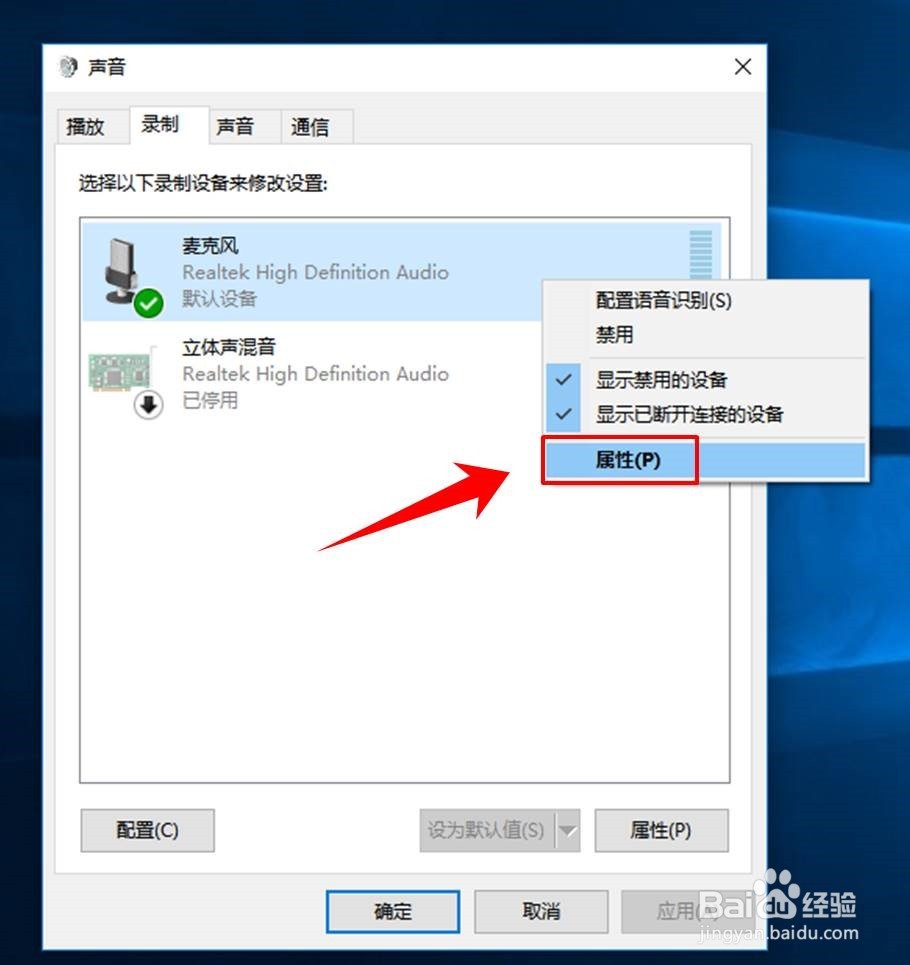
3、这时就进入到了录音设备的设置界面了,进入界面后在图示位置选中【麦克风】,然后点击鼠标右键,在右键菜单中选择【属性】。
win10怎么调麦克风音量,win10麦克风音量怎么调

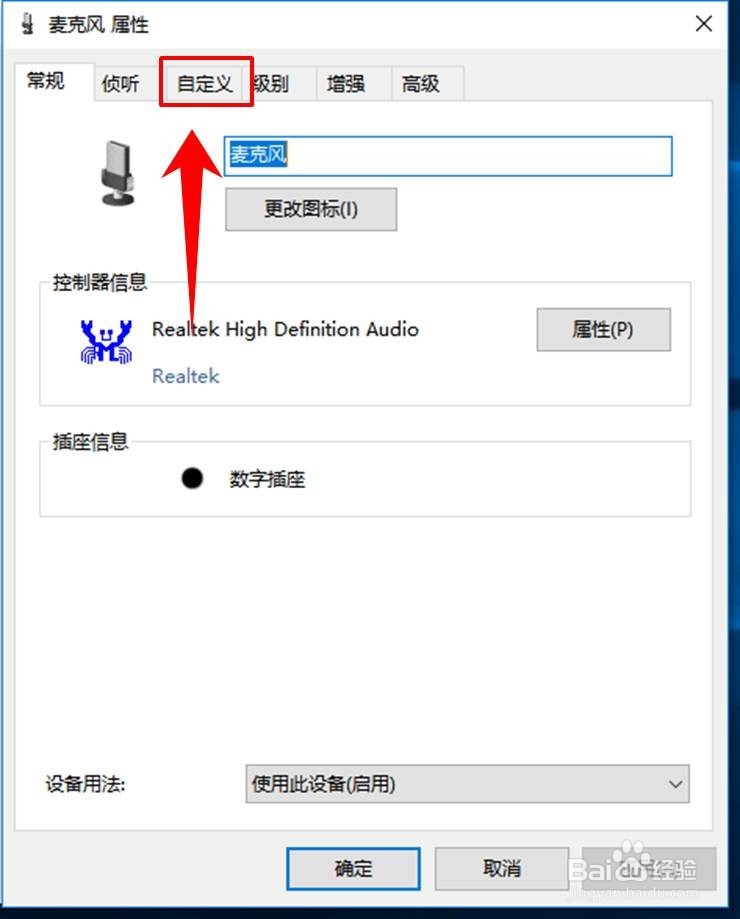
4、进入到麦克的属性页面后,在最上方的选项卡中点击选择【自定义】。

win10怎么调麦克风音量,win10麦克风音量怎么调

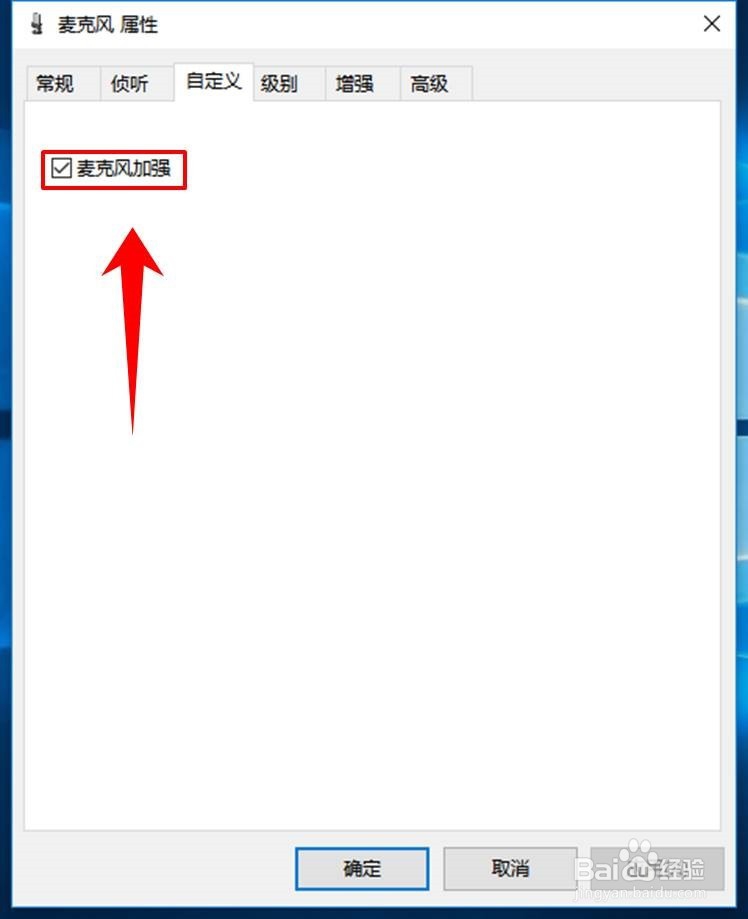
5、进入自定义选项卡后,在其下方勾线【麦克风加强】。

win10怎么调麦克风音量,win10麦克风音量怎么调

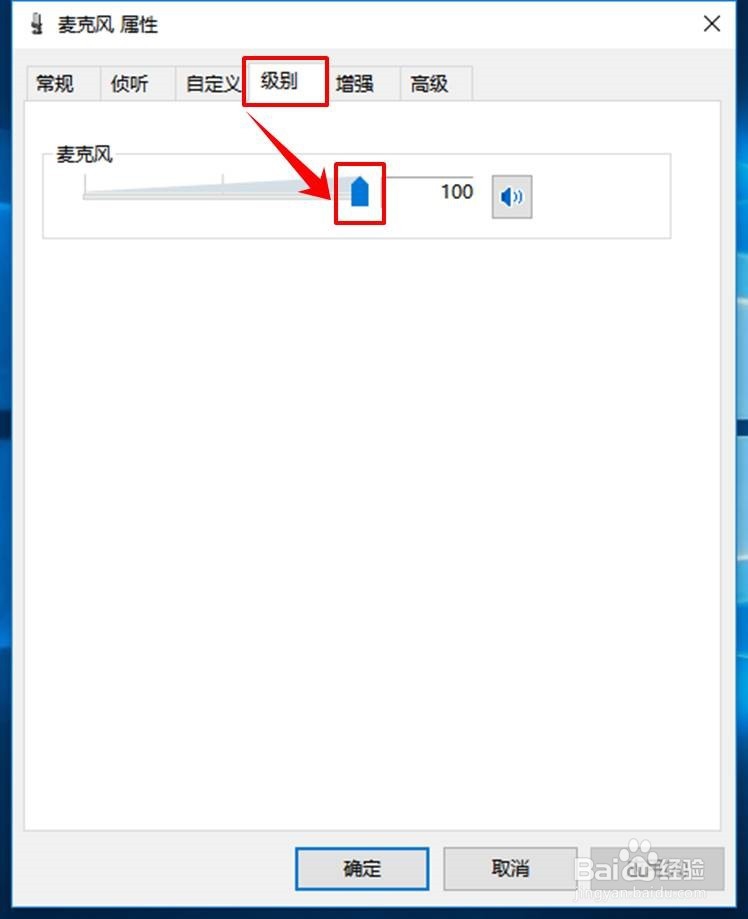
6、然后再在上方点击选项卡【级别】,然后在图示位置调节滑块的位置,从而实现麦克风音量大小的调节。
win10怎么调麦克风音量,win10麦克风音量怎么调

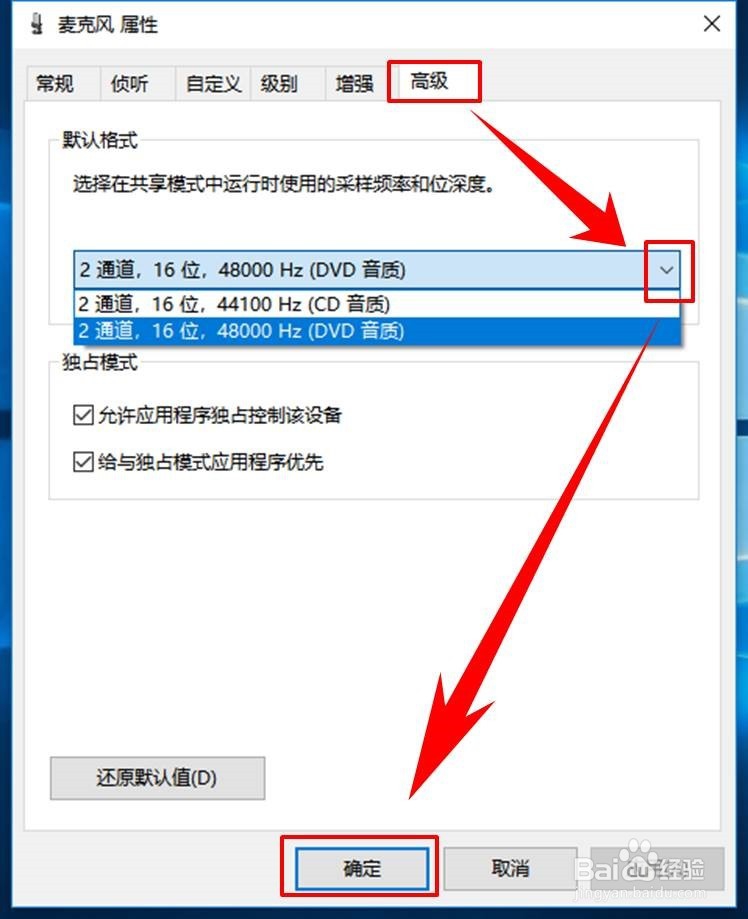
7、接着,在最上方的选项卡中选择高级,然后点击图示位置的下拉箭头,在下拉列表中选择音质种类,最后点击窗口下方的【确定】按钮,完成设置。
win10怎么调麦克风音量,win10麦克风音量怎么调

  • 怎么给猫咪增肥
  • CAN总线电容过大的三种解决办法
  • w10开机转圈卡住怎么办
  • TIM怎么设置关闭自动调节麦克风音量
  • 艾尔登法环战灰卡利亚式奉还怎么获得
  • 热门搜索
    万和热水器怎么样 爱达力奶粉怎么样 怎么显示隐藏文件 电脑密码怎么取消 打印机怎么安装 普通话怎么考 遇到危险怎么办 beats耳机怎么样 掉头发厉害怎么办 脚崴了怎么办能快速好