PS如何巧妙换背景教程

 时间:2026-02-16 16:43:28

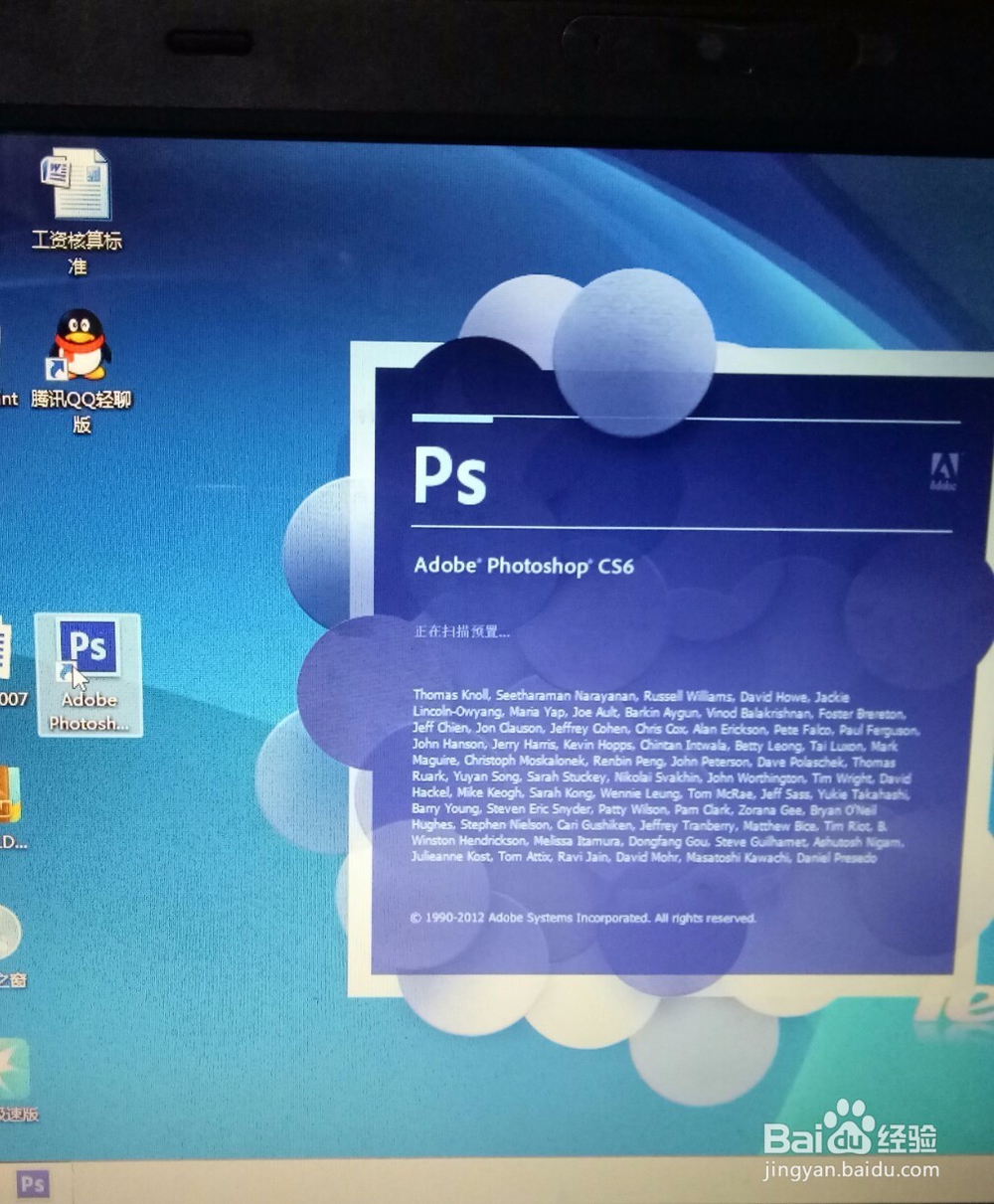
1、双击ps图标,打开ps软件。

PS如何巧妙换背景教程

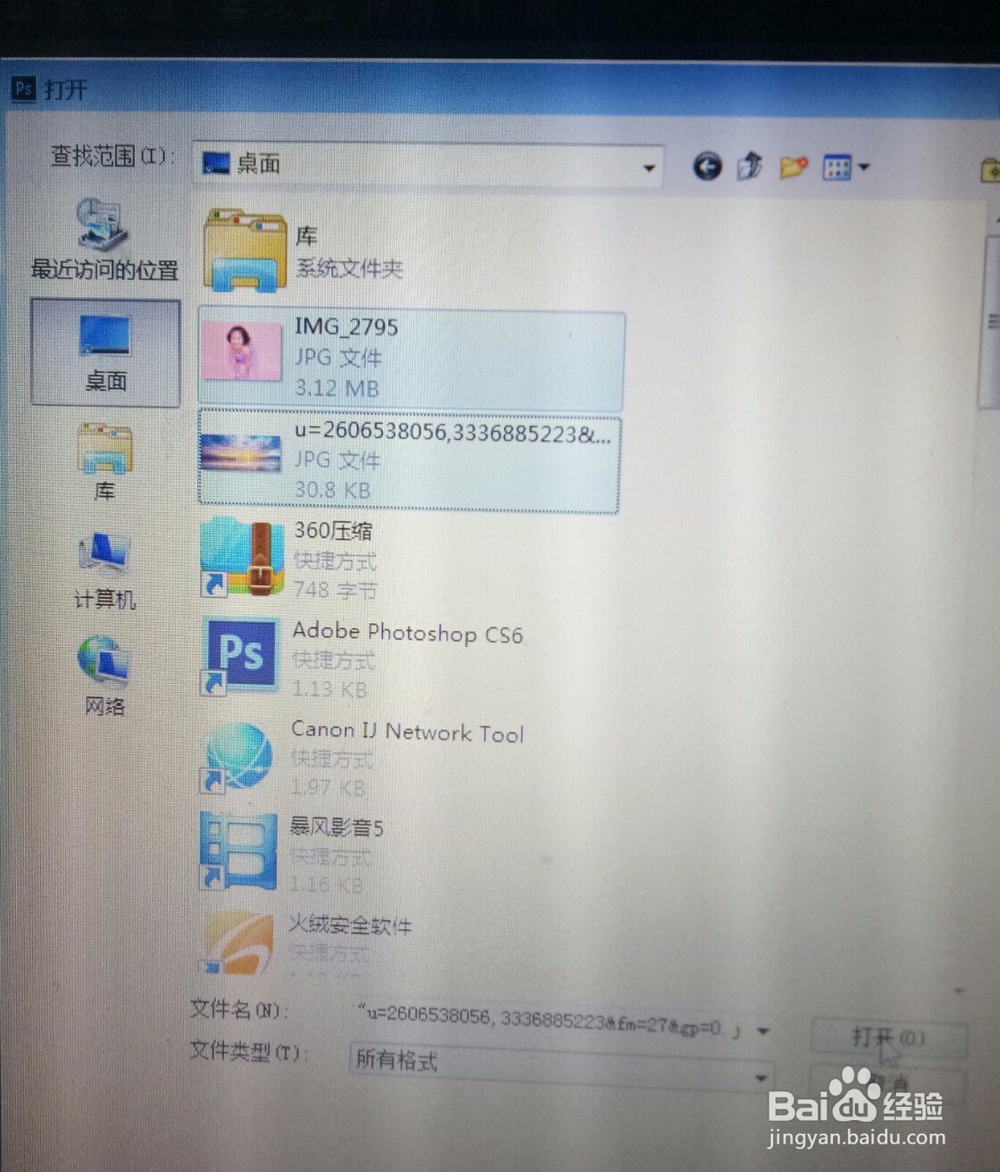
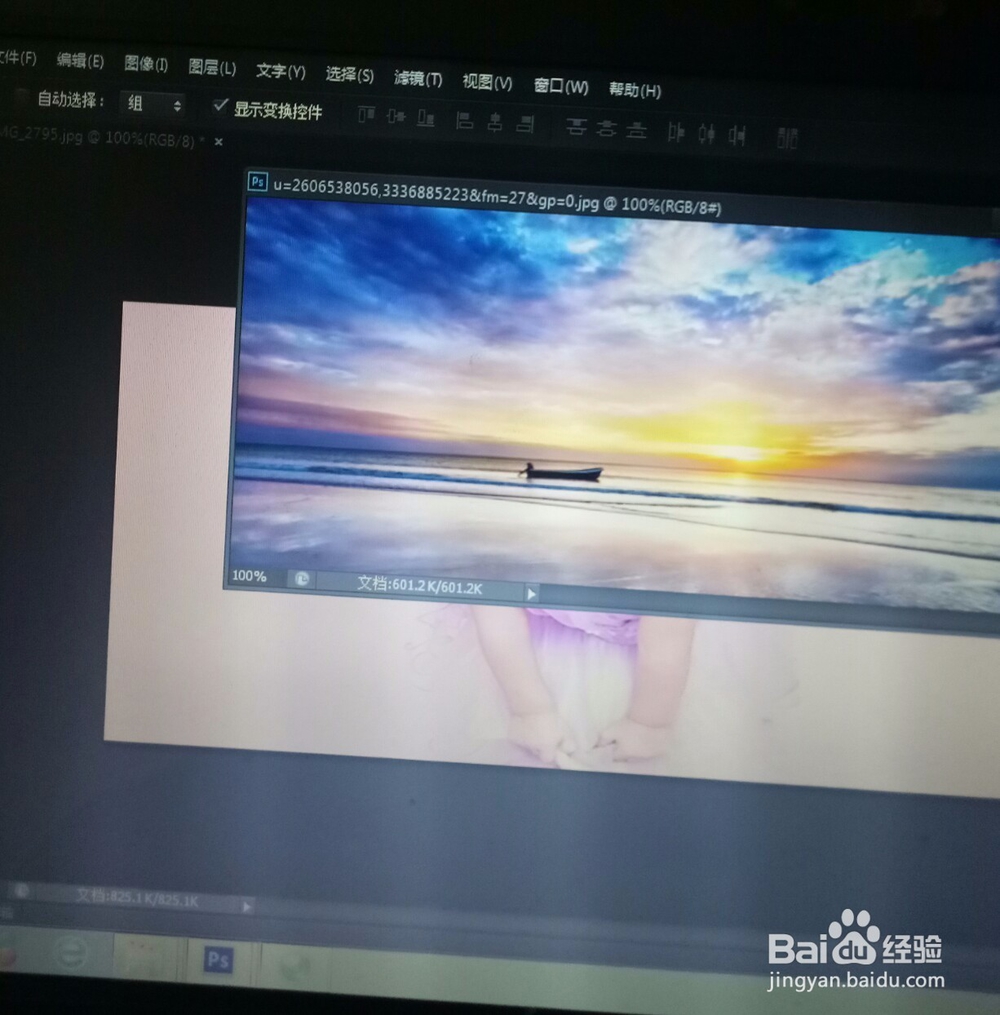
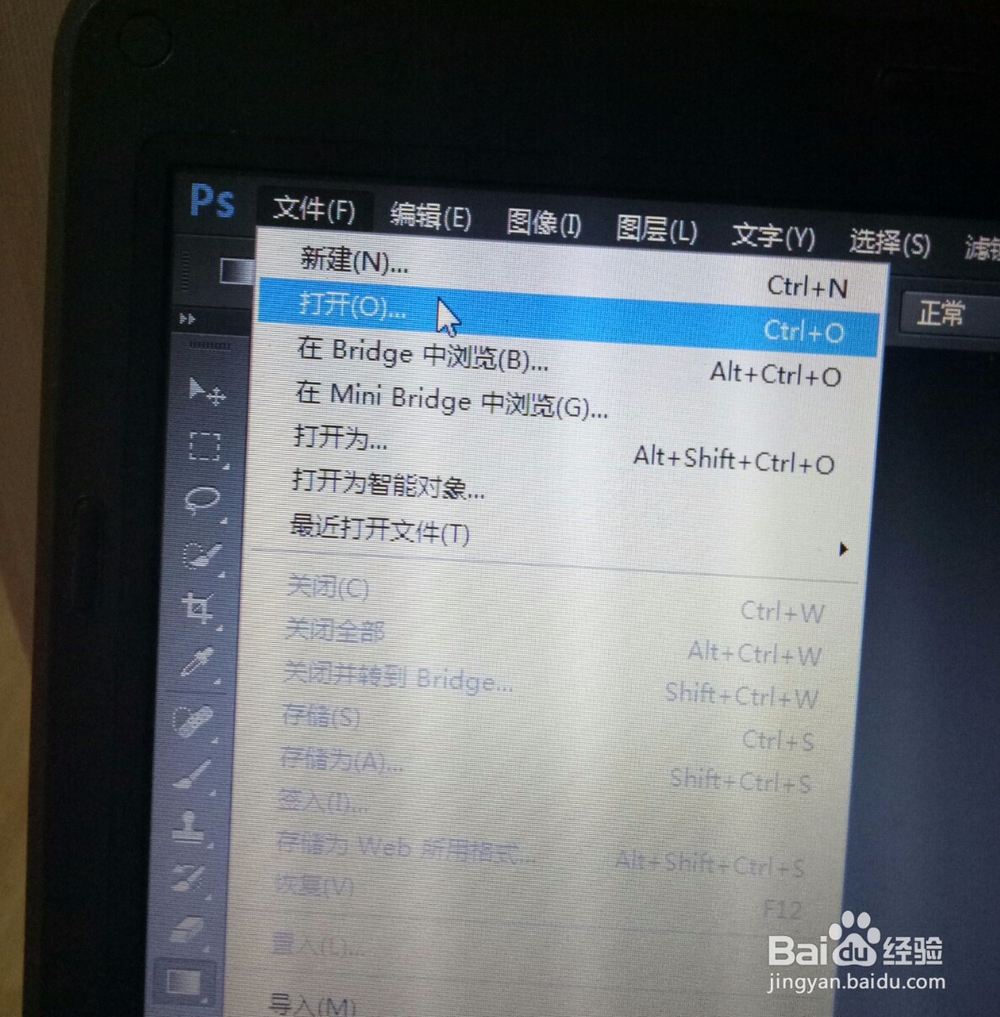
2、点击文件——打开,找到我们需要的两张照片,单击选中,然后点击打开,照片就在ps中打开了。
PS如何巧妙换背景教程

PS如何巧妙换背景教程

PS如何巧妙换背景教程

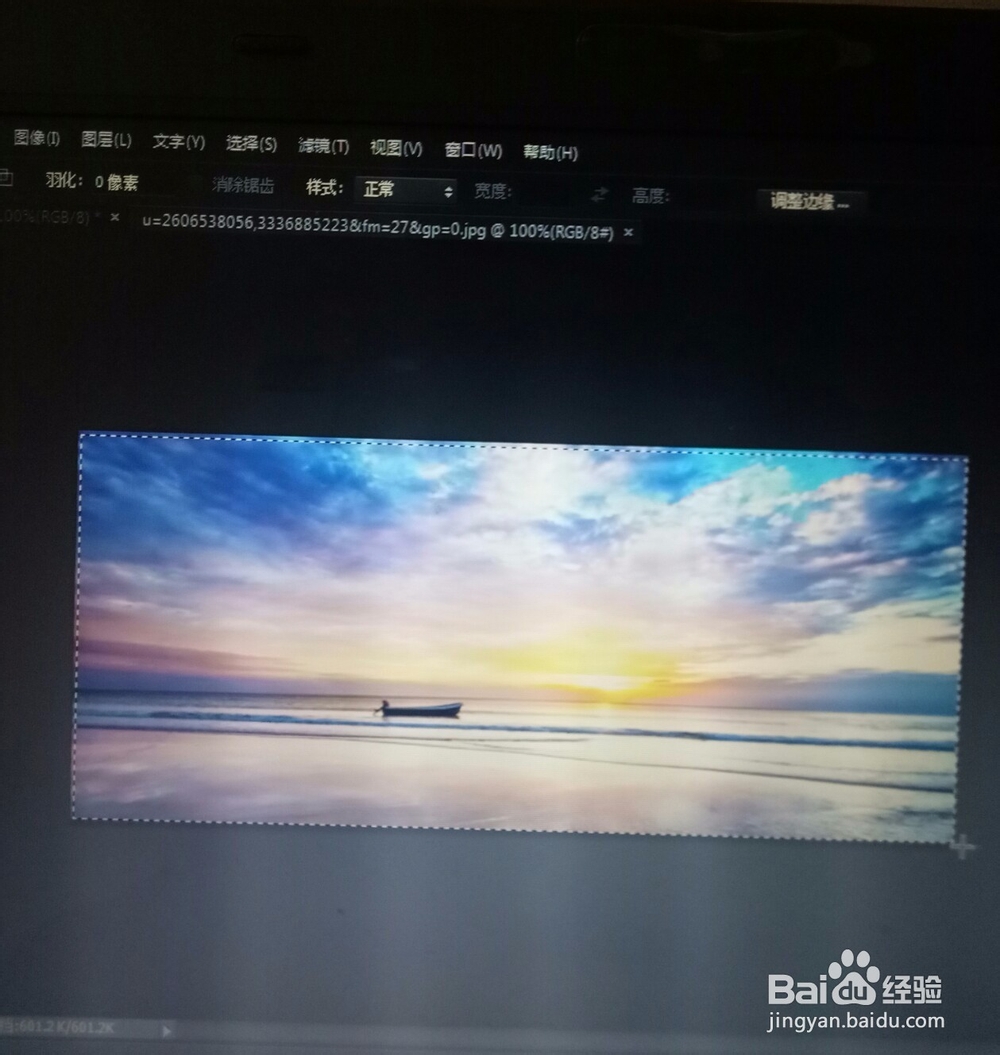
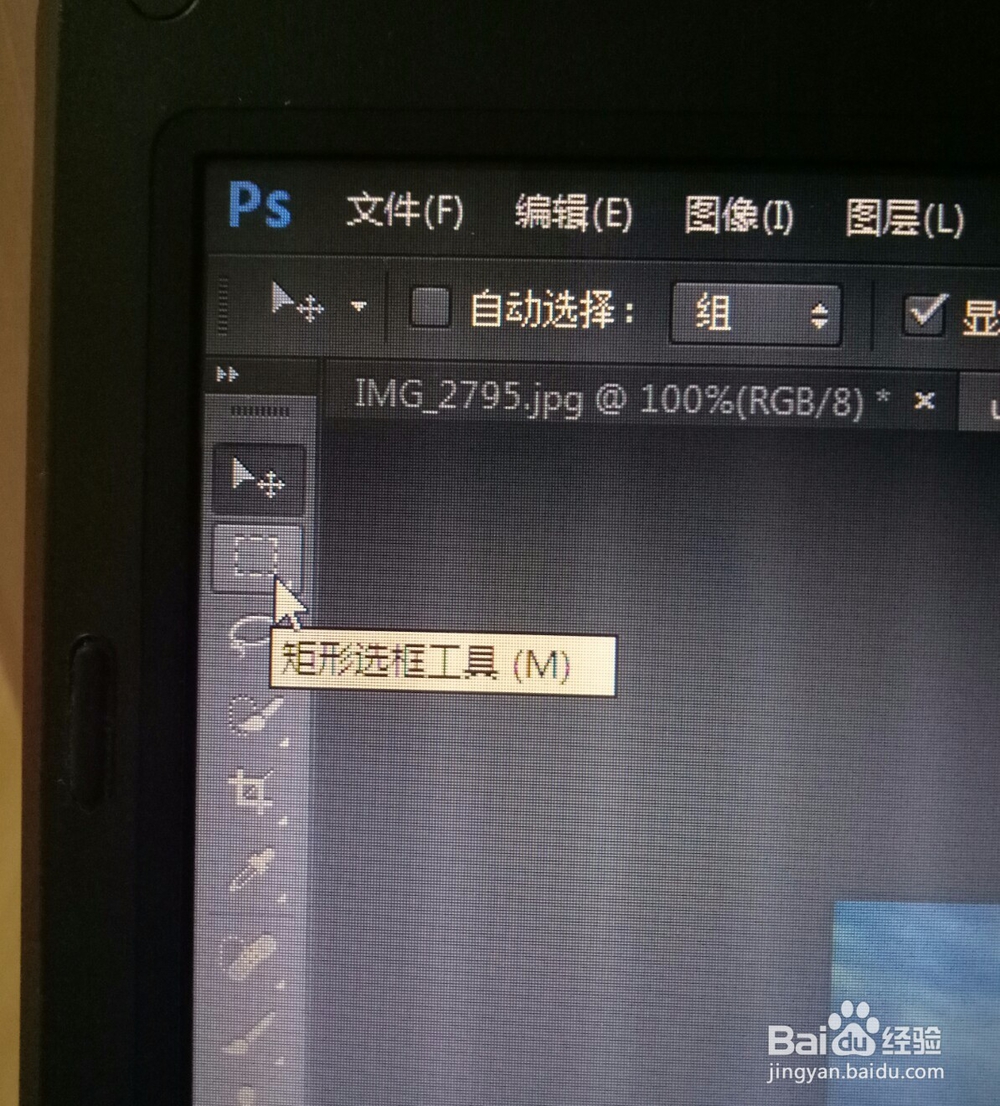
3、点击背景图片图层,然后工具栏——矩形选框工具,把背景图片框起来形成一个选区,
PS如何巧妙换背景教程

PS如何巧妙换背景教程

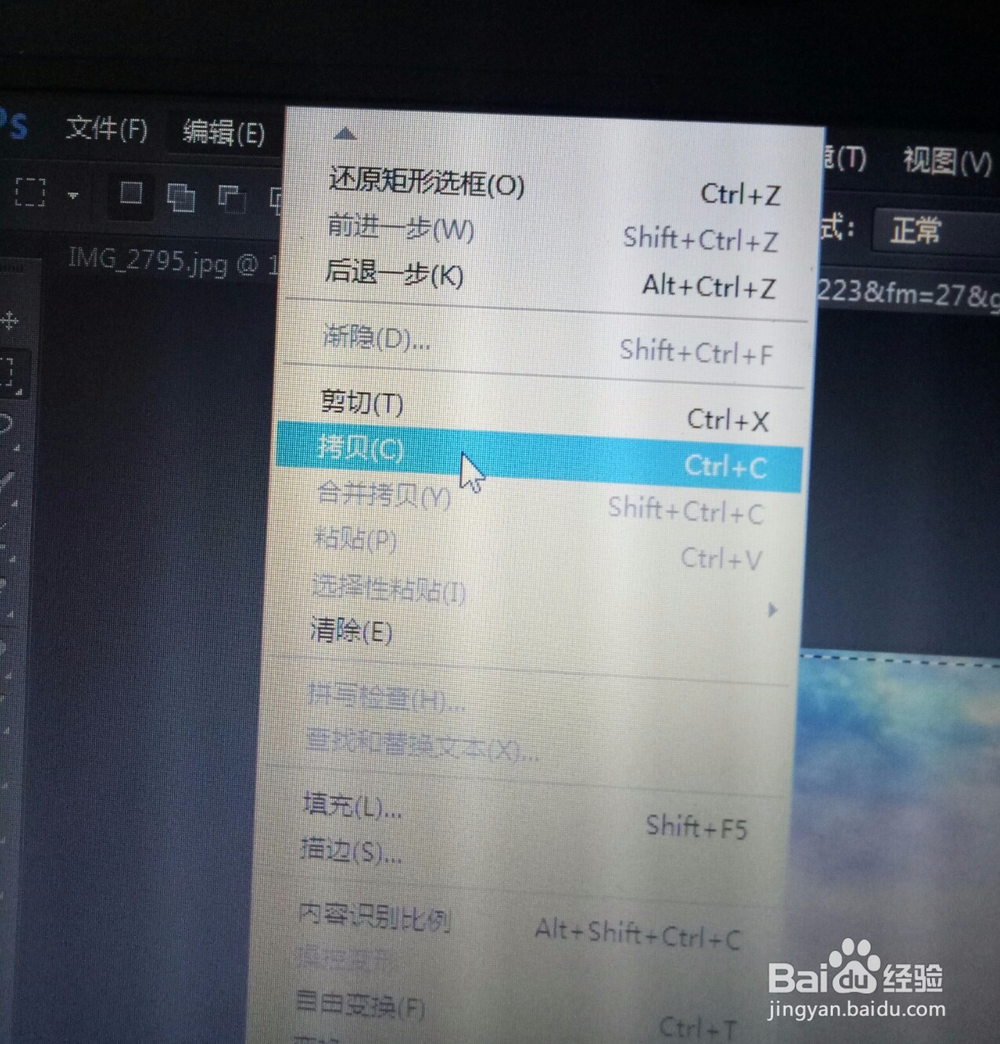
4、菜单栏——编辑——拷贝或快捷键Ctrl+C,也就是在复制一个图层。

PS如何巧妙换背景教程

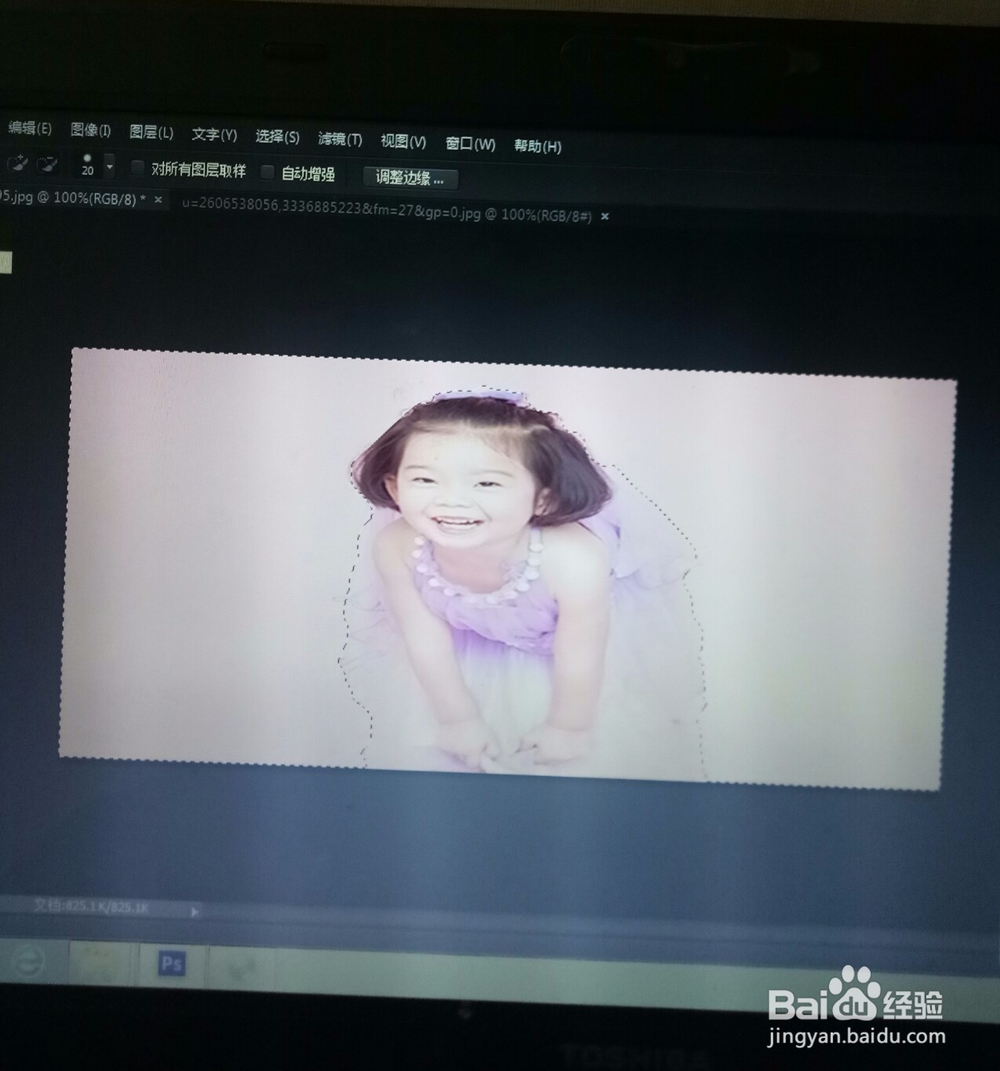
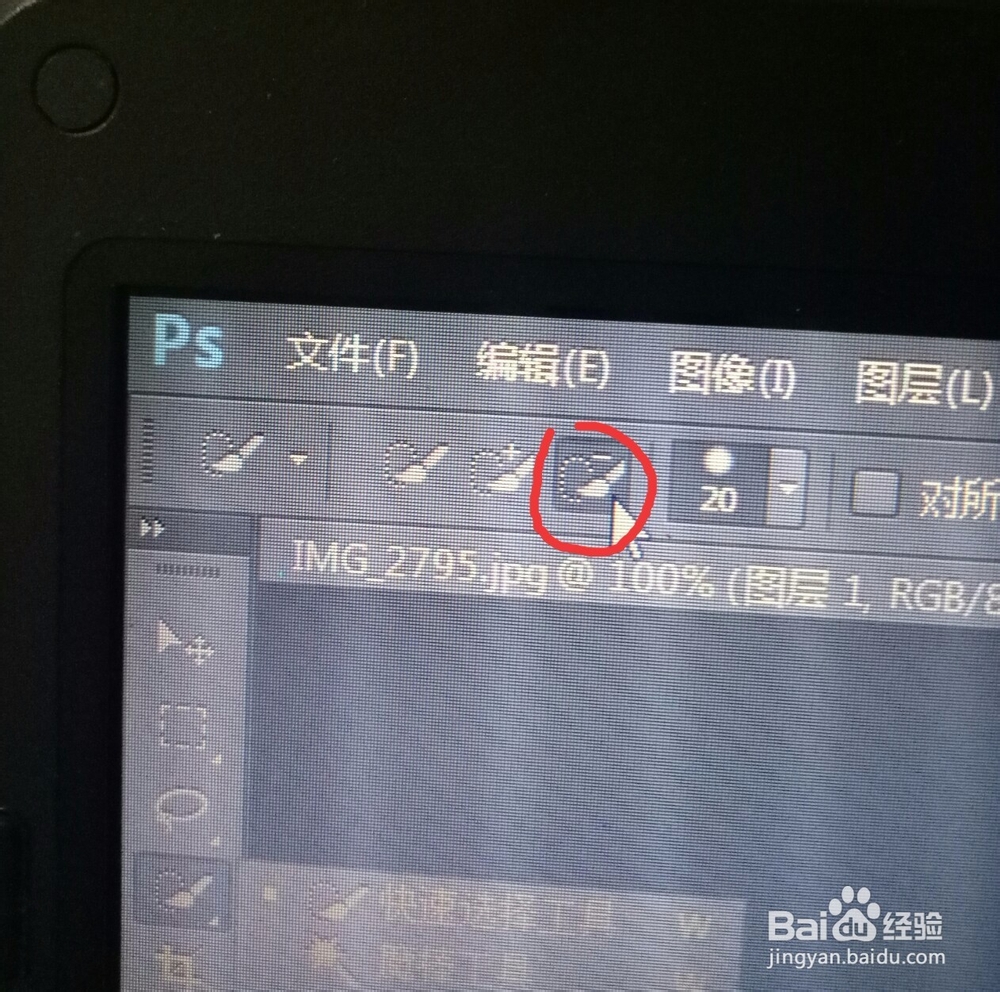
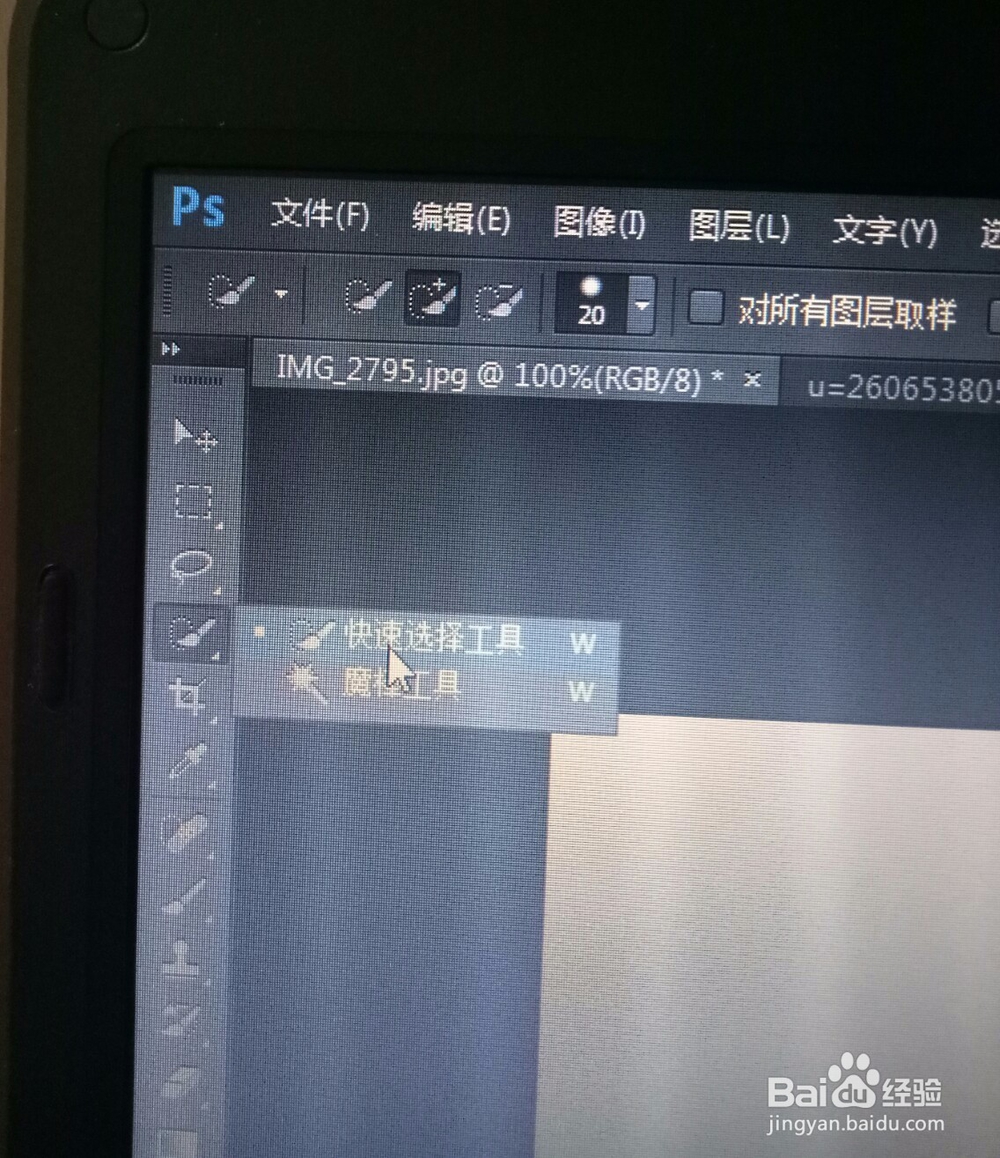
5、点击人物图片图层,进入人物图层,工具栏——快速选择工具,把人物背景都变成选区,如果选多了,尤其是在边界上,可以点击属性栏的画笔属性中带“-“图标,哪里选多了就在哪里点击。
PS如何巧妙换背景教程

PS如何巧妙换背景教程

PS如何巧妙换背景教程

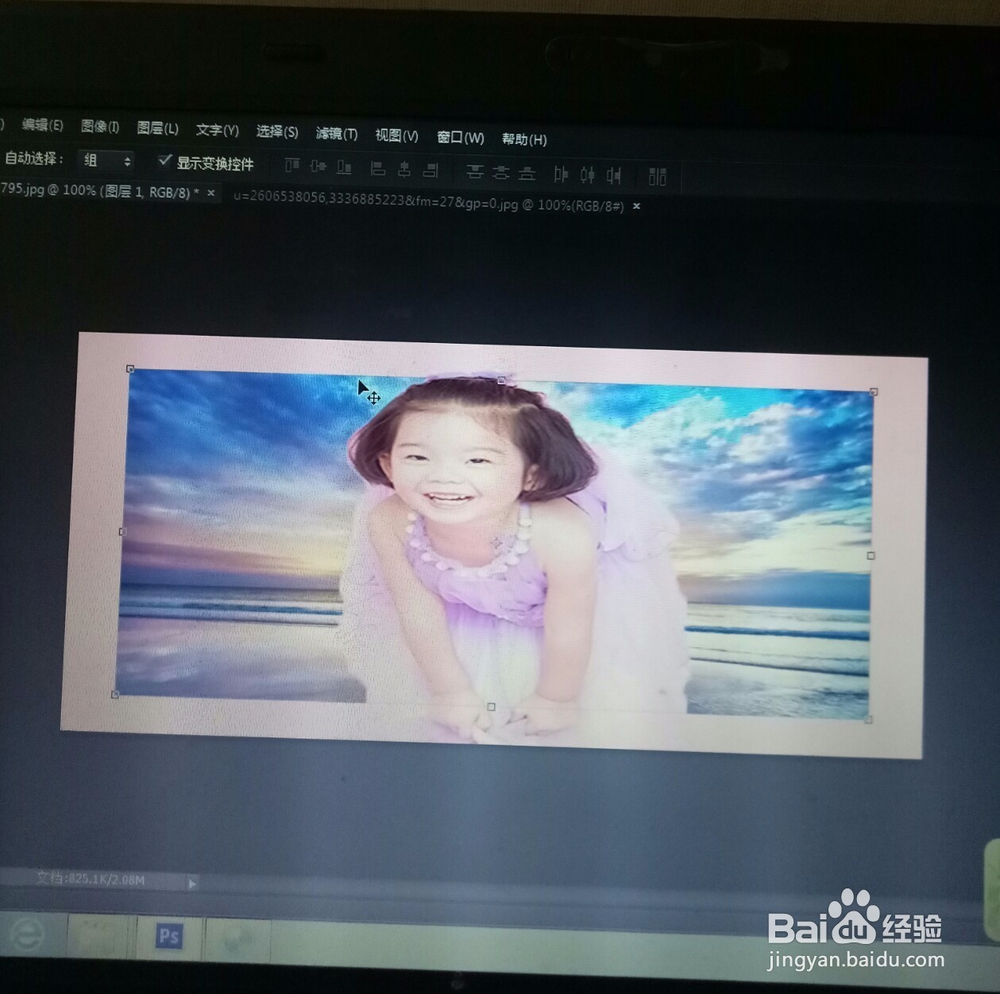
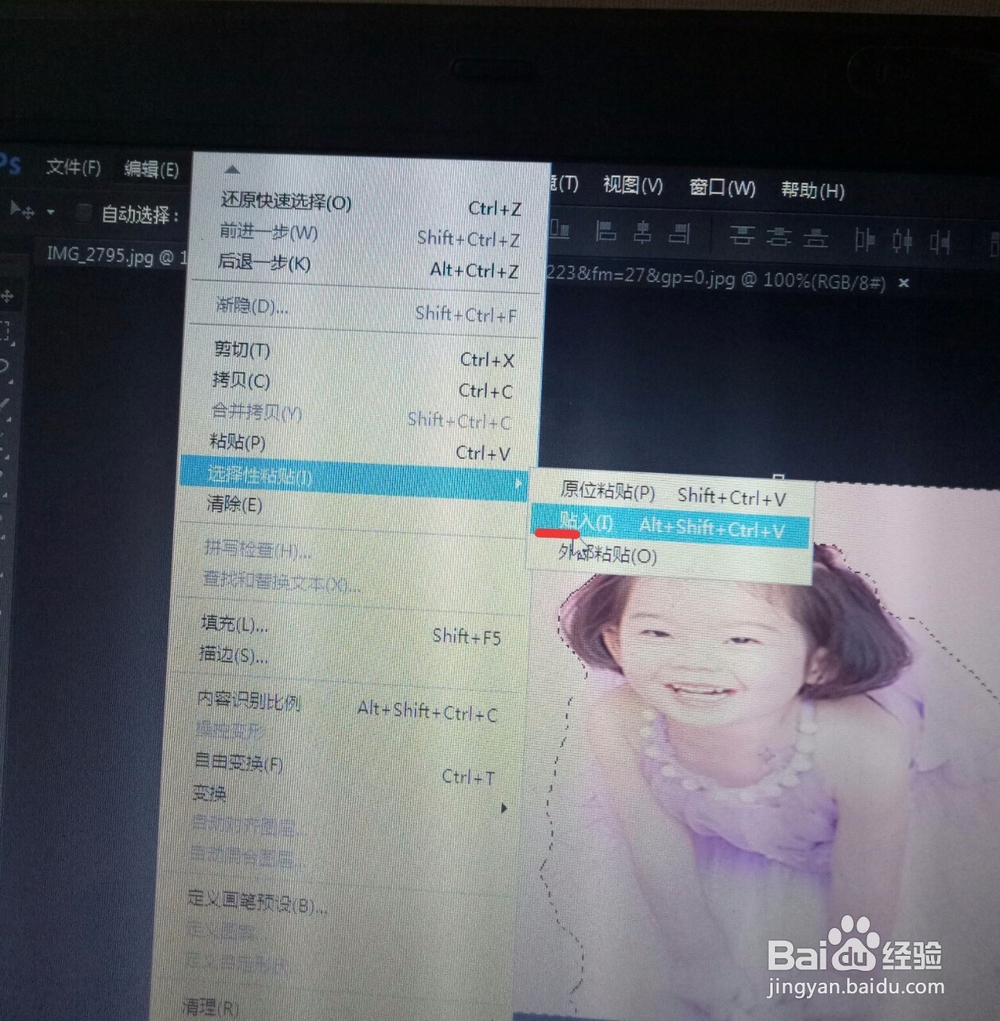
6、把选区弄好后,点击菜单栏——编辑——选择性粘贴——贴入。人物后面的背景就变成了我们了我们之前拷贝的背景图片了。
PS如何巧妙换背景教程

PS如何巧妙换背景教程

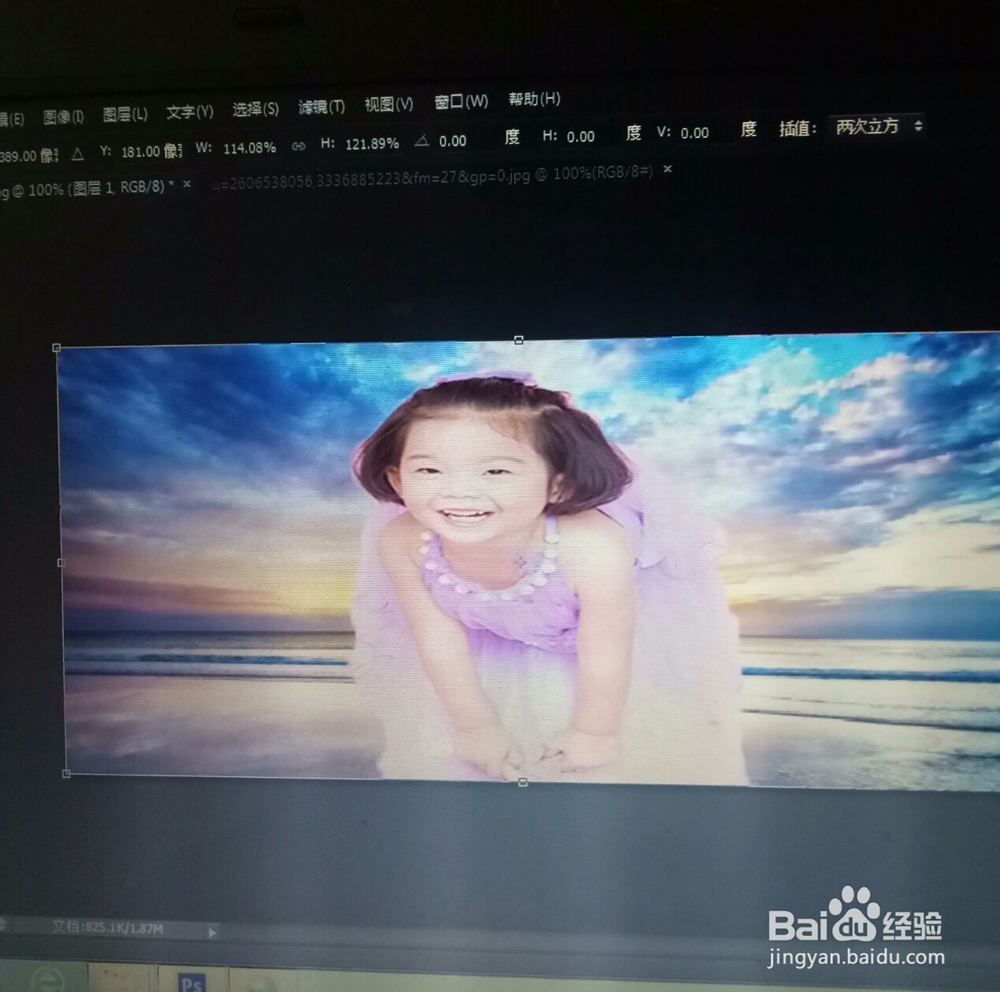
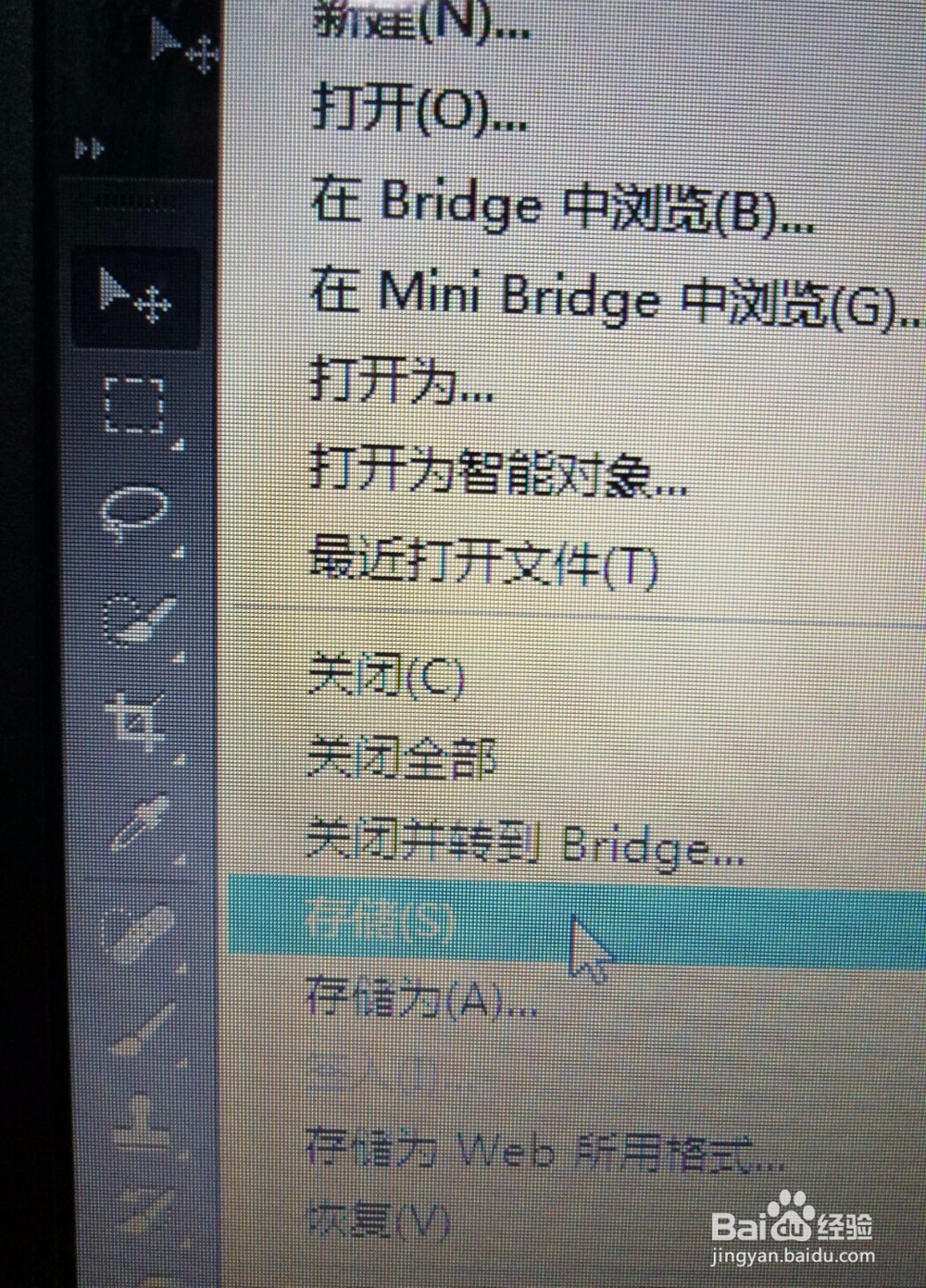
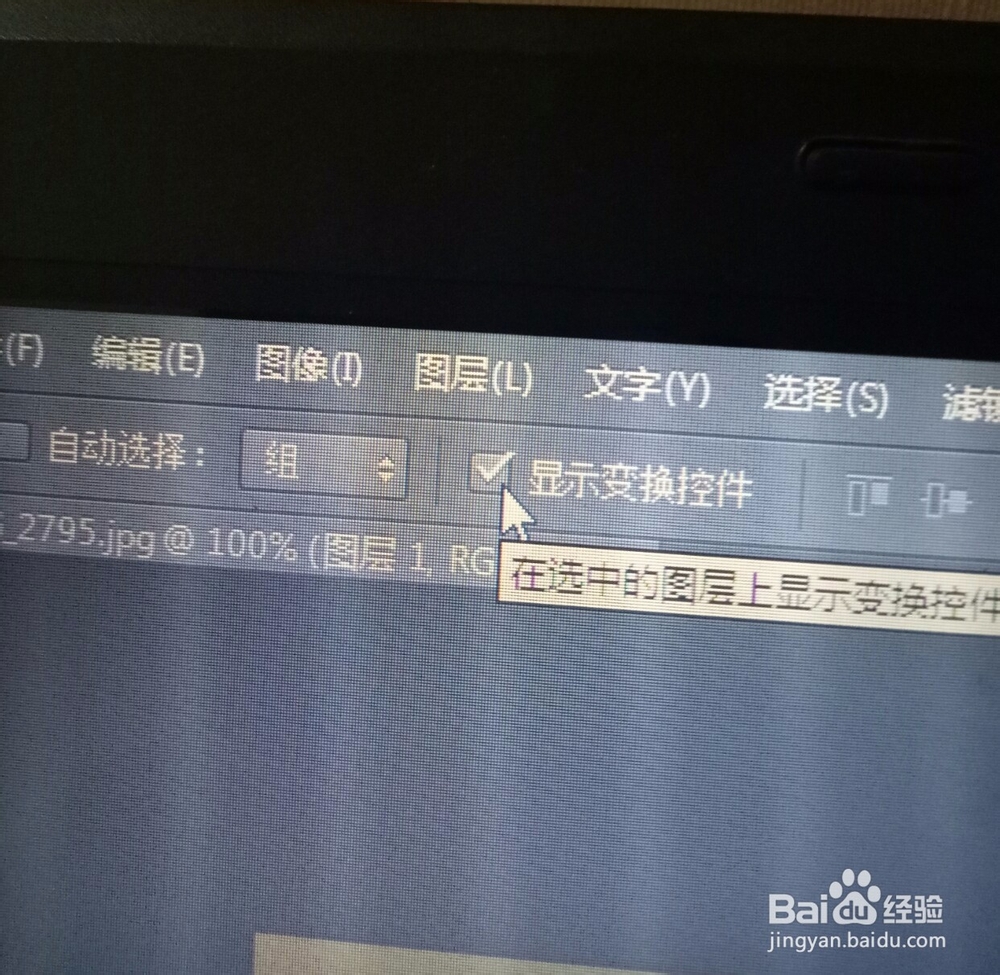
7、如果背景图片大了或小了,点选属性栏的显示变换控件,然后用鼠标调节图片的大小。最后点击文件——存储,把做好的图片保存起来就好了。
PS如何巧妙换背景教程

PS如何巧妙换背景教程

PS如何巧妙换背景教程

  • Photoshop中给照片换背景颜色的简易方法
  • PS如何将证件照存成网页用照片?
  • ps怎么把王冠作为头饰添加到其中?
  • 用PS怎么去掉图片中的文字?
  • 如何用PS快速美容脸部
  • 热门搜索
    机器铃砍菜刀什么意思 revise什么意思 蓝颜知己是什么意思 千钧一发是什么意思 浩然的意思 气功师带什么武器 dry是什么意思 夙愿的意思 手指的月牙代表什么 身体力行的意思