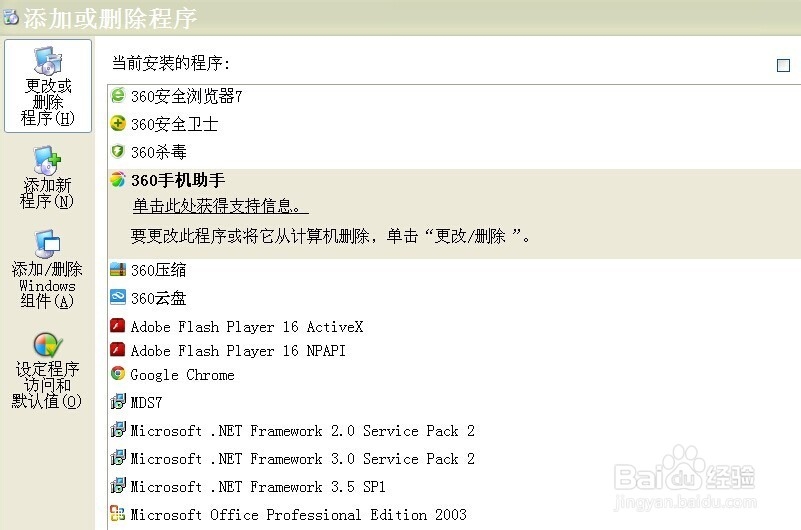
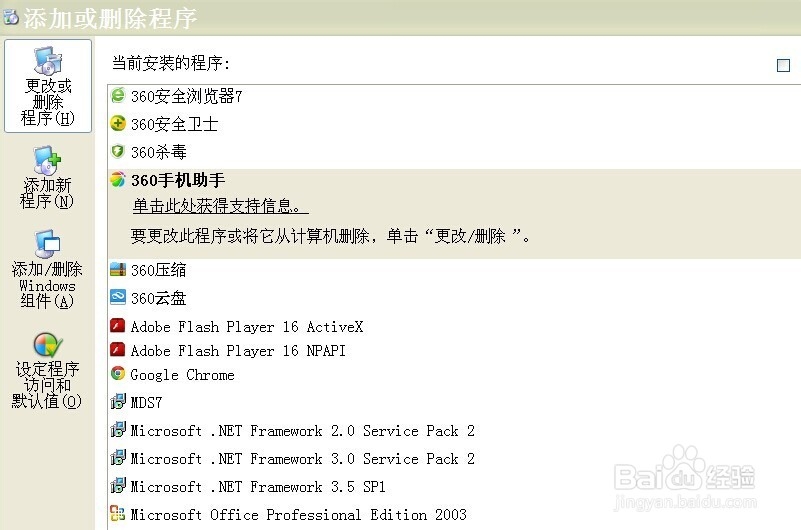
1、查看系统里是否安装了“音量控制程序”,假若未安装“音量控制程序”,则无法使用麦克风,只要在“控制面板”窗口中双击“添加/删除程序”图标,在打开的对话框里找到程序,查看程序详情,在打开的对话框的“组件”列表框中选择“音量控制选项”,单击“确认”,假如该程序不影响使用,可以选择卸载。

2、双击电脑右下角小喇叭图标,在弹出的对话框中查看是否选中了“全部静音”,或者是音量调的过小。

3、程序——控制面板——声音和音频设备,右键单击打开,在弹开的窗口选择“音量控制”,查看“设备音量”是否处于静音或者是音量调的过小。并且打开扬声器音量,查看是否音量调的过小,具体看下图。


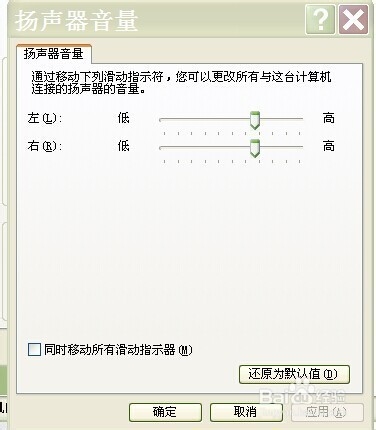
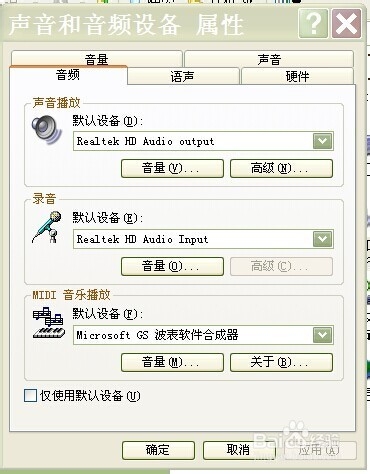
4、程序——控制面板——声音和音频设备,右键单击打开,在弹开的窗口依次选择“声音播发” “录音” “音乐播放”的音量选项,查看是否有静音。
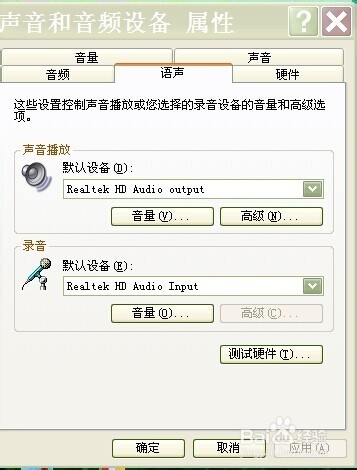
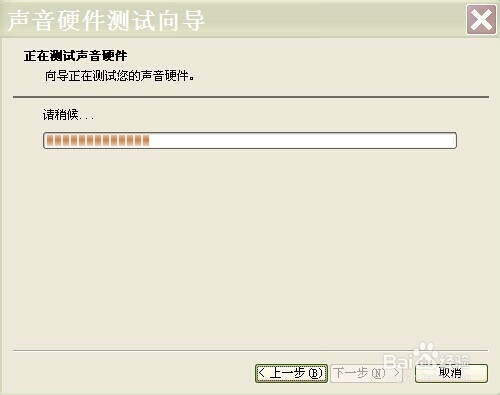
5、重复以上操作,打开这个窗口的“语声” ,依次打开“音量”,查看是否有静音。并点击窗口下方的“测试硬件”,看下图操作是否有异常。

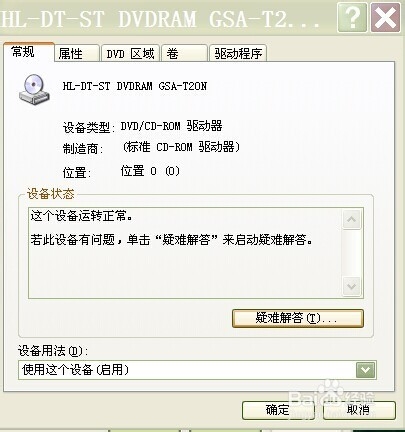
6、重复相同的操作,查看“硬件”,单击下方的属性,查看设备是否有异常,是否正常运行,假如设备停止工作,则需要更新驱动程序,或更换设备。
7、在无法录音的情况下,只有重新安装录音系统程序。控制面板——添加/删除程序,在打开的对话框选择详情,在组件中卸载程序。删除程序后,可重新安装。
8、检查麦克风、音响与声卡连接是否正确,将麦克风、音响连接到别的计算机上试用,查看麦克、音响本身是否有故障,以及查看接口是否有问题。
通过以上9种排查方法,依据自身电脑的情况,选择性排查问题。
