Excel中,不改变原表格格式,筛选数据前三名

 时间:2026-04-22 09:27:59

1、首歌盲先,我们打开一个需要处理的Excel表格文件,单击“开始”菜单,在工具栏中点击“条件格式”下拉列表,选择“项目选取规则”,点击“选择其他规则”,如下图所示

Excel中,不改变原表格格式,筛选数据前三名

2、在弹出的“新建格式规则”对话框中,选择规则类型为“对排名靠前或靠后的数值设置格式”,将排名数值改为“3”,点击“格式”,设置前三名的数字格式,如下图所示

Excel中,不改变原表格格式,筛选数据前三名

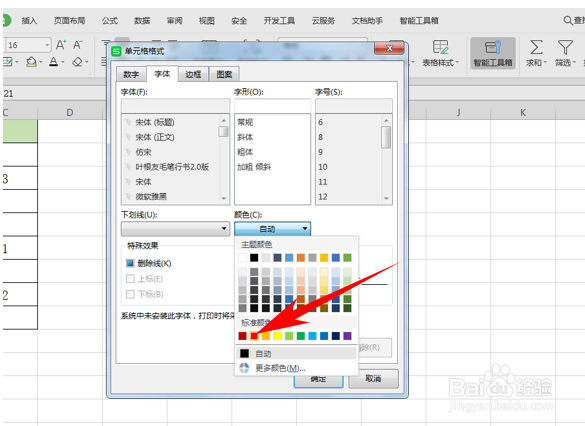
3、在弹出的“单元格格式”对话框中,兼择选择字体,在颜色中选择“红色”(或其他他喜欢的颜色),点击“确定”如下图所示
Excel中,不改变原表格格式,筛选数据前三名

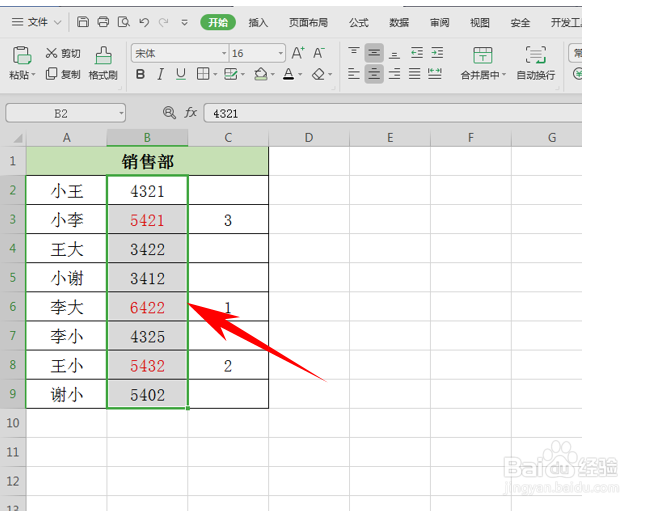
4、完成确定退出后,我们看到表格原本格式未变的情况下,距吩喝数据前三名都已变为红色字体显示了。如下图所示
Excel中,不改变原表格格式,筛选数据前三名

  • Excel如何突出显示指定的数据
  • Excel筛选出符合条件的数据的操作方法
  • excel数据透视表怎么做
  • excel表格怎样为排名前三位的数值标记颜色
  • EXCEL表格如何筛选出介于两值之间的数据
  • 热门搜索
    随笔怎么写 月经期间怎么减肥 白衬衫怎么搭配 hcg低怎么办 手机开不开机怎么办 睫毛夹怎么用 河南话怎么说 银耳莲子羹怎么做 精子活动率低怎么办 脚趾头疼是怎么回事