iphone 6s Plus如何清理微信缓存获取存储空间?

 时间:2026-02-15 21:39:28

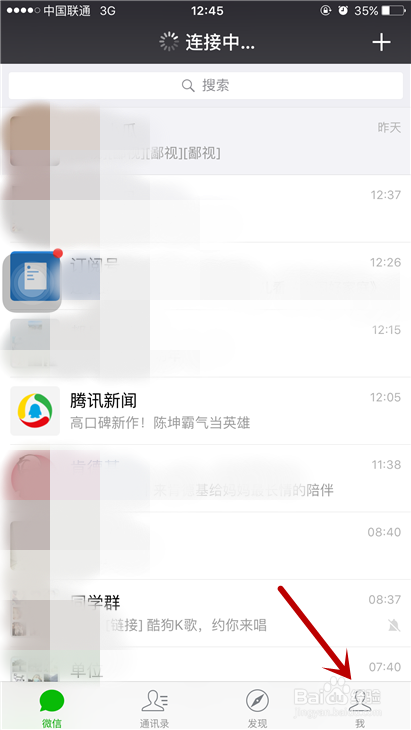
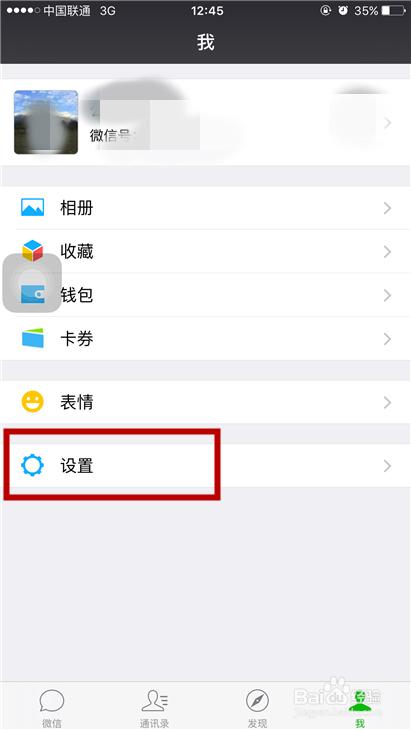
1、首先我们要做的,就是打开手机,找到微信,然后登录微信,登录之后,我们点击里面的我的。
iphone 6s Plus如何清理微信缓存获取存储空间?

2、你会看到在我的里面有很多的选项有相册,钱包等等,我们选择位于最下方的设置按钮。
iphone 6s Plus如何清理微信缓存获取存储空间?

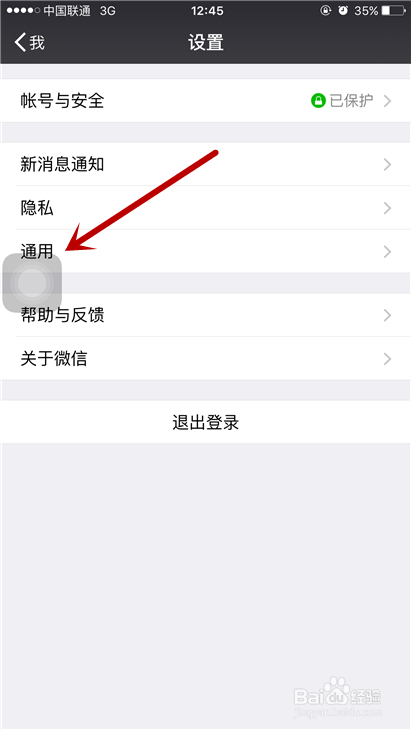
3、在新界面中选择通用,进入到具体的设置当中。

iphone 6s Plus如何清理微信缓存获取存储空间?

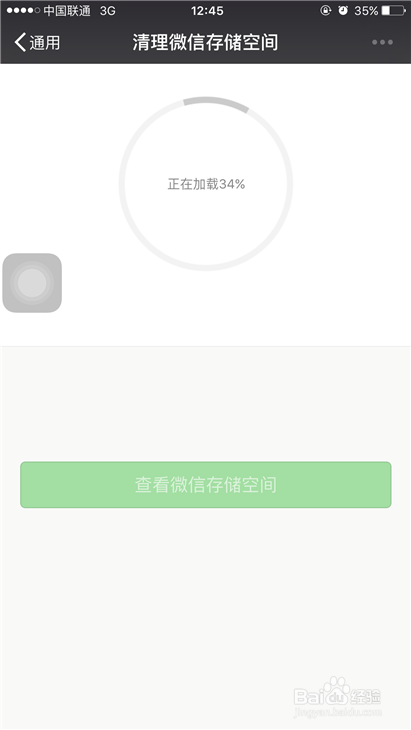
4、进入之后,在最下方,有一个设置叫做清理微信存储空间,我们点击进入。

iphone 6s Plus如何清理微信缓存获取存储空间?

5、等待系统缓冲到百分之百就能够显示出来。

iphone 6s Plus如何清理微信缓存获取存储空间?

6、这样会自动清理一定的空间,但是还需要我们进一步的设置,点击查看微信存储空间。

iphone 6s Plus如何清理微信缓存获取存储空间?

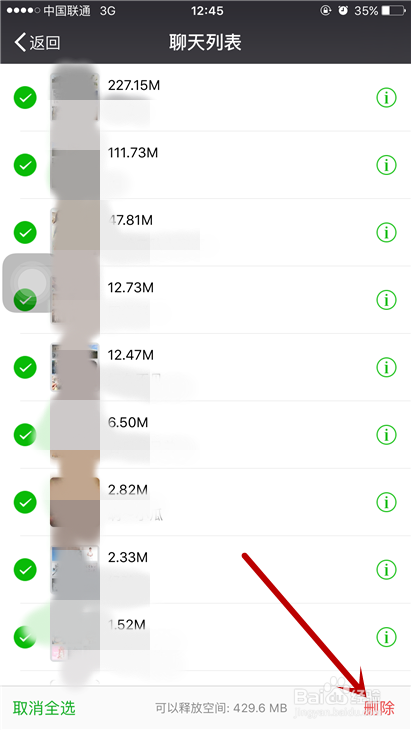
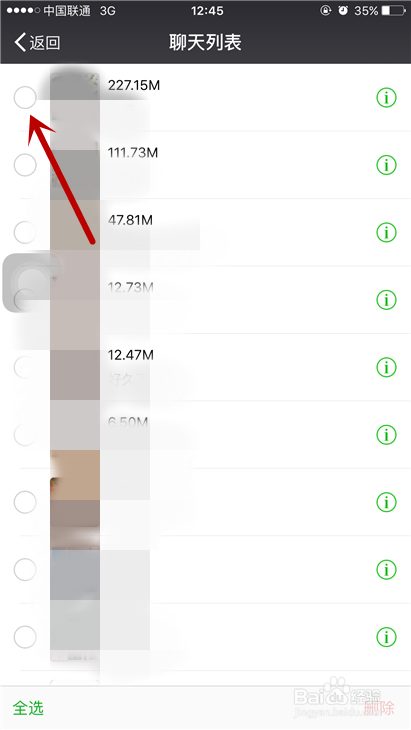
7、在这里,我们可以看到我们一些聊天的内容也是占用空间的,尤其是在一些群里的聊天内容,我们可以将它们也清理掉。
iphone 6s Plus如何清理微信缓存获取存储空间?

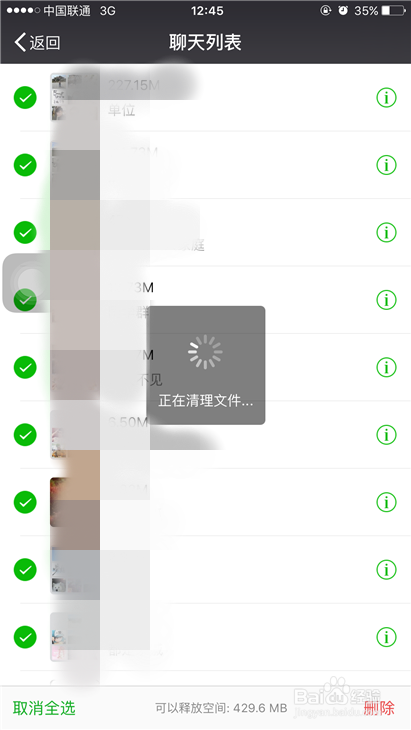
8、在你想要删除的内容前面打上对号,然后点击右下角的删除按键就可以了。

iphone 6s Plus如何清理微信缓存获取存储空间?

9、等待几秒钟,就能够把你的缓存处理干净了,我们就会节省很大的空间供你储存别的内容。
iphone 6s Plus如何清理微信缓存获取存储空间?

  • iphone 6s Plus如何清理微信缓存获取存储空间
  • 苹果13怎么清理缓存和垃圾清理
  • 苹果6splus怎样清理手机系统内存的垃圾
  • iphone6s系统占用内存太多怎么办
  • 苹果手机6S管理储存空间怎么清理
  • 热门搜索
    怎么用qq号注册微信 荨麻疹是怎么引起的 韩国人为什么叫棒子 鸡肉的做法大全家常 不知道为什么 肠梗阻是怎么引起的 地下室外墙防水做法 散光眼怎么恢复 头晕怎么回事 急性荨麻疹怎么治疗