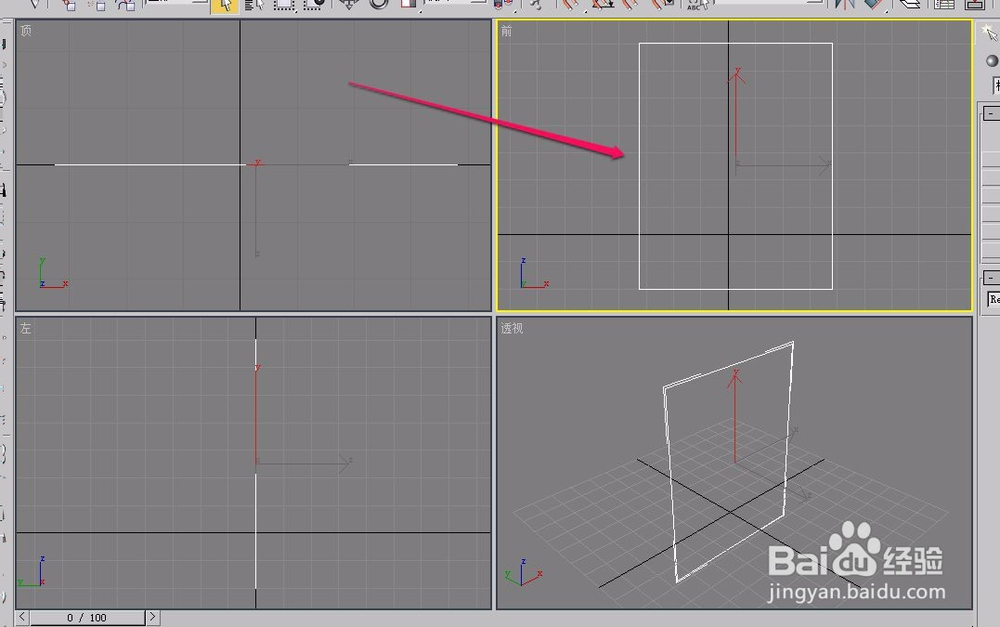
1、打开3ds max软件,在“前”视图中绘制一个矩形。
2、打开“修改器”菜单,选择“网格编辑”项中的“挤出”命令。

3、在“透视”视图中可以看到,生成了一个长方体。

4、打开“修改”选项卡中的“参数”卷展栏,将数量设置为 50.0 ,可以看到,长方体变厚了。

5、如果要对挤出的长方体进行变形等操作,可以增加分段数。

6、“封口”中的“封口始端”和“封口末端”一般是要勾选的。

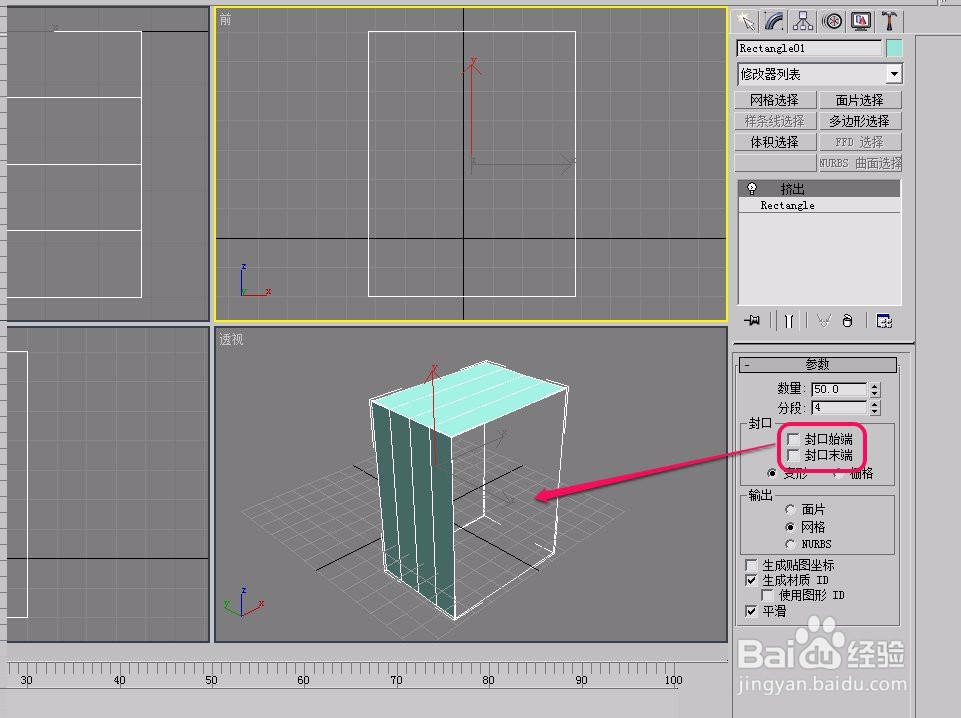
7、如果有特殊需求,“封口始端”和“封口末端”未勾选时,几何体会变成图示的样子。
时间:2026-04-23 00:32:56
1、打开3ds max软件,在“前”视图中绘制一个矩形。
2、打开“修改器”菜单,选择“网格编辑”项中的“挤出”命令。
3、在“透视”视图中可以看到,生成了一个长方体。
4、打开“修改”选项卡中的“参数”卷展栏,将数量设置为 50.0 ,可以看到,长方体变厚了。
5、如果要对挤出的长方体进行变形等操作,可以增加分段数。
6、“封口”中的“封口始端”和“封口末端”一般是要勾选的。
7、如果有特殊需求,“封口始端”和“封口末端”未勾选时,几何体会变成图示的样子。
