1、在PPT中先选择要插入动画的对象,如下图所示:

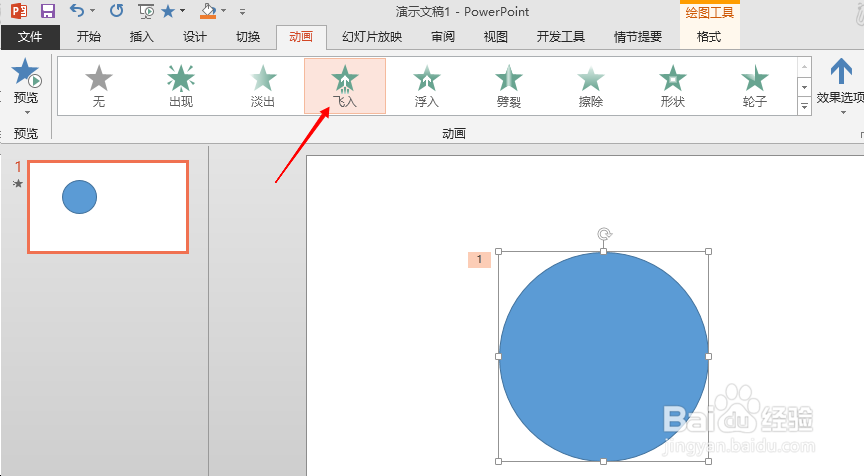
2、点击“动画”,选择一个进入的动画,此处以“飞入”为例,如下图所示:
3、在保持对象处于选中状态的前提下,点击“添加动画”,选择另外一种动画,此处以“退出”、“淡出”为例,如下图所示:

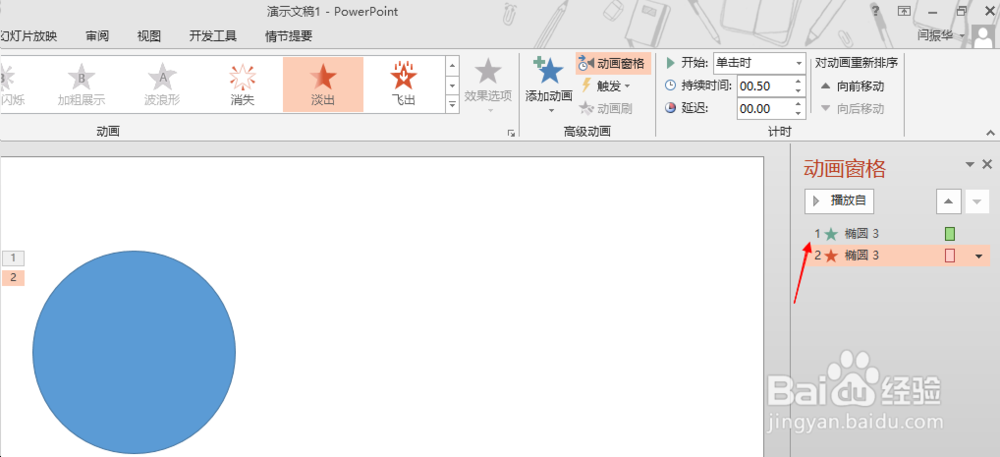
4、这样,就给一个对象插入了两种动画,可以在动画窗格中看到,如下图所示:
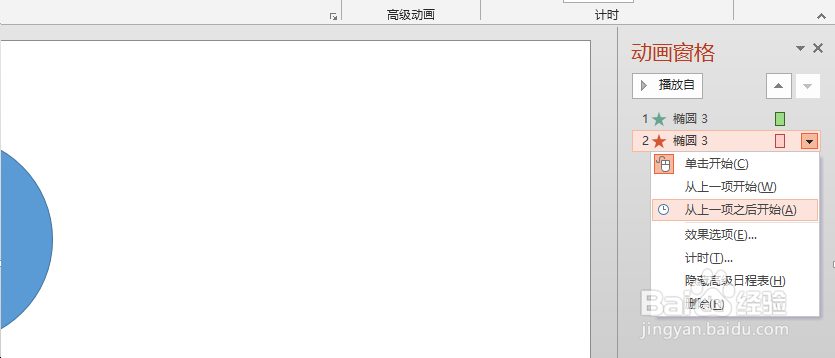
5、还可以进一步设置两种动画的衔接,如下图所示:
6、这样,就在PPT中做好了一个对象两种动画效果。
时间:2026-04-24 04:22:05
1、在PPT中先选择要插入动画的对象,如下图所示:
2、点击“动画”,选择一个进入的动画,此处以“飞入”为例,如下图所示:
3、在保持对象处于选中状态的前提下,点击“添加动画”,选择另外一种动画,此处以“退出”、“淡出”为例,如下图所示:
4、这样,就给一个对象插入了两种动画,可以在动画窗格中看到,如下图所示:
5、还可以进一步设置两种动画的衔接,如下图所示:
6、这样,就在PPT中做好了一个对象两种动画效果。
