Win10怎么查看显卡的使用率 如何看GPU利用率

 时间:2026-04-23 09:16:10

1、在Windows10系统桌面,我们右键点击左下角的开始按钮,在弹出菜单中选择“运行”菜单项。

Win10怎么查看显卡的使用率 如何看GPU利用率

2、在打开的运行窗口中我们输入命令cmd然后按下回车键运行该命令

Win10怎么查看显卡的使用率 如何看GPU利用率

3、在打开的CMD命令提示符窗口中,我们输入命令cd C:\Program Files\NVIDIA Corporation\NVSMI

Win10怎么查看显卡的使用率 如何看GPU利用率

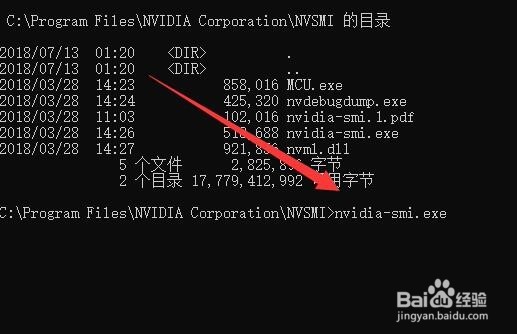
4、在切换到Nvsmi文件夹后,我们再输入dir查看一下该文件夹下的文件列表

Win10怎么查看显卡的使用率 如何看GPU利用率

5、在文件列表中可以看到一个名为nwidia-smi.exe的文件

Win10怎么查看显卡的使用率 如何看GPU利用率

6、在命令提示符窗口中输入上面的命令nvidia-smi.exe,然后按下回车键
Win10怎么查看显卡的使用率 如何看GPU利用率

7、这时就会显示出当前该显卡GPU的使用率的情况了。

Win10怎么查看显卡的使用率 如何看GPU利用率

  • Win10怎么设置NVIDIA显卡高性能模式
  • 电脑哪个盘是固态
  • 怎么看cpu有没有被超频
  • 怎么卸载显卡驱动?
  • 机械硬盘怎么安装
  • 热门搜索
    干鱼怎么做好吃 怎么用手吹口哨 网赚方法 猪耳朵怎么做好吃 科技画大全 栗子鸡的做法大全家常 纸飞机大全 4399小游戏大全 怎么兼职赚钱 清淡的家常菜