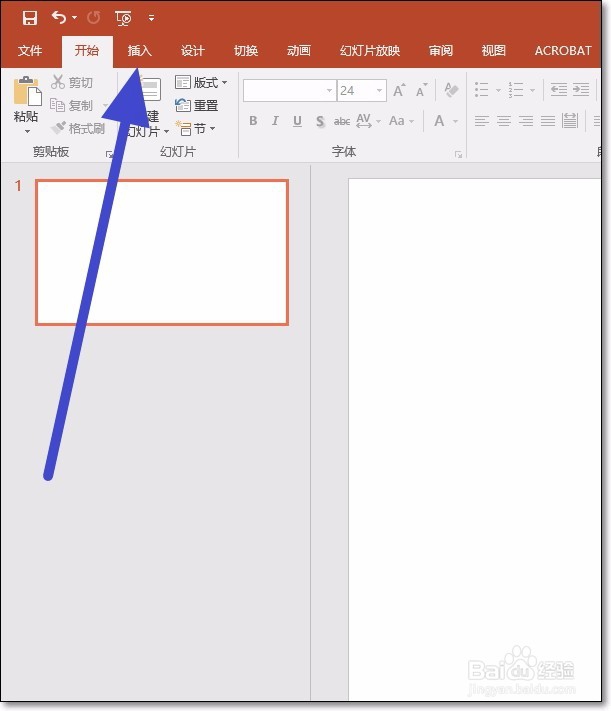
1、打开一个ppt文档,然后我们点击上方的插入。
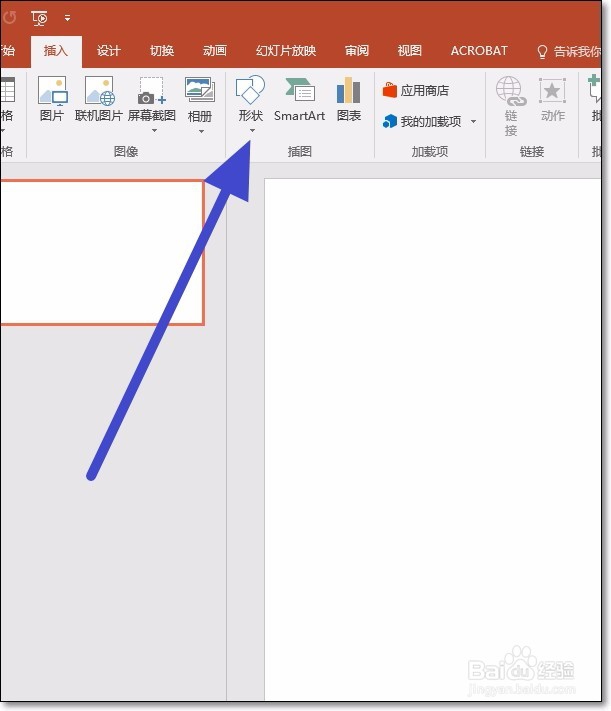
2、在插入中,我们选择形状,点击形状下方的下拉箭头。
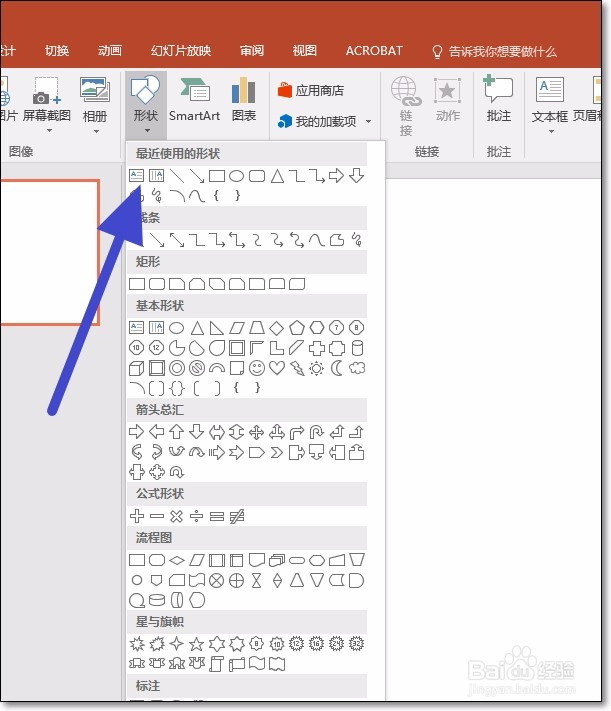
3、在下拉列表中,我们选择第一个,横向文本框。
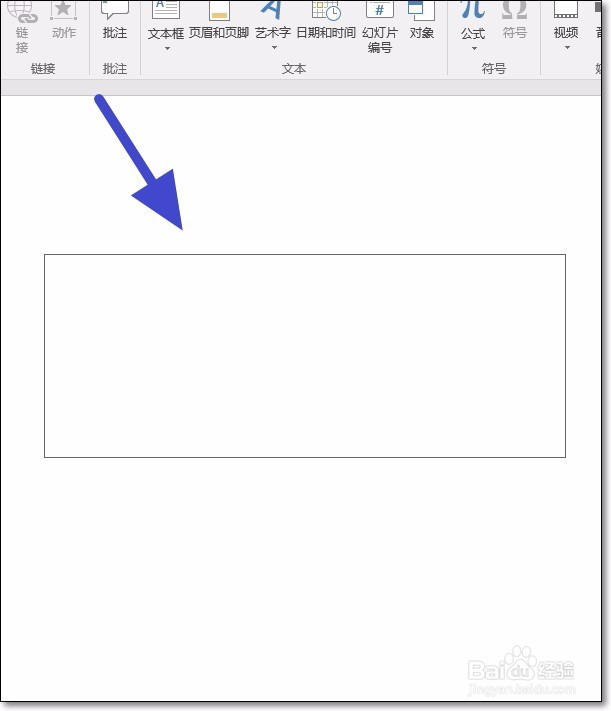
4、在我们想要添加文字的地方,按着鼠标左键,可以拖动出来一个任意大小的文本框。
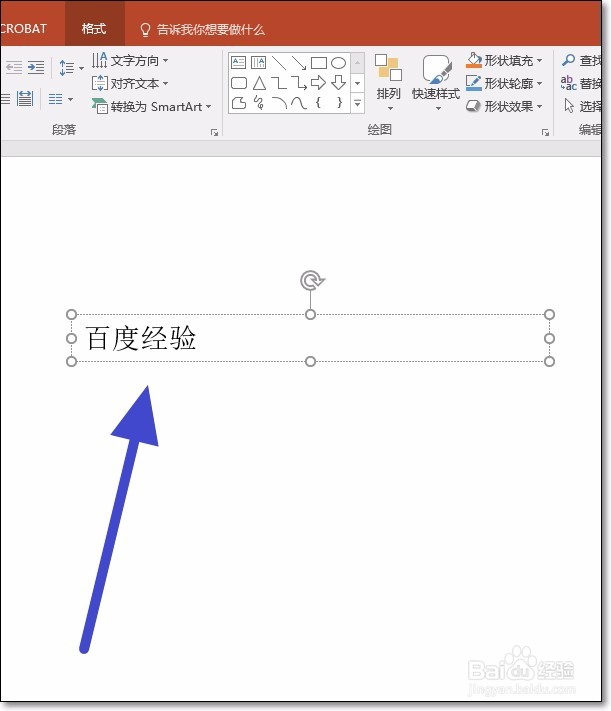
5、接着我们在文本框中输入我们想要输入的文字。
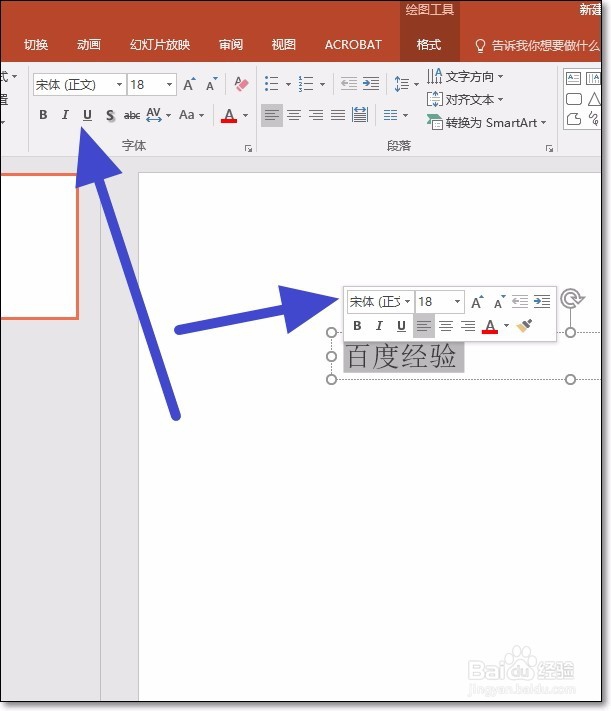
6、文字输入完成之后,我们使用鼠标左键来选中文字,在文字上边的活动框中可以调节字体,也可以在上方的字体设置中调节字体。
时间:2026-04-26 12:16:41
1、打开一个ppt文档,然后我们点击上方的插入。
2、在插入中,我们选择形状,点击形状下方的下拉箭头。
3、在下拉列表中,我们选择第一个,横向文本框。
4、在我们想要添加文字的地方,按着鼠标左键,可以拖动出来一个任意大小的文本框。
5、接着我们在文本框中输入我们想要输入的文字。
6、文字输入完成之后,我们使用鼠标左键来选中文字,在文字上边的活动框中可以调节字体,也可以在上方的字体设置中调节字体。
