教你PS软件里面中如何快速放大、缩小。

 时间:2026-02-13 01:15:10

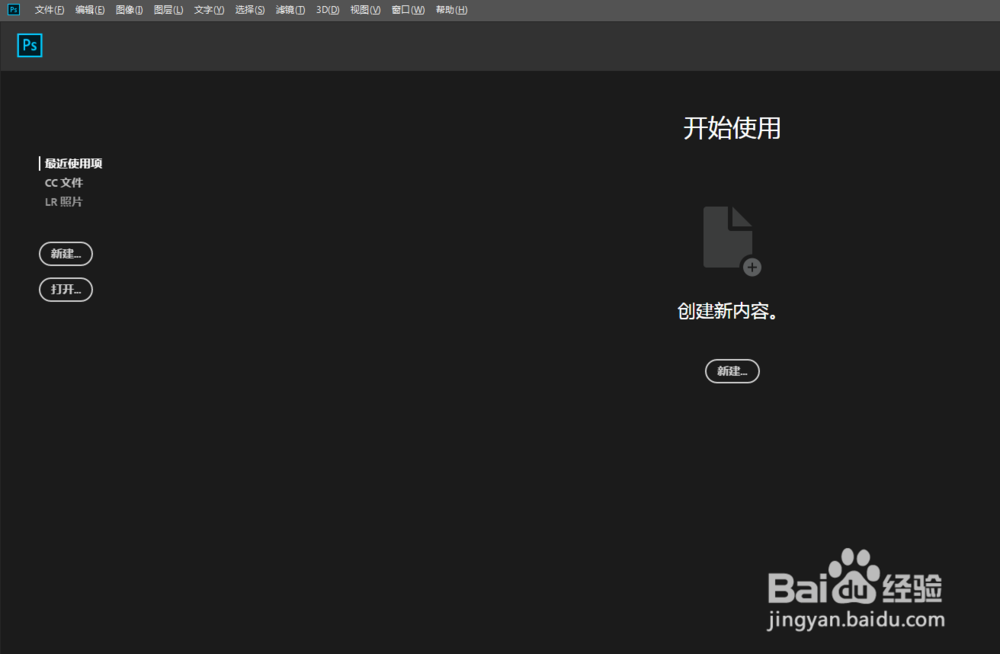
1、首先用鼠标找到PS图标双击打开我们熟悉的PS软件;

教你PS软件里面中如何快速放大、缩小。

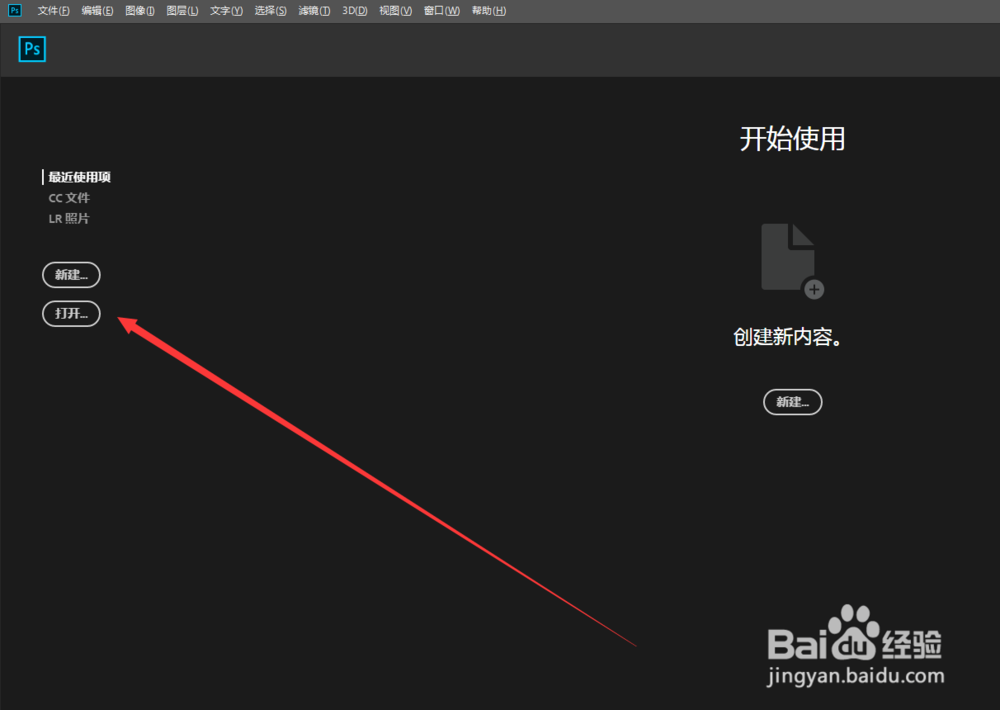
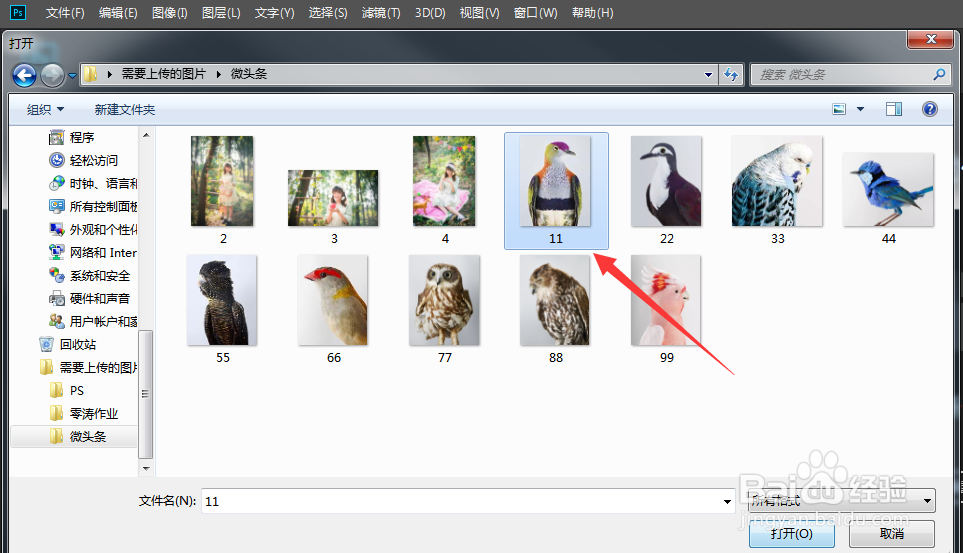
2、然后点击打开我们在这里找一张图片;

教你PS软件里面中如何快速放大、缩小。

教你PS软件里面中如何快速放大、缩小。

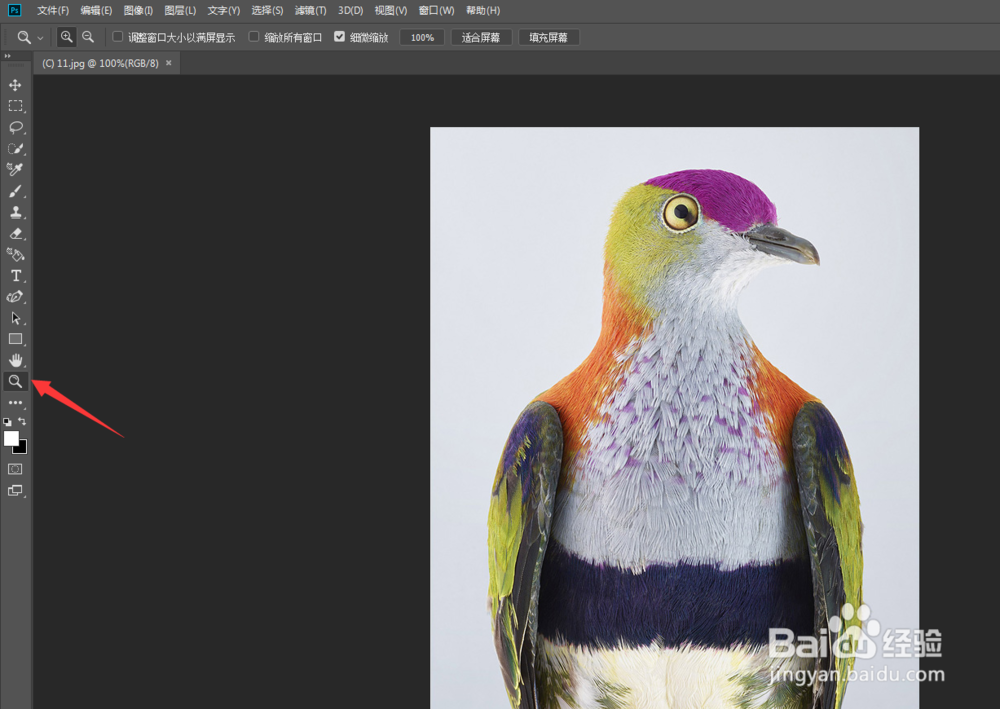
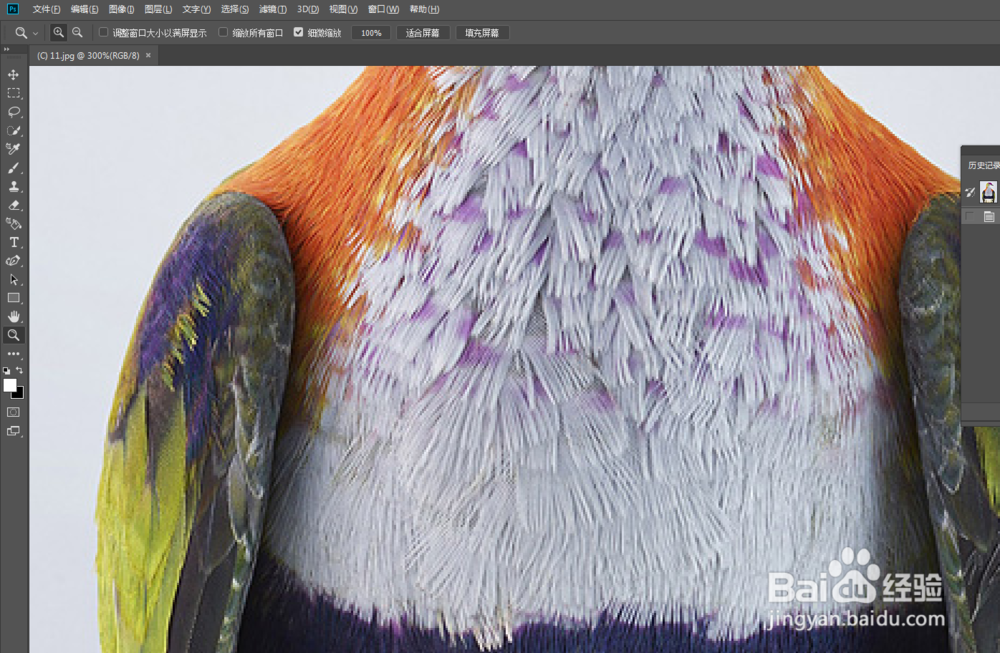
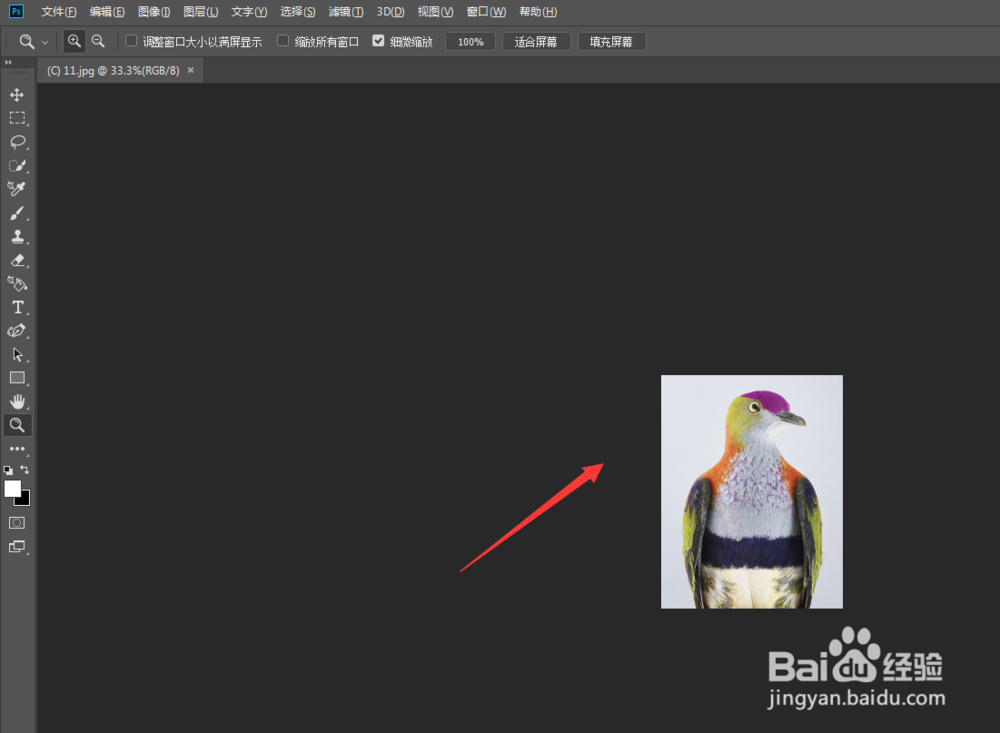
3、打开之后的这只鸟儿,如果你要想放大它的图片,看到更多的细节那么用这里的放大镜,选中后用鼠标一下下点击就可以放大图片。
教你PS软件里面中如何快速放大、缩小。

教你PS软件里面中如何快速放大、缩小。

教你PS软件里面中如何快速放大、缩小。

教你PS软件里面中如何快速放大、缩小。

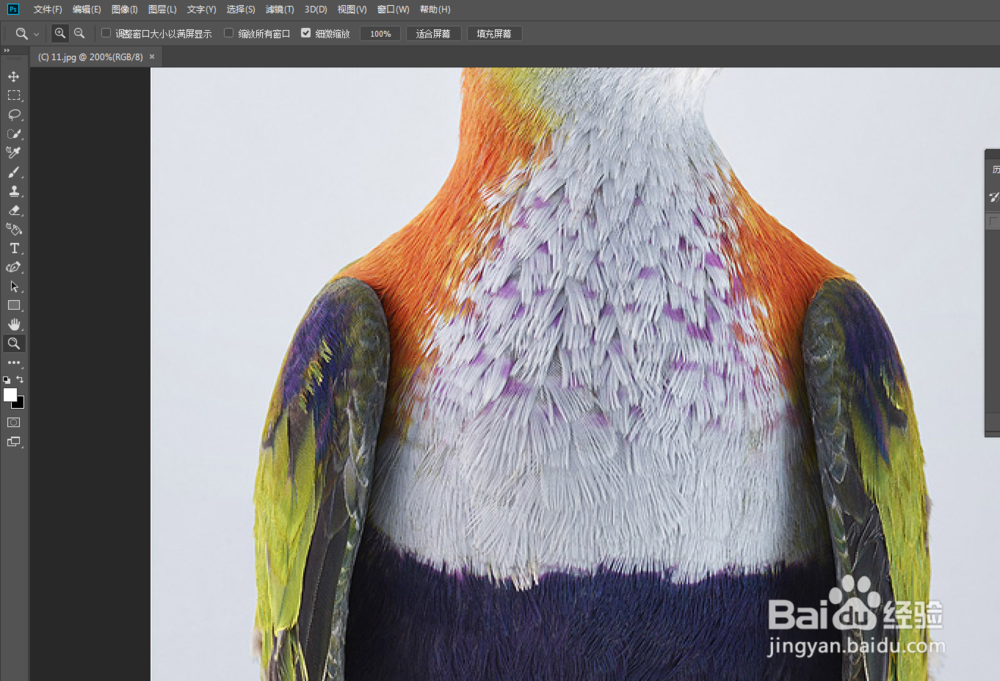
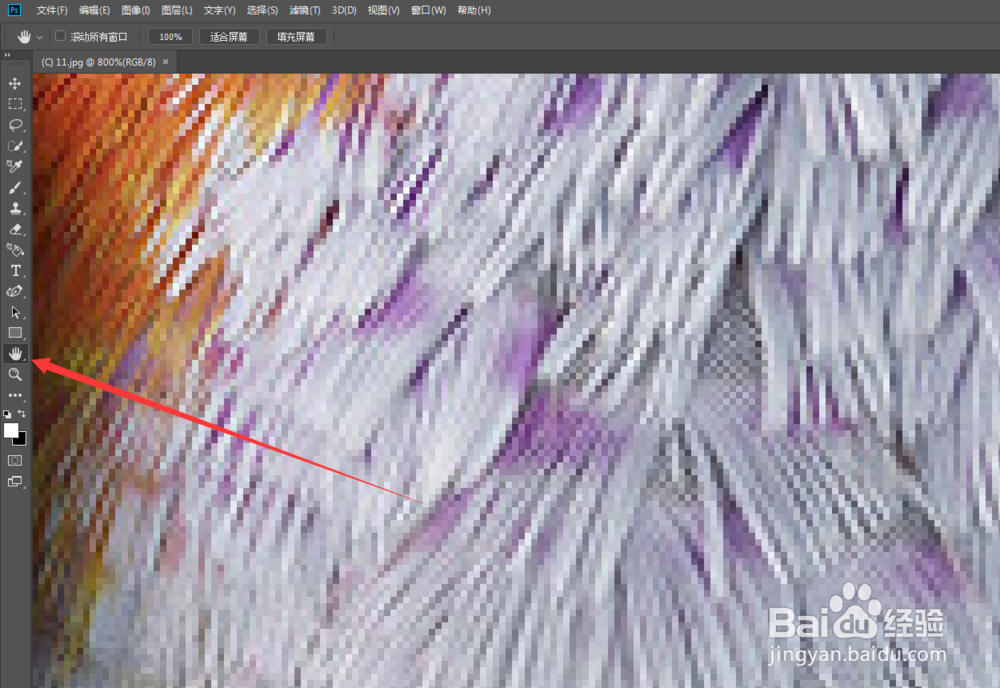
4、如果大家想用快捷键放大大家可以用Ctrl和+键组合使用放大图片;如果要移动放大之后的局部图片细节可以选中抓手工具看,快捷键可以按住空格键来移动观察。
教你PS软件里面中如何快速放大、缩小。

教你PS软件里面中如何快速放大、缩小。

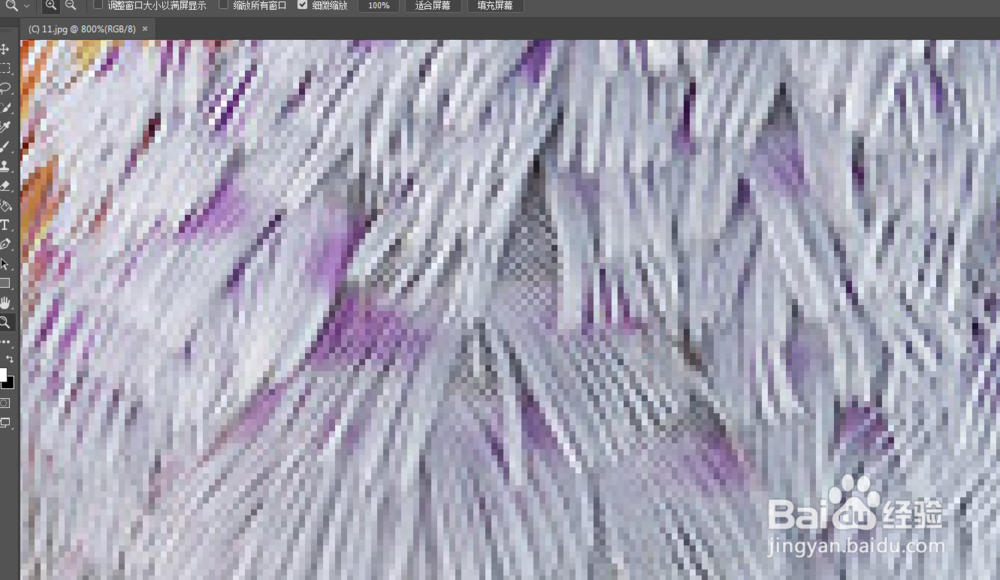
5、如果要缩小图片的话还是选中我们的放大镜工具,只需要按住快捷键Ait键一下下点击鼠标左键就可以放小图片。

大家可以多尝试下吧,今天就到这里。

小编是最新版本PS软件

下载:链接: https://pan.baidu.com/s/1eSCOONK 密码: 46q8
教你PS软件里面中如何快速放大、缩小。

  • PS图像处理案例:制作“群魔乱舞”的舞台效果
  • ps标尺怎么调出来,ps标尺工具在哪里
  • ps填充不了怎么回事
  • ps文字怎么换行
  • ps图层全选快捷键是什么
  • 热门搜索
    docm文件怎么打开 小孩鼻塞怎么办 dota2怎么玩 过敏性湿疹怎么治疗 每公里油耗怎么算 风味茄子怎么做 嘴唇干怎么办 香蕉吃多了会怎么样 cf怎么鬼跳 粉饼碎了怎么办