Win10系统怎么查看可靠性历史记录信息

 时间:2026-04-24 17:50:40

1、在Windows10系统桌面,点击桌面左下角的开始按钮,在弹出菜单中选择“Windows系统/控制面板”菜单项

Win10系统怎么查看可靠性历史记录信息

2、这时可以打开控制面板窗口,在这里点击上面的“系统和安全”图标

Win10系统怎么查看可靠性历史记录信息

3、在打开的系统和安全窗口页面中,点击“安全和维护”快捷链接

Win10系统怎么查看可靠性历史记录信息

4、这时可以打开安全和维护页面,点击维护右侧的下拉菜单按钮

Win10系统怎么查看可靠性历史记录信息

5、这时可以看到“查看可靠性历史记录”的快捷链接,点击该链接

Win10系统怎么查看可靠性历史记录信息

6、这时就可以看到电脑的可靠性历史记录了,每天发生的关键事件都会在下面的列表中显示

Win10系统怎么查看可靠性历史记录信息

7、要想查看每个事件的详细情况,点击右侧的“查看技术详细信息”快捷链接

Win10系统怎么查看可靠性历史记录信息

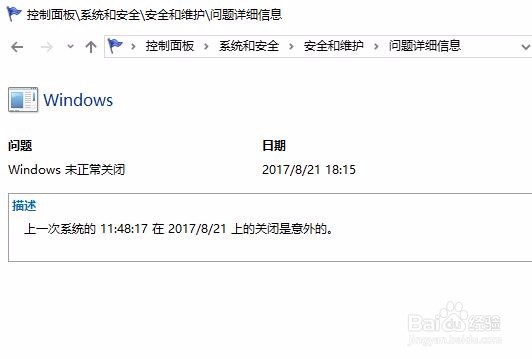
8、这时可以看到该问题发生的详细时间以及描述信息。

Win10系统怎么查看可靠性历史记录信息

  • Win10系统怎么优化过多的电脑进程
  • Windows新建用户账户的方法
  • 怎样防止共享文件被复制禁止共享文件拷贝的方法
  • 驱动人生备份的驱动程序在哪里
  • win10任务栏怎么全透明化
  • 热门搜索
    少女邪恶漫画大全 枪图片大全 打比方的句子大全 周公解梦大全周易解梦 香港九龙图库大全 山东建筑大学怎么样 我的世界怎么去 企业宗旨大全 甘蓝怎么吃 土字旁的男孩名字大全