Win10键盘打字老是出现重复输入怎么办

 时间:2026-04-22 07:09:55

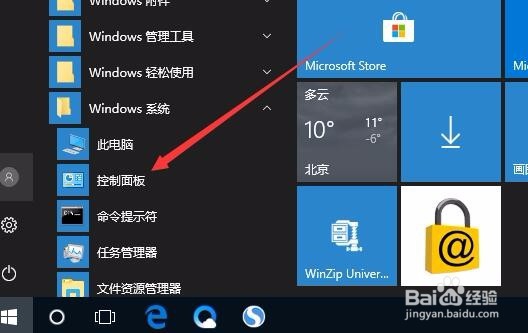
1、在Windows10系统桌面,依次点击桌面左下角的“开始/Windows系统/控制面板”菜单项。
Win10键盘打字老是出现重复输入怎么办

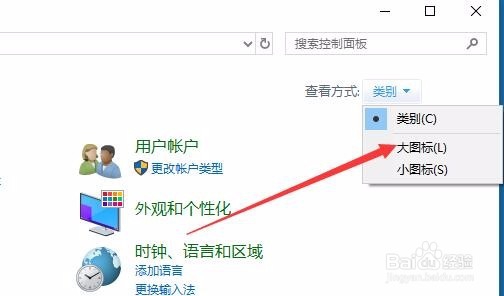
2、在打开的控制面板窗口中,点击右上角的“查看方式”下拉菜单,在弹出菜单中选择“大图标”菜单项。
Win10键盘打字老是出现重复输入怎么办

3、这时会打开Windows10系统的控制面板所有项窗口,点击并打开“键盘”图标。

Win10键盘打字老是出现重复输入怎么办

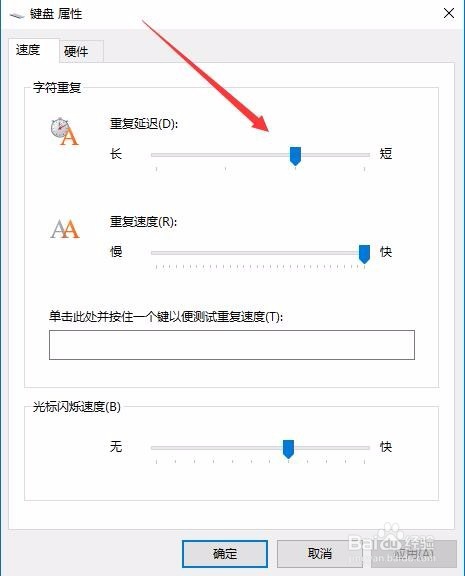
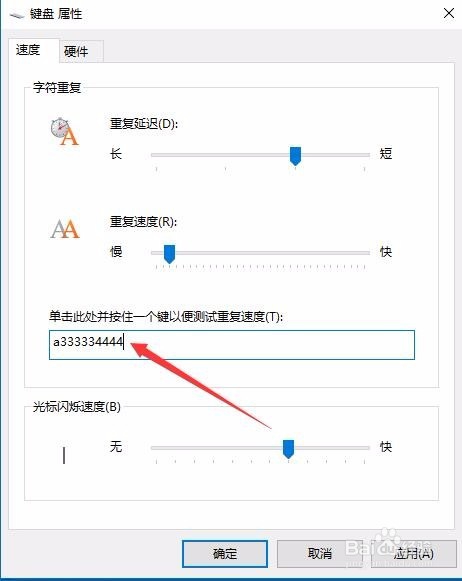
4、这时就会打开键盘属性窗口,在这里拖动“重复延迟”设置项至更长的一端

Win10键盘打字老是出现重复输入怎么办

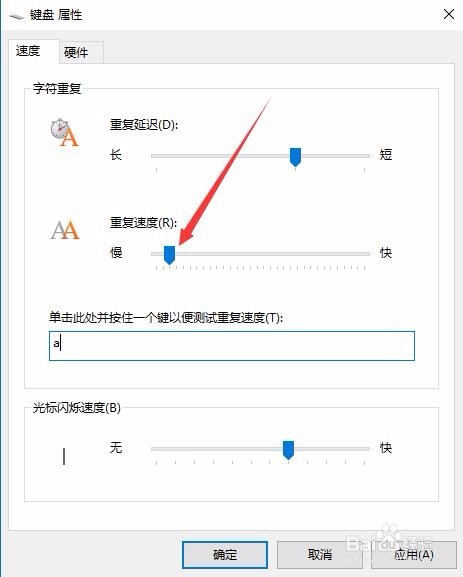
5、另外接着设置重复的速度,这个要设置的“慢”一些,这样即使万一有重复了,也会输入的字符更少一些。
Win10键盘打字老是出现重复输入怎么办

6、上面的两项设置完成后,可以在下面的文本框中进行输入测试,直到达到自己一个满意的效果,最后点击确定按钮。这样就可以解决了键盘输入时总是重复的问题。
Win10键盘打字老是出现重复输入怎么办

  • IDEA编译时,致命错误:找不到包java.lang
  • 浏览器f12功能详解
  • 图解服务器防火墙配置SQL Server端口
  • 如何安全的卸载visual studio 2017
  • Word管理服务器文件的脱机编辑选项设置区域在哪
  • 热门搜索
    tst庭秘密怎么代理 tplink路由器重置 眼睫毛倒长怎么办 黄果树瀑布在哪里 加拿大旅游攻略 电信人工服务怎么打 如何学好初中语文 藏红花泡水 如何制作泡泡水 铃木吉姆尼怎么样