在Excel中怎样利用rank函数来计算名次

 时间:2026-02-14 11:53:54

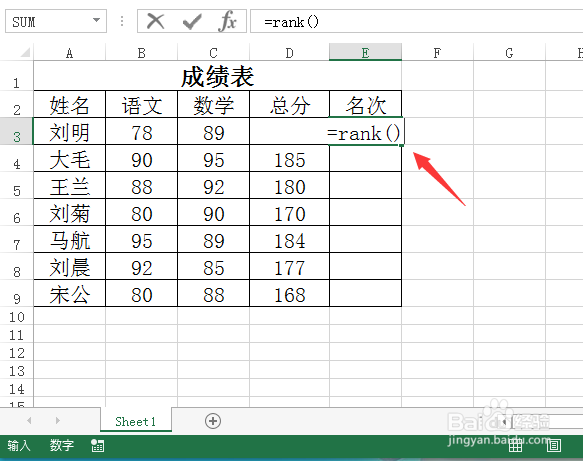
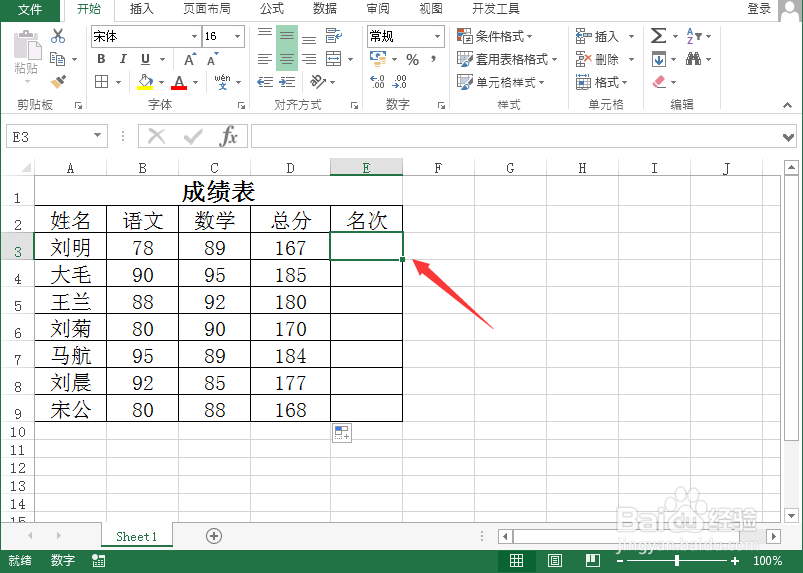
1、首先我们将我们需要计算名次的表格打开,如图所示:
在Excel中怎样利用rank函数来计算名次

2、我们选择单元格,然后在单元格内输入rank函数,如图所示:

在Excel中怎样利用rank函数来计算名次

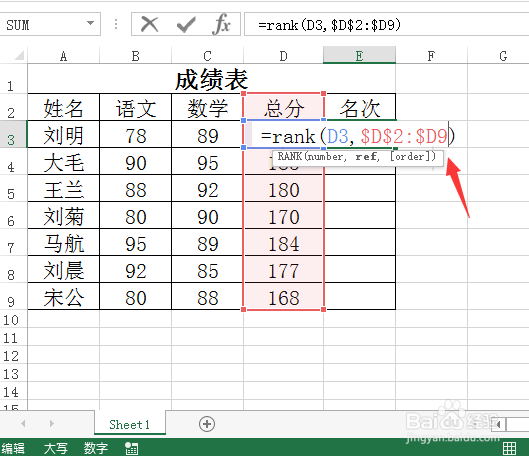
3、输入rank函数之后,我们在函数里在输入参数如图所示:

在Excel中怎样利用rank函数来计算名次

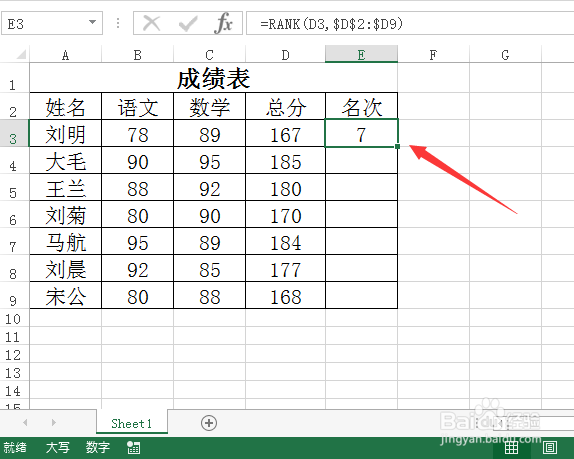
4、输入好参数之后,按下回车键就得到了结果,如图所示:

在Excel中怎样利用rank函数来计算名次

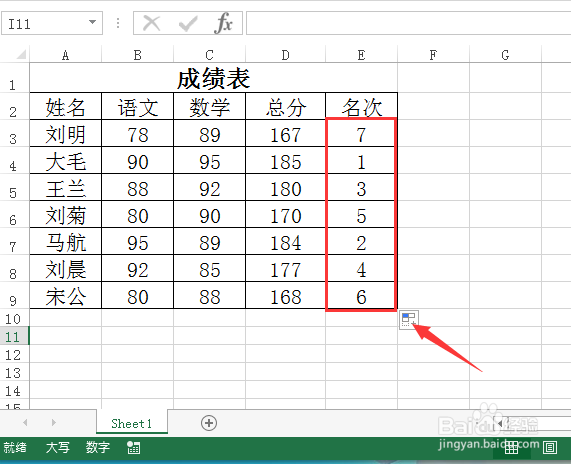
5、我们将鼠标移动到该表格的右下角进行拖动,可以看到所有的名次就出来了,如图所示:
在Excel中怎样利用rank函数来计算名次

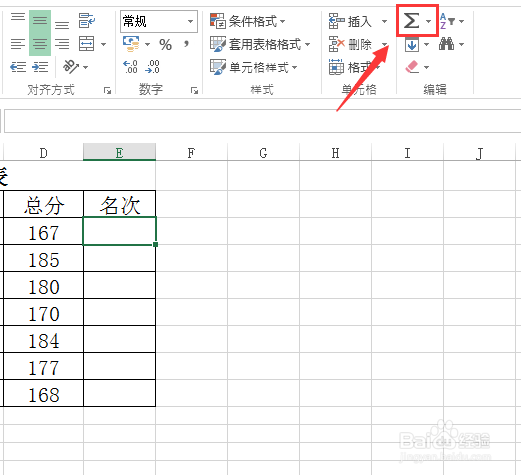
1、打开表格之后我们在开始里找到求和选项,如图所示:

在Excel中怎样利用rank函数来计算名次

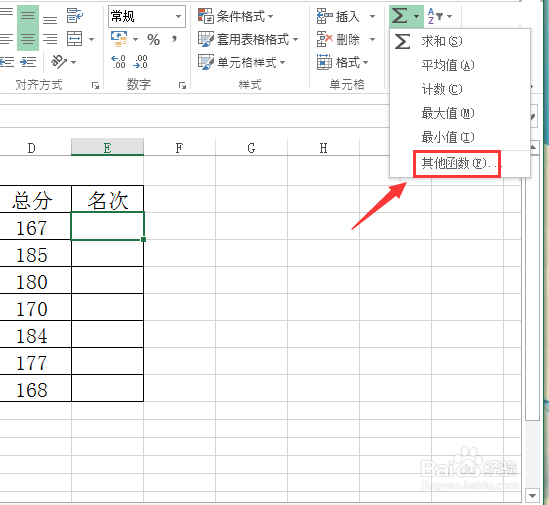
2、点击自动求和选项在其下拉菜单里找到其他函数选项,如图所示:

在Excel中怎样利用rank函数来计算名次

3、点击其他函数选项,在弹出的对话框内我们选择rank函数,如图所示:

在Excel中怎样利用rank函数来计算名次

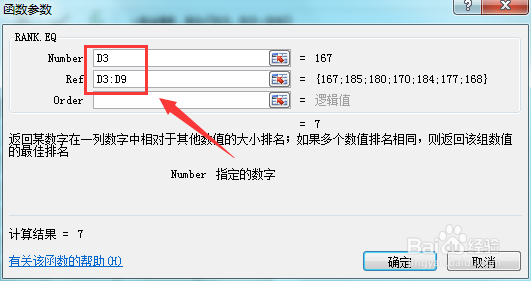
4、选择好函数之后然后点击确定在弹出的对话框内我们输入参数如图所示:

在Excel中怎样利用rank函数来计算名次

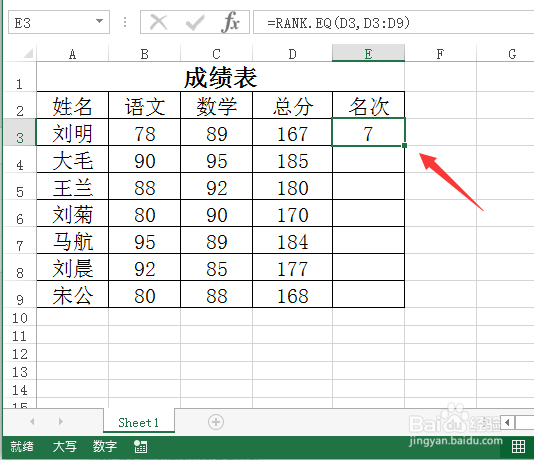
5、输入好参数之后点击确定,我们就得到了计算的结果了,如图所示:

在Excel中怎样利用rank函数来计算名次

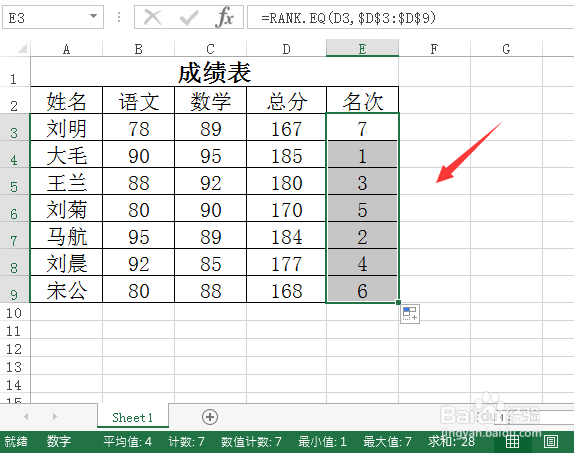
6、得到计算的结果之后然后拖动鼠标左键,就得到了所有的计算结果,如图所示:
在Excel中怎样利用rank函数来计算名次

  • Excel函数:在电子表格中用RANK函数进行排名
  • 如何在excel成绩表中计算最高分?
  • 如何在Excel中利用rank函数计算名次?
  • 等级怎么算excel公式
  • Excel如何使用IF函数对数值进行评级
  • 热门搜索
    党员组织生活会 爱豆是什么意思 波多野结衣生活照 大事记怎么写 扣12分后怎么办 广东技术师范学院怎么样 重生之小资生活 所属行业怎么填 离婚房产如何分割 如何提升自己的能力