1、打开【美图秀秀】软件,点击主界面四大板块中的【批量处理】或底部菜单栏的【批处理】,如图:
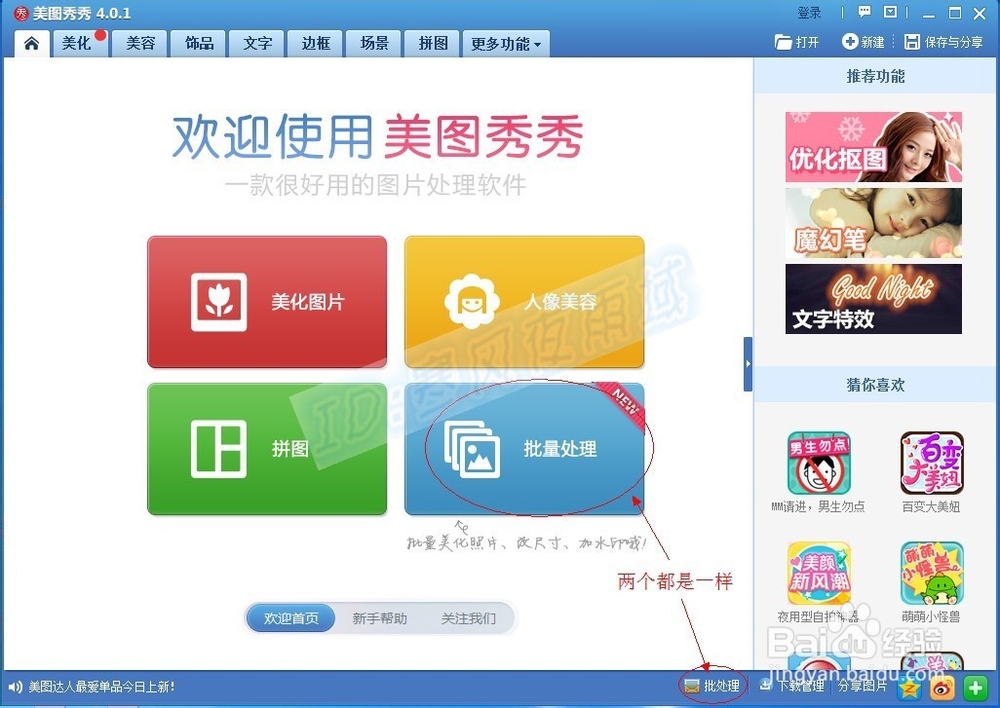
2、第一次使用会弹窗提示:【要启动批处理功能,请先下载“美图秀秀批处理”软件,是否立即下载?】,点击确认下载安装。
已安装完,弹出【美图秀秀批处理】界面,点击【添加多张图片】,在本地选择多张需要添加水印的图片,如图:

3、添加完需要水印图片之后,我们点击右边【美化图片】中的【水印】,如图:

4、点击右边的【导入水印】,选择好需要导入的【水印】,如图
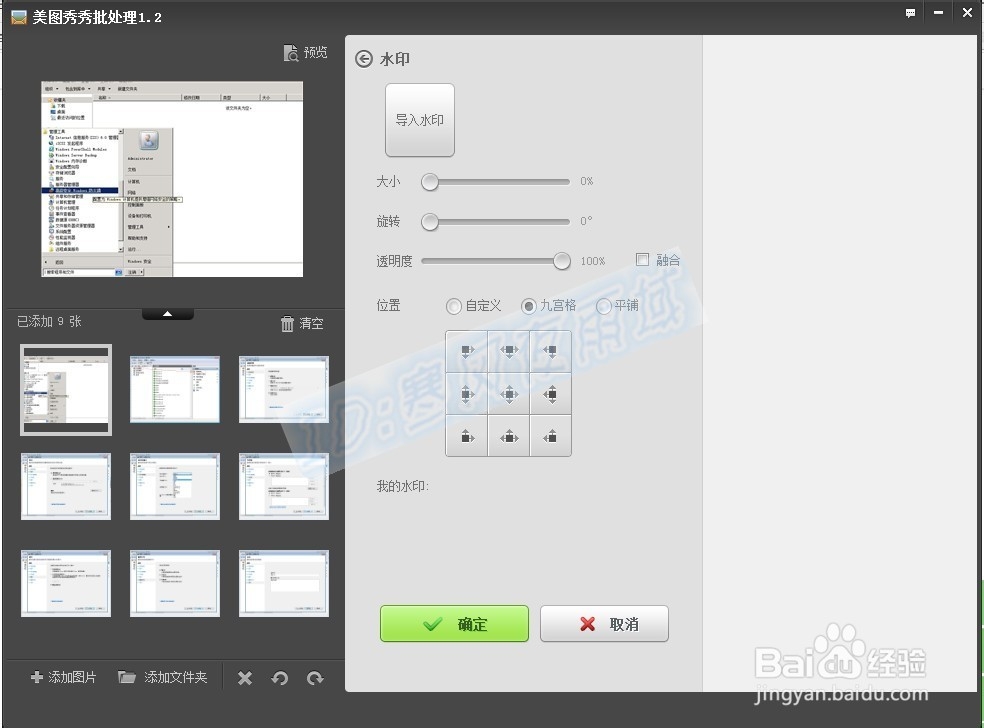
5、调整水印【大小】、【旋转】、【透明度】、【位置】【融合】,设置可以点击【预览】看下效果,如图:
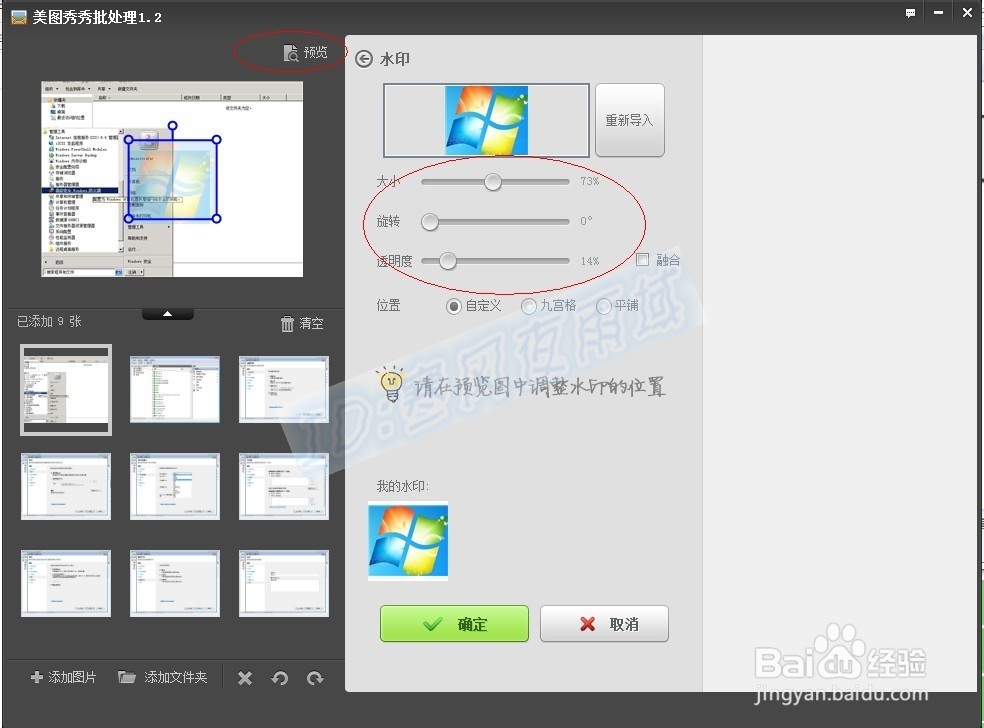

6、没问题的话,点击确认,如图:

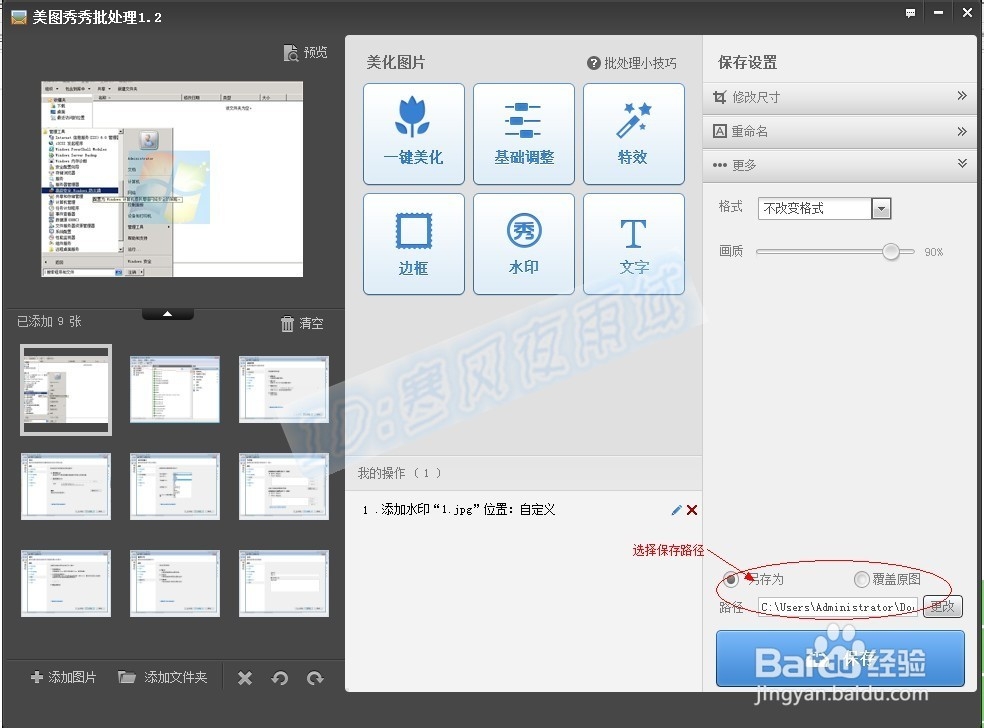
7、选择需要保存的路径,都设置好了,点击【保存】,等待提示【批量处理完成】,如图:
打开对应文件夹,看下效果。