1、单击 “office按钮”,如图:

2、弹出内容后,单击“打印”,如图:

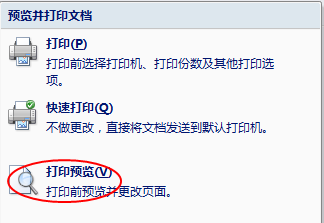
3、注意:打印前先单击“打印预览”,这样可以先观看打印后的效果,如果不行可进行调整后再进行打印,避免浪费纸张。当然,如果觉得没问题则直接进入第7步,如图:
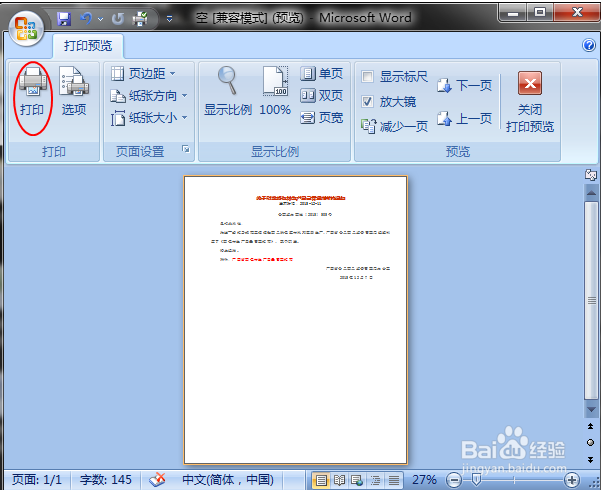
4、打印预览效果显示如下图:

5、如果打印预览效果OK,即单击“打印”,如图:
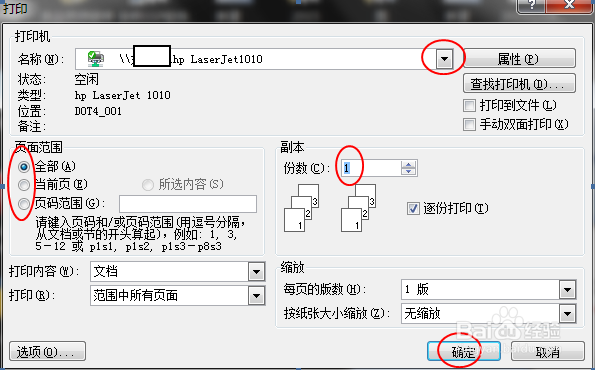
6、弹出对话框后,选择打印机名称,打印页面范围,份数,然后单击“确定”。如图:
7、再次弹出内容后,直接单击“打印(P)”,弹出对话框后,具体操作同上述的第6步操作。

时间:2026-04-24 17:19:32
1、单击 “office按钮”,如图:
2、弹出内容后,单击“打印”,如图:
3、注意:打印前先单击“打印预览”,这样可以先观看打印后的效果,如果不行可进行调整后再进行打印,避免浪费纸张。当然,如果觉得没问题则直接进入第7步,如图:
4、打印预览效果显示如下图:
5、如果打印预览效果OK,即单击“打印”,如图:
6、弹出对话框后,选择打印机名称,打印页面范围,份数,然后单击“确定”。如图:
7、再次弹出内容后,直接单击“打印(P)”,弹出对话框后,具体操作同上述的第6步操作。
