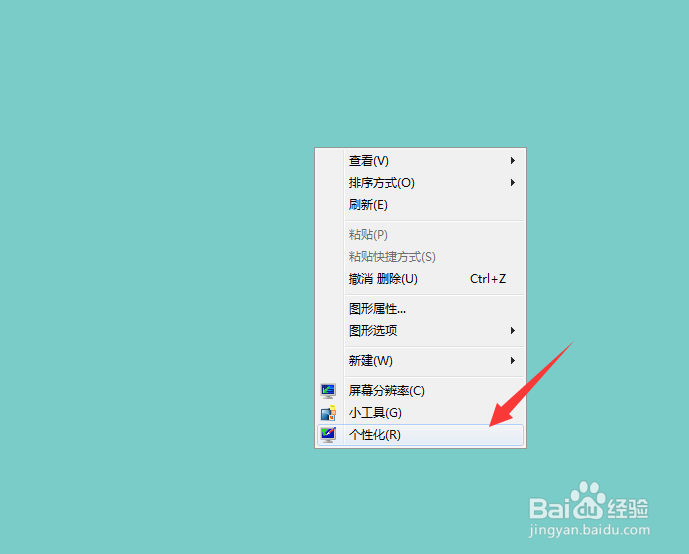
1、右键点击桌面空白区域,在弹出的菜单中选择【个性化】
2、进入个性化设置界面,点击下方【窗口颜色】选项

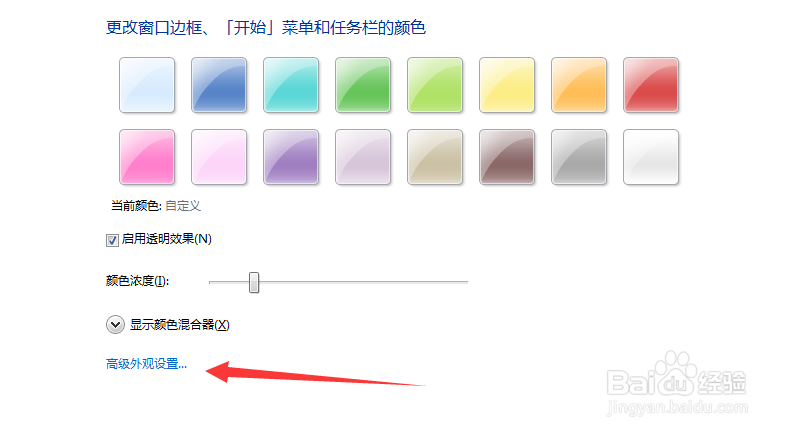
3、进入窗口颜色自定义界面,点击下方的【高级外观设置】选项
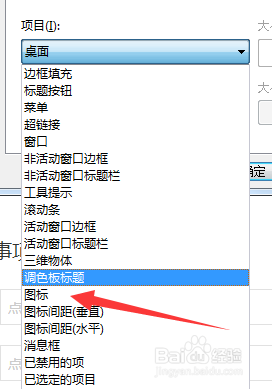
4、在弹出的属性对话框里,点击【项目】,选项图标选项
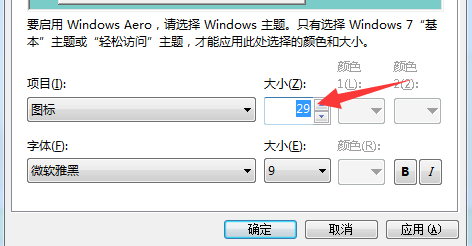
5、选项图标后,点击其后面的大小,开始自定义设置桌面图标的大小。设置完成点击确定即可
1、在项目中,找到【图标间距(垂直或者水平)】
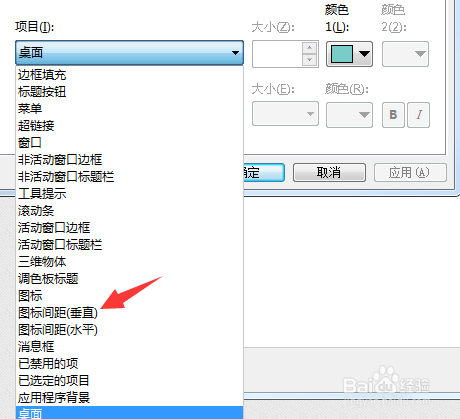
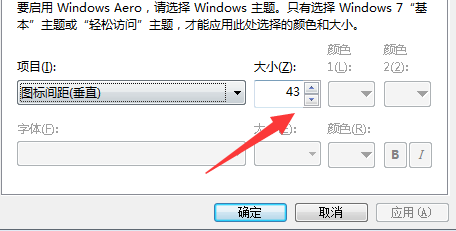
2、然后和修改图标大小一样,点击后面的大小,自定义设置图标间距
时间:2026-04-25 20:07:07
1、右键点击桌面空白区域,在弹出的菜单中选择【个性化】
2、进入个性化设置界面,点击下方【窗口颜色】选项
3、进入窗口颜色自定义界面,点击下方的【高级外观设置】选项
4、在弹出的属性对话框里,点击【项目】,选项图标选项
5、选项图标后,点击其后面的大小,开始自定义设置桌面图标的大小。设置完成点击确定即可
1、在项目中,找到【图标间距(垂直或者水平)】
2、然后和修改图标大小一样,点击后面的大小,自定义设置图标间距
