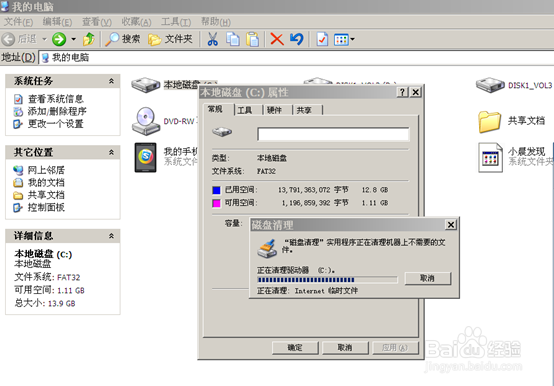
如何清理电脑c盘垃圾,怎么清理c盘垃圾

 时间:2026-02-14 05:09:31

1、打开自己的电脑,找到“我的电脑”,如果你是win7的系统的话,你点击“计算机”就ok了。

如何清理电脑c盘垃圾,怎么清理c盘垃圾

2、打开我的电脑之后,看到里面有很多磁盘,我们这是找到C盘。

如何清理电脑c盘垃圾,怎么清理c盘垃圾

3、选中这个C盘并右键一下,然后我们会看到有个属性按钮。

如何清理电脑c盘垃圾,怎么清理c盘垃圾

4、看到这个属性选项后我们点击属性,看到进入的界面显示清理磁盘的按钮。

如何清理电脑c盘垃圾,怎么清理c盘垃圾

5、接下来,我们在属性选项面板点击磁盘清理,会看到弹出磁盘清理选项的界面。

如何清理电脑c盘垃圾,怎么清理c盘垃圾

如何清理电脑c盘垃圾,怎么清理c盘垃圾

6、我们选择c盘的回收站里面的内容,选定之后点击确定,(注,这时候分别根据自己的需求清洗,你可以选择一些不需要的文件都可以选中清理。)就可以清理了。

如何清理电脑c盘垃圾,怎么清理c盘垃圾

7、最后,通过以上的步骤,我们C盘清理很好的完成了。

如何清理电脑c盘垃圾,怎么清理c盘垃圾

  • 电脑怎么清理C盘
  • 怎么把c盘的软件移到d盘
  • PS快速画箭头
  • 3D查看器如何正视模型
  • Mars中如何实现多个资源同时编辑?
  • 热门搜索
    辛弃疾简介及生平事迹 移动2g卡怎么升级4g 迟志强歌曲大全 三年级春节手抄报大全 健身房怎么练腹肌 端午节大全简单又漂亮 婴儿感冒流鼻涕怎么办 如新护肤品怎么样 背景大全 小狗得了细小怎么治