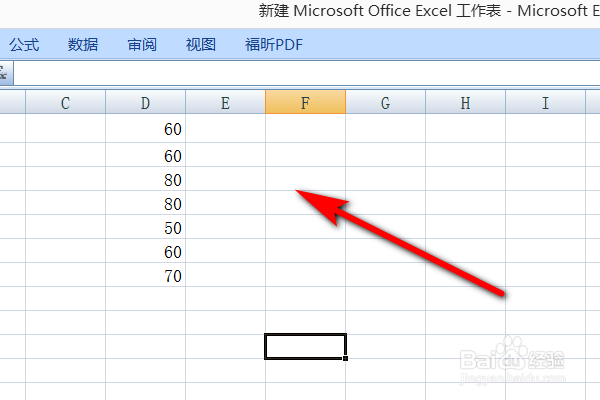
1、首先打开一份Excel,在单元格里面输入需要的数据,并将其选中。
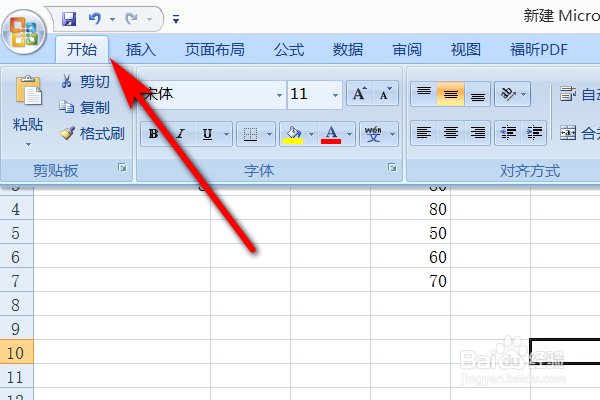
2、然后点击左上角开始工具栏。
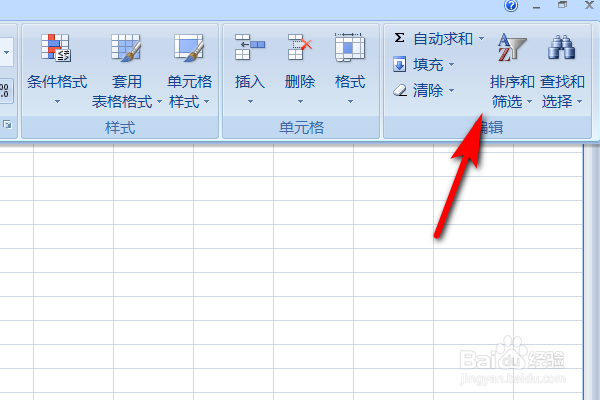
3、在开始工具栏下面找到排序和筛选这个选项, 点击选项下面的倒三角形。
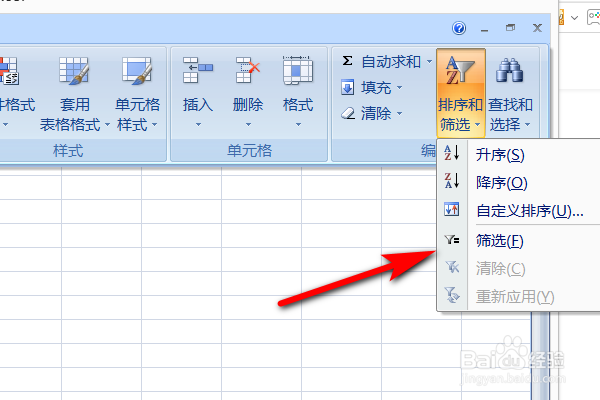
4、然后在下拉菜单里面点击筛选这个选项。
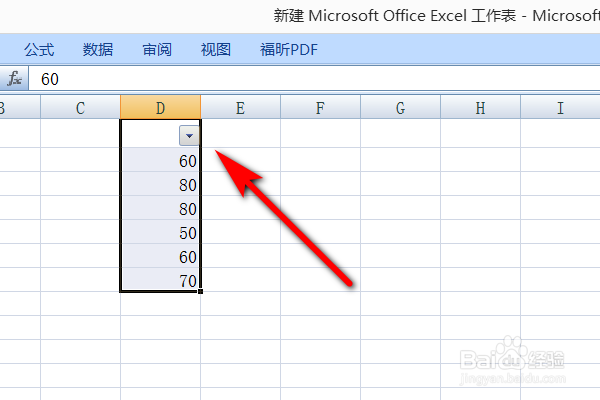
5、点击了之后,就可以看到数据里面有个下拉框了。
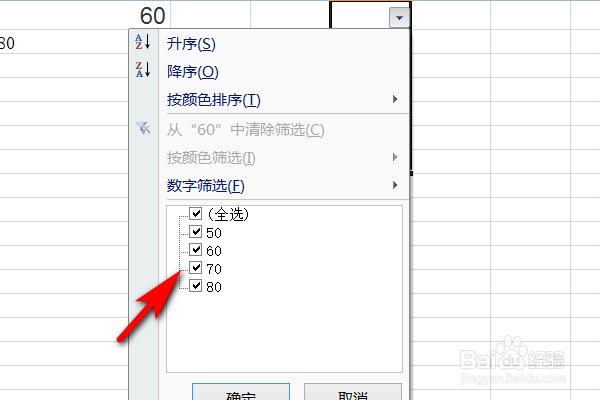
6、点击下拉框,然后在里面的数字筛选中勾选需要筛选的数据即可。
时间:2026-05-01 23:35:55
1、首先打开一份Excel,在单元格里面输入需要的数据,并将其选中。
2、然后点击左上角开始工具栏。
3、在开始工具栏下面找到排序和筛选这个选项, 点击选项下面的倒三角形。
4、然后在下拉菜单里面点击筛选这个选项。
5、点击了之后,就可以看到数据里面有个下拉框了。
6、点击下拉框,然后在里面的数字筛选中勾选需要筛选的数据即可。
