1、首先,我们将导入素材控制的视频添加到轨道上。
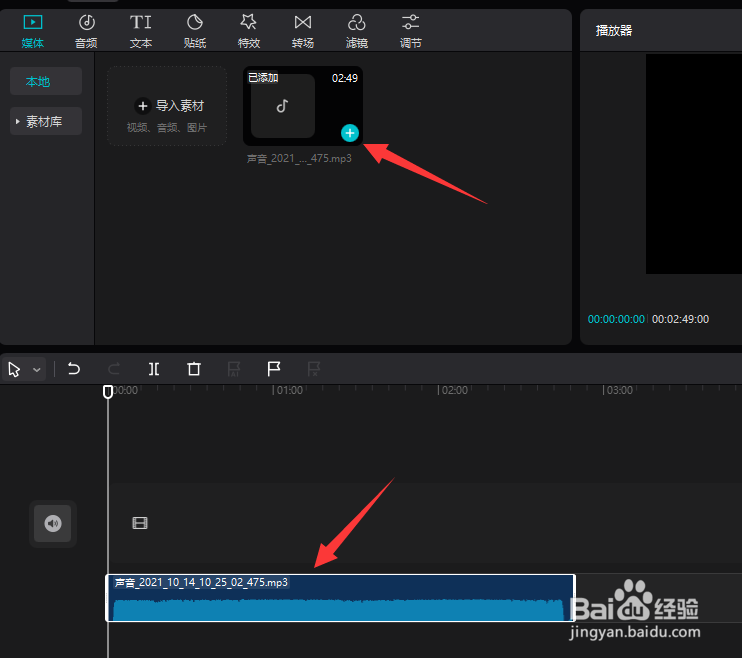
2、在此,我们将音频轨道放大,此时就可以看到视频的音频的波形,我们将时间轴移动到音频开头部分。


3、接下来,点击分割按钮将会打视频开头的部分进行分割,鼠标右键视频片段就可以将其删除掉。

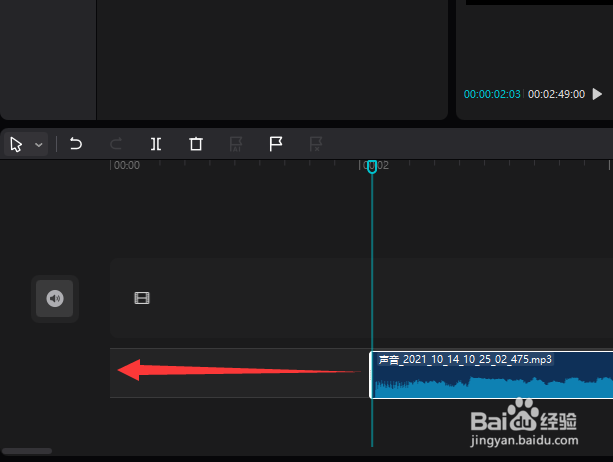
4、当视频开头部分的视频片段被删除后,我们可以将视频向前移动。

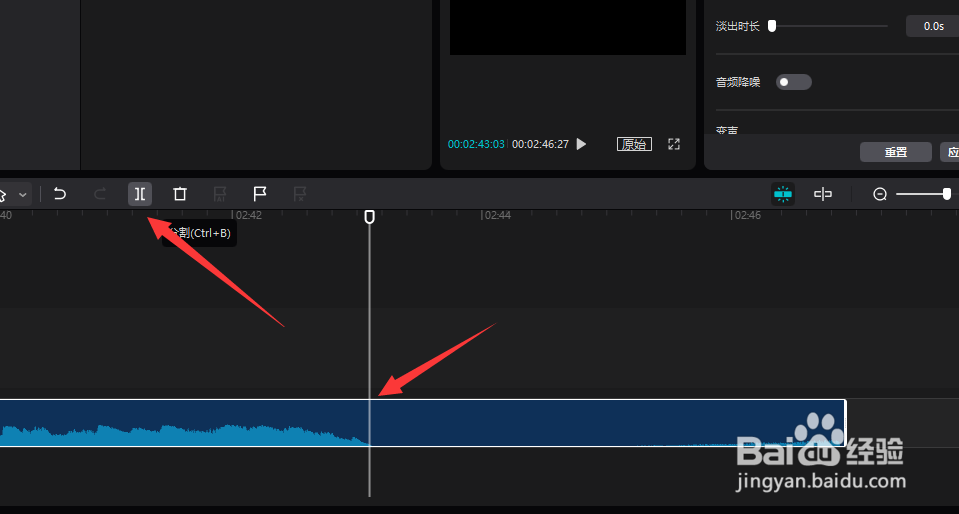
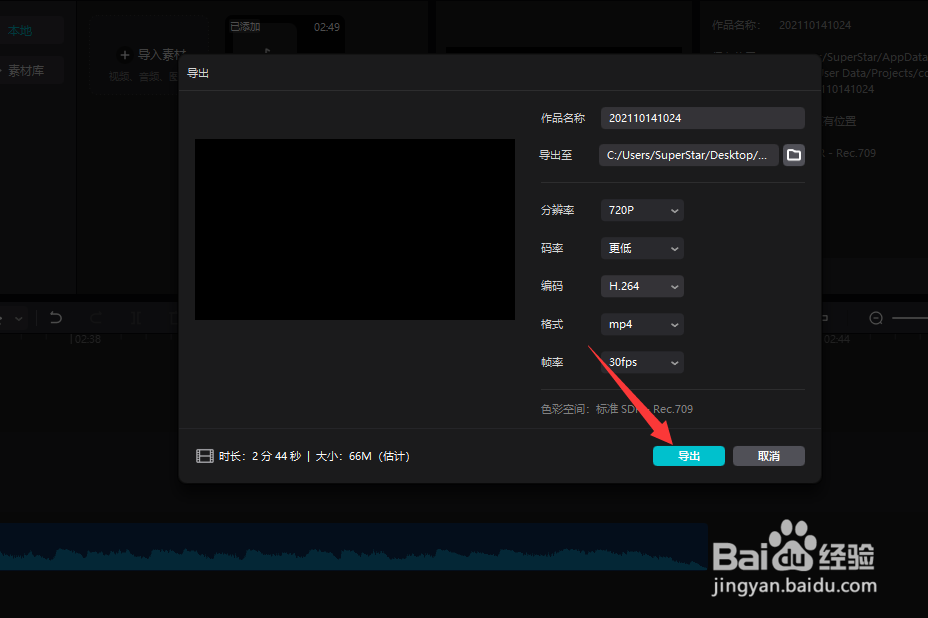
5、利用同样的方法,将视频末尾的无声音音部分也进行删除,最后,将视频导出保存即可。

时间:2026-04-23 02:07:14
1、首先,我们将导入素材控制的视频添加到轨道上。
2、在此,我们将音频轨道放大,此时就可以看到视频的音频的波形,我们将时间轴移动到音频开头部分。
3、接下来,点击分割按钮将会打视频开头的部分进行分割,鼠标右键视频片段就可以将其删除掉。
4、当视频开头部分的视频片段被删除后,我们可以将视频向前移动。
5、利用同样的方法,将视频末尾的无声音音部分也进行删除,最后,将视频导出保存即可。
