1、从Oracle官方网站下载到Oracle 11g R2 64位Linux平台软件包。

2、登录Linux系统修改Linux版本配置信息
# cat /etc/redhat-release Red Hat Enterprise Linux Server release 4.5 (Tikanga)

3、挂载Linux安装光盘,安装缺失的软件包,在这里我配置的是本地yum源,所以可以使用yum方式安装软件包,如果没有配置本地yum源是不能这样操作的,安装Oracle失败的情况大多数都是因为联网安装的软件包版本太高造成的。
for i in binutils compat-gcc-34 compat-libstdc++-296 control-center \ gcc gcc-c++ glibc glibc-common glibc-devel libaio libaio-devel libgcc \ libstdc++ libstdc++-devel libXp make openmotif22 setarch unixODBC unixODBC-devel pdkshdo rpm -q $i &>/dev/null || F="$F $i"done ;echo $F;unset Fyum install binutils compat-libstdc++-33 compat-libstdc++-33.i686 elfutils-libelf elfutils-libelf-devel gcc gcc-c++ glibc glibc.i686 glibc-common glibc-devel glibc-devel.i686 glibc-headers libaio libaio.i686 libaio-devel libaio-devel.i686 libgcc libgcc.i686 libstdc++ libstdc++.i686 libstdc++-devel make sysstat unixODBC unixODBC-devel -y
4、修改/etc/sysctl.conf文件,在文件尾部添加
fs.aio-max-nr = 1048576fs.file-max = 6815744kernel.shmall = 2097152kernel.shmmax = 4294967295kernel.shmmni = 4096kernel.sem = 250 32000 100 128net.ipv4.ip_local_port_range = 9000 65500net.core.rmem_default = 262144net.core.rmem_max = 4194304net.core.wmem_default = 262144net.core.wmem_max = 1048586

5、添加安装Oracle的用户和组groupadd -g 1000 oinstallgroupadd -g 1001 dbauseradd -u 1000 -g oinstall -G dba oraclepasswd oracle创建Oracle目录,并授予对应的权限
mkdir -p /u01/app/oraclechown -R oracle:oinstall /u01/app

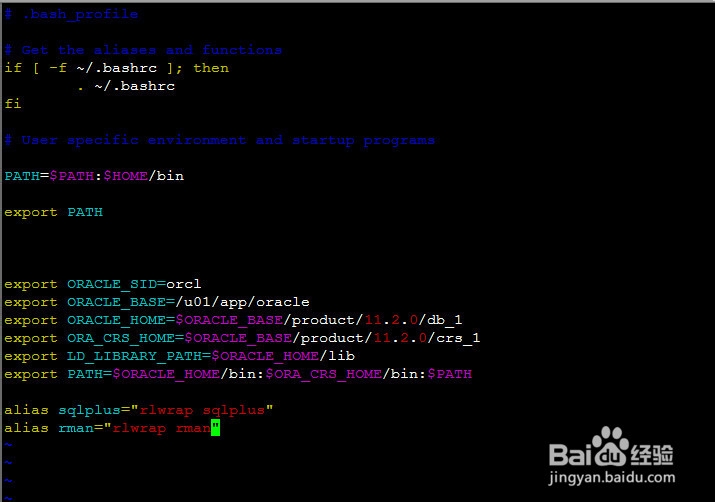
6、设置Oracle环境变量,vim ~oracle/.bash_profileexport ORACLE_SID=orclexport ORACLE_BASE=/u01/app/oracleexport ORACLE_HOME=$ORACLE_BASE/product/11.2.0/db_1export ORA_CRS_HOME=$ORACLE_BASE/product/11.2.0/crs_1export LD_LIBRARY_PATH=$ORACLE_HOME/libexport PATH=$ORACLE_HOME/bin:$ORA_CRS_HOME/bin:$PAT
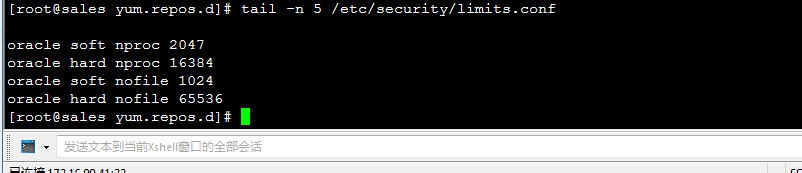
7、修改Linux打开最大文件个数限制
grep -v '^#' /etc/security/limits.conf oracle soft nproc 2047oracle hard nproc 16384oracle soft nofile 1024oracle hard nofile 65536
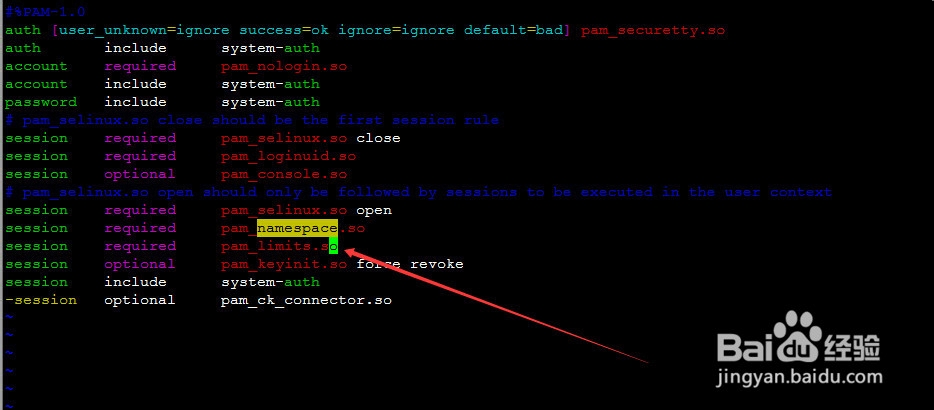
8、打开limit功能模块
# vim /etc/pam.d/loginsession required pam_namespace.so #下面添加一条pam_limits.so session required pam_limits.so
9、上传并解压Oracle安装包

10、在root用户下需要执行
xhost +
允许其他用户占用当前的桌面环境,然后切换到oracle用户

11、进入Oracle安装目录执行安装文件
./runInstaller
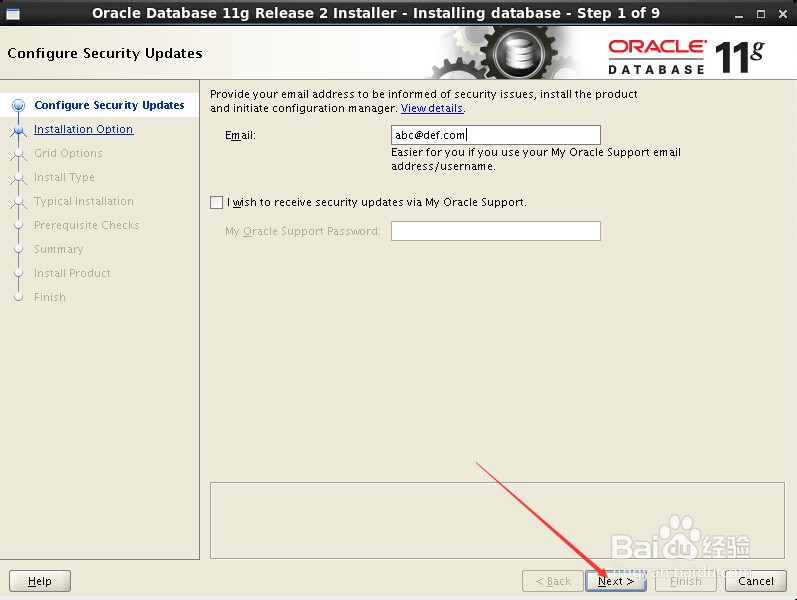
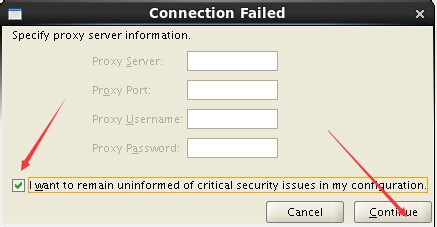
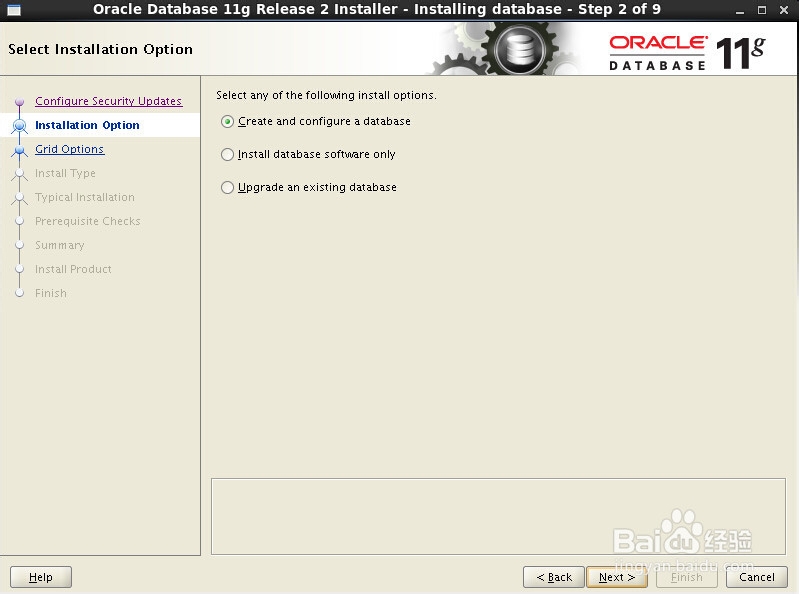
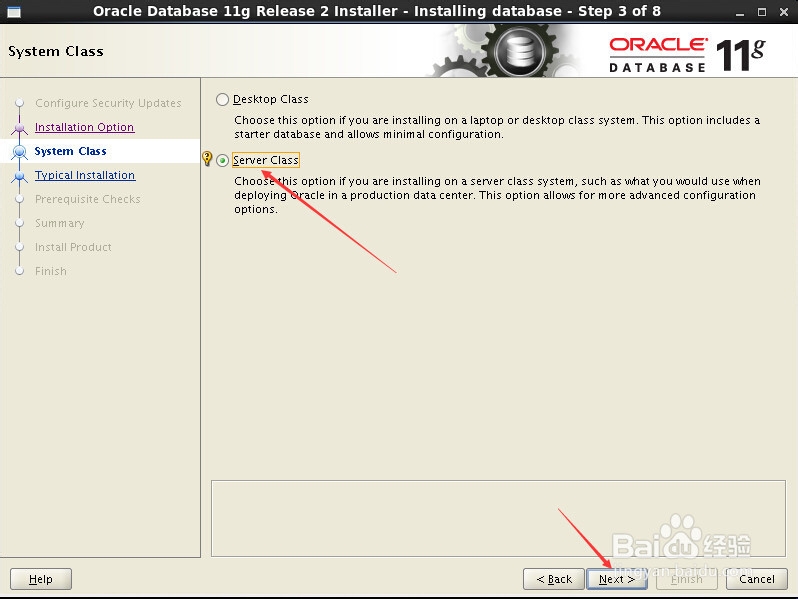
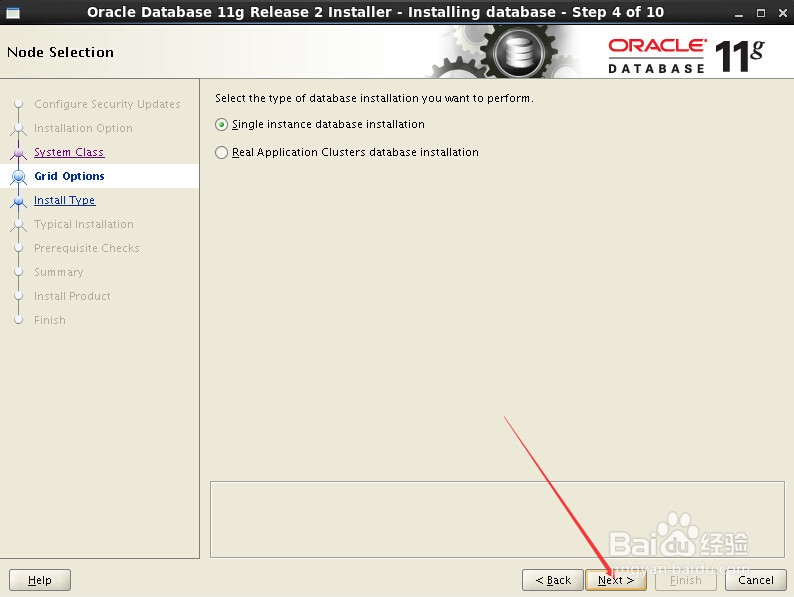
12、选择服务器模式安装单实例数据库
13、高级安装方式,选择语言和数据库企业版
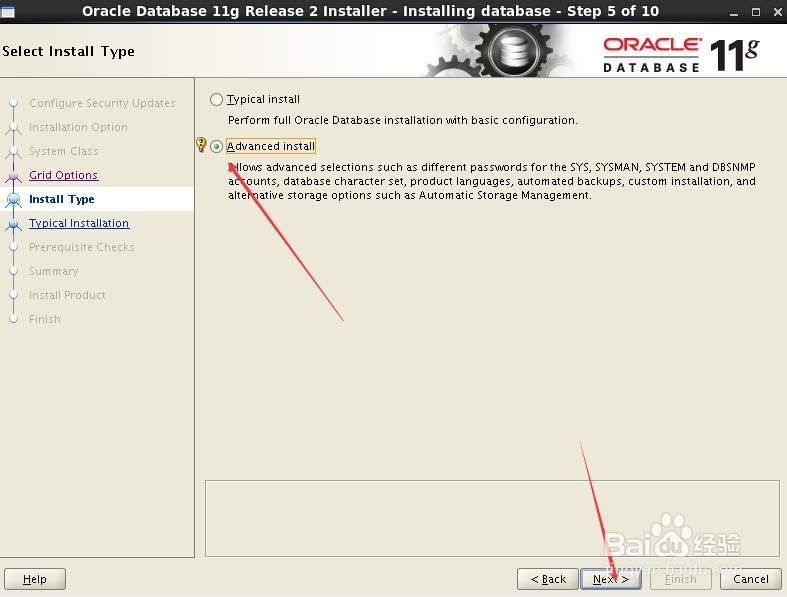
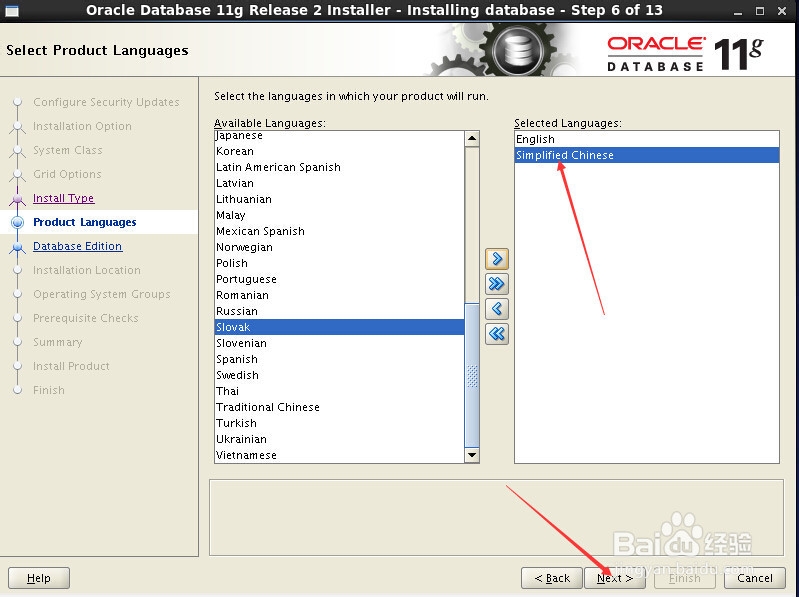

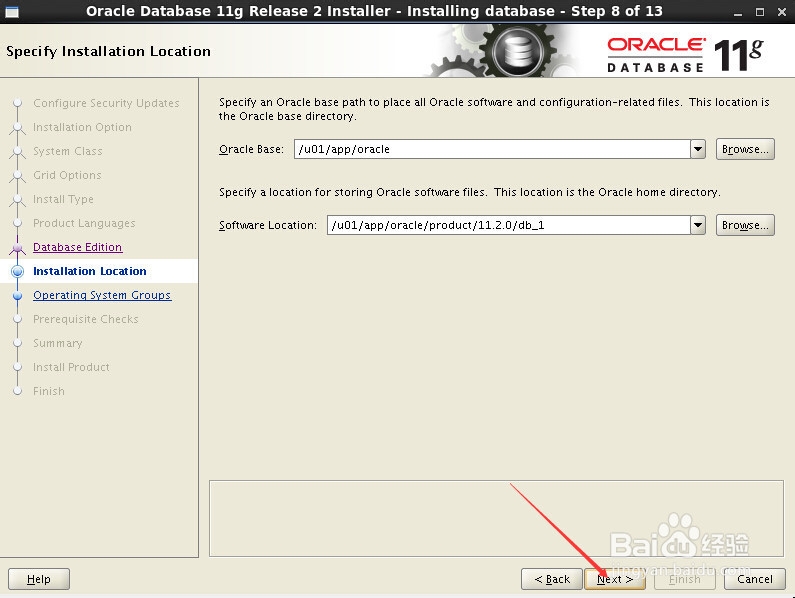
14、选择安装目录和数据库类型

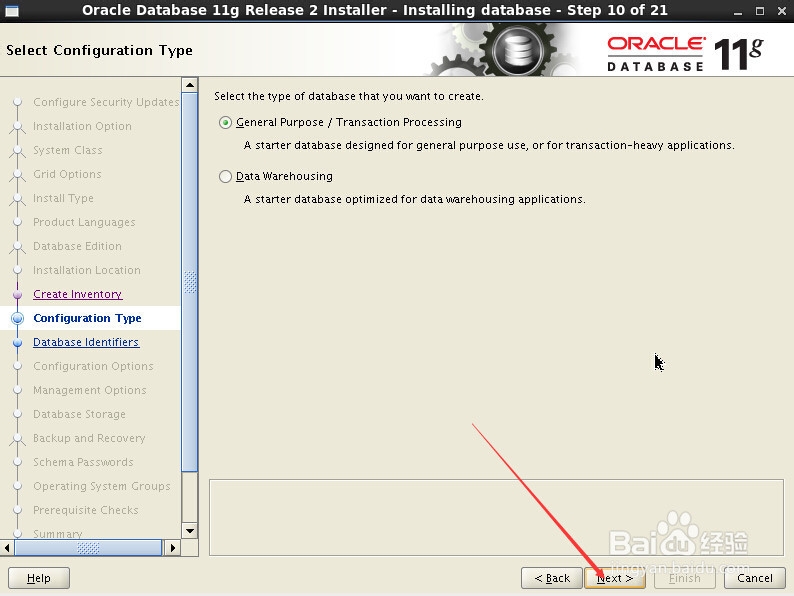
15、设置数据库名和SID,选择数据库字符集和数据库模板数据。

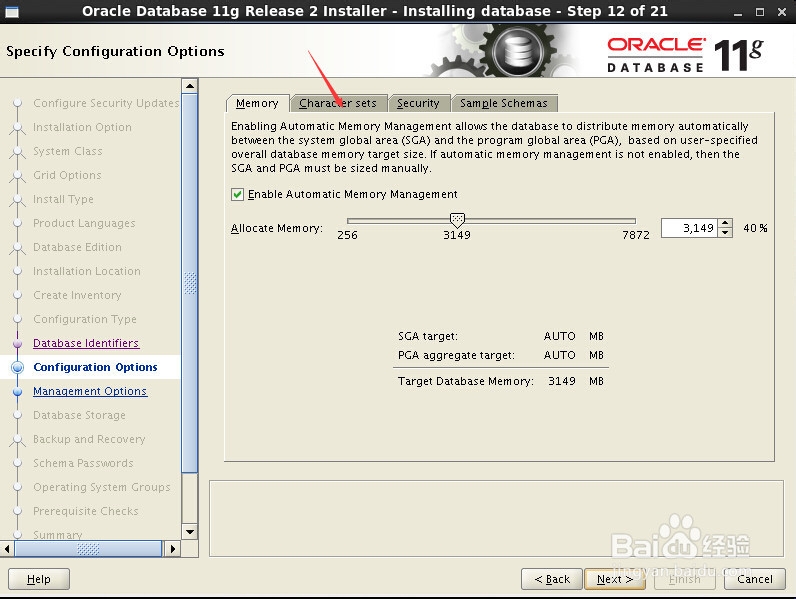

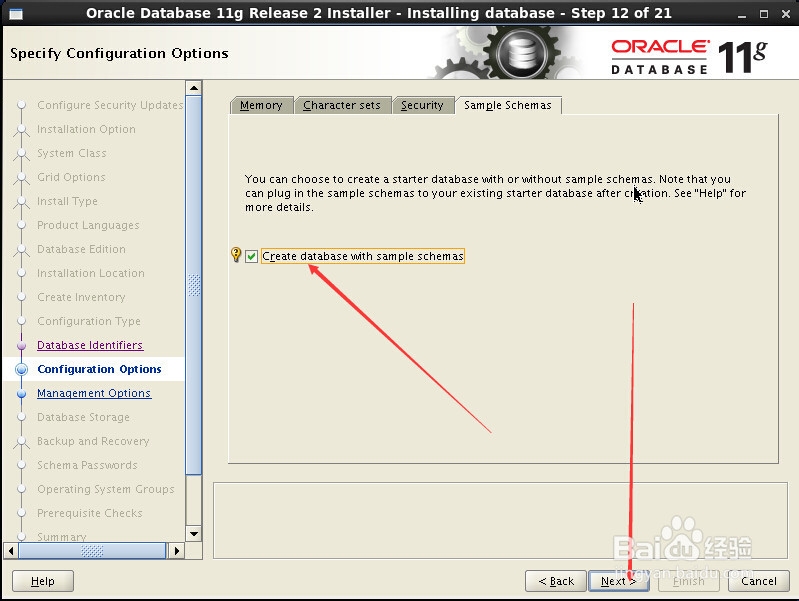
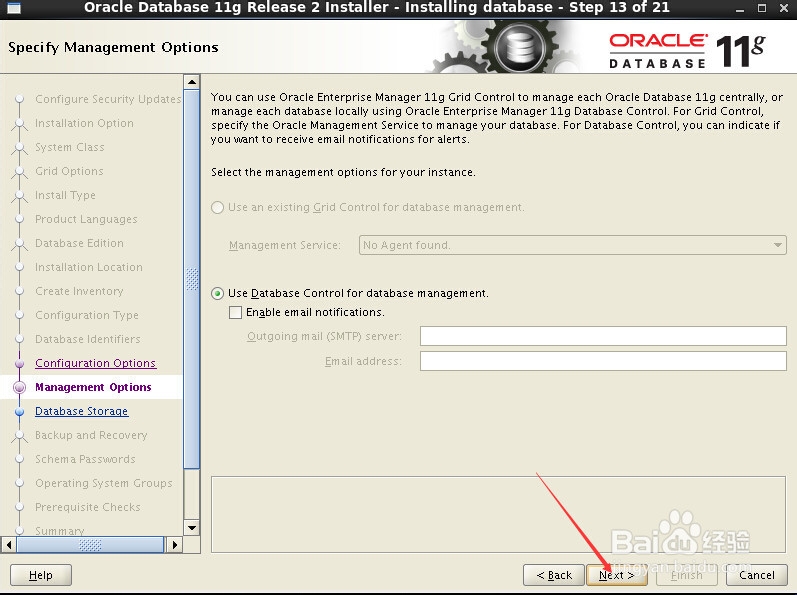
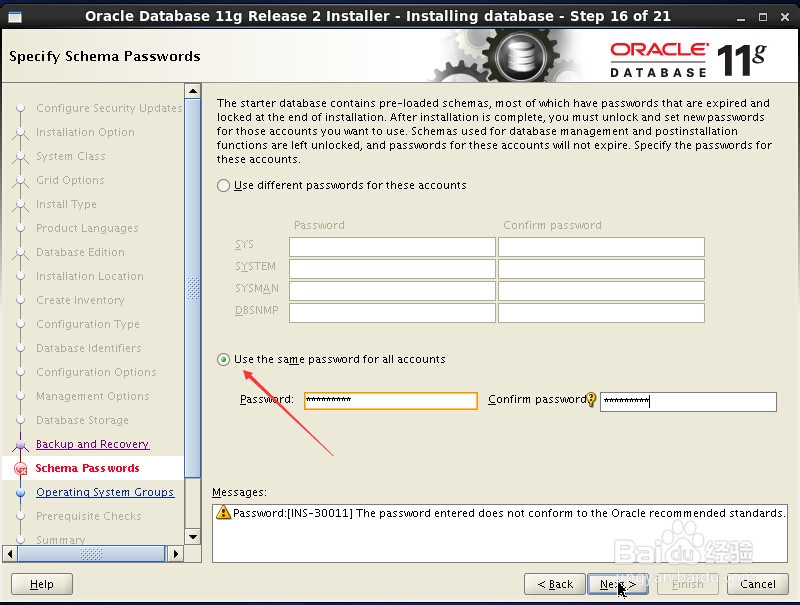
16、选择数据库存储类型,配置数据库用户密码。



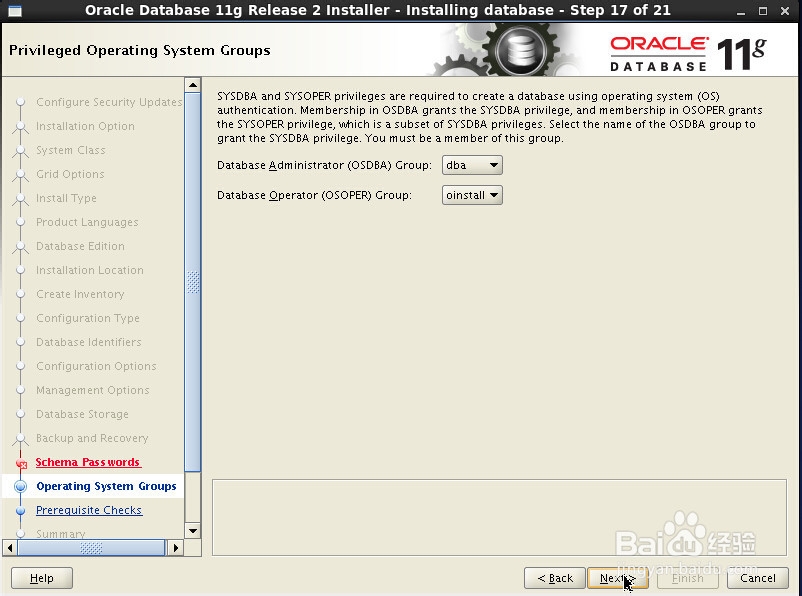
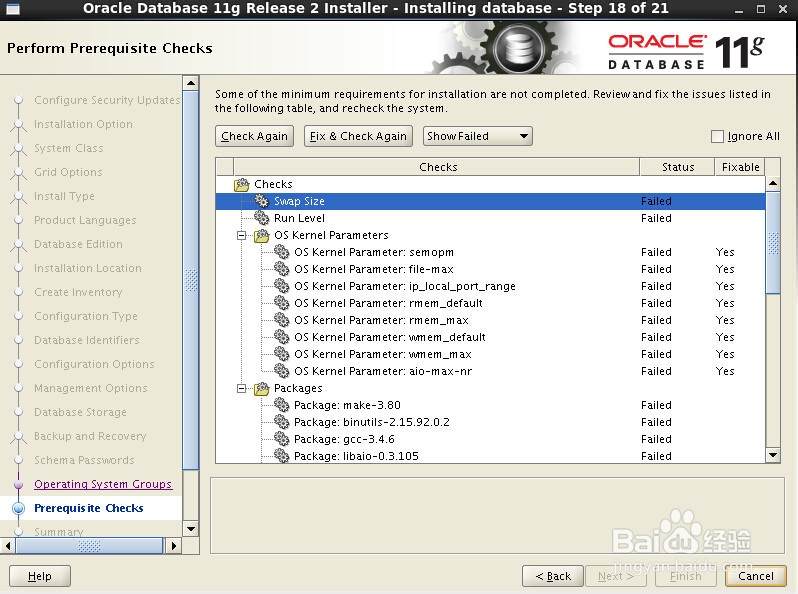
17、检查缺失的软件包,将缺失软件包安装上。
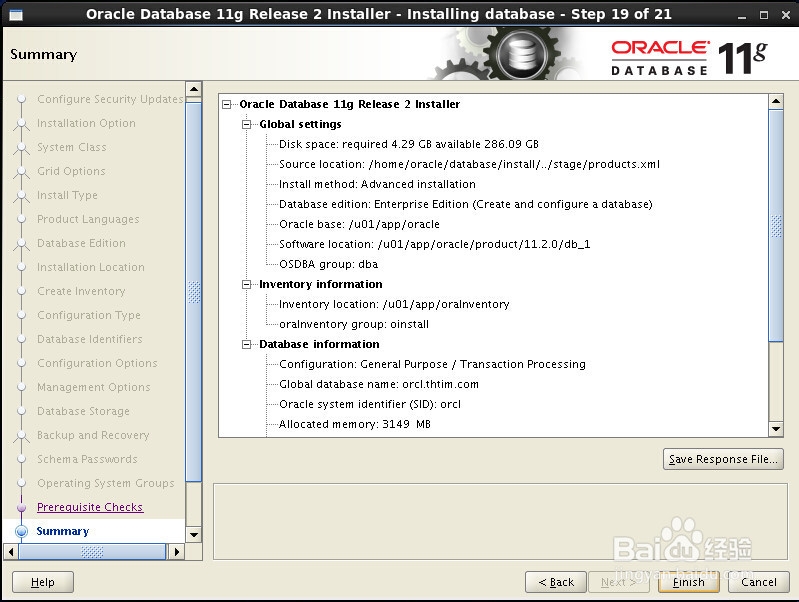
18、开始安装

19、安装过程中需要在root终端配置环境变量。
# /u01/app/oraInventory/orainstRoot.sh
# /u01/app/oracle/product/11.2.0/db_1/root.sh
