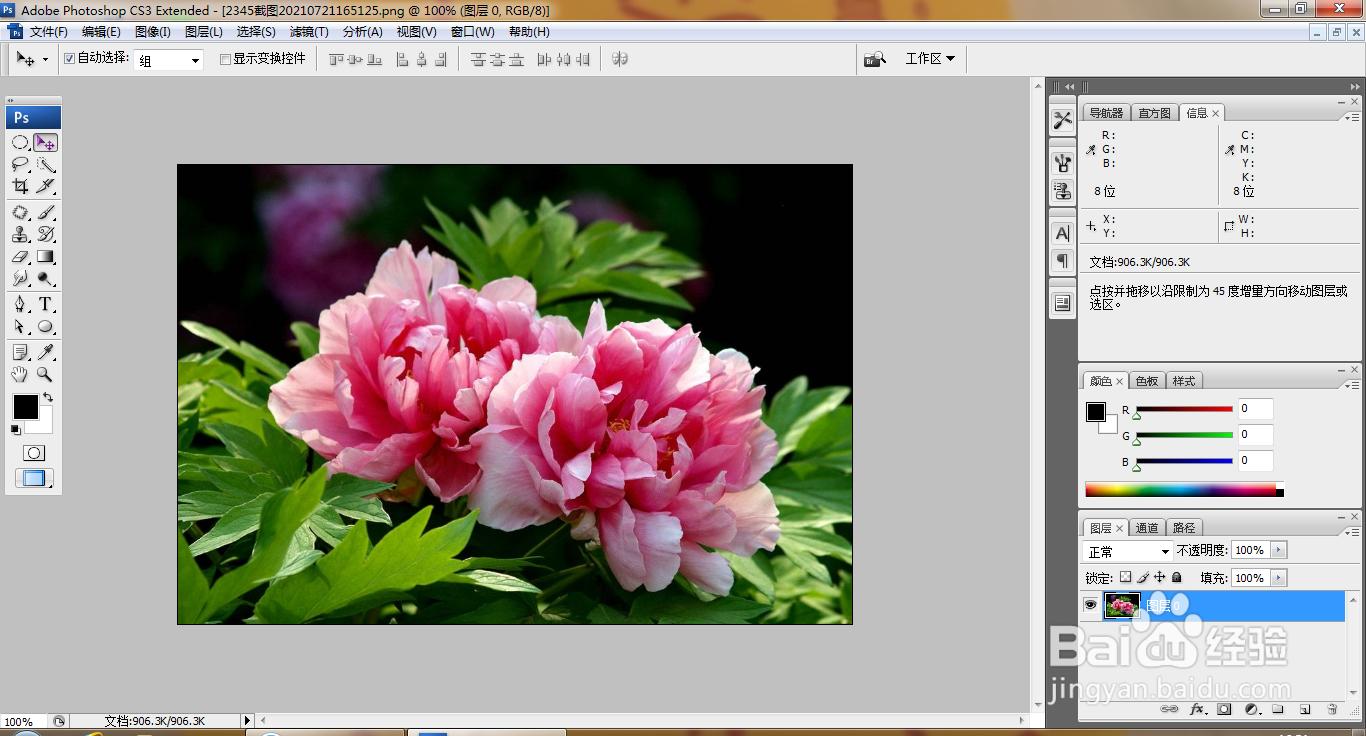
1、打开PS,按ctrl+O打开图片,如图
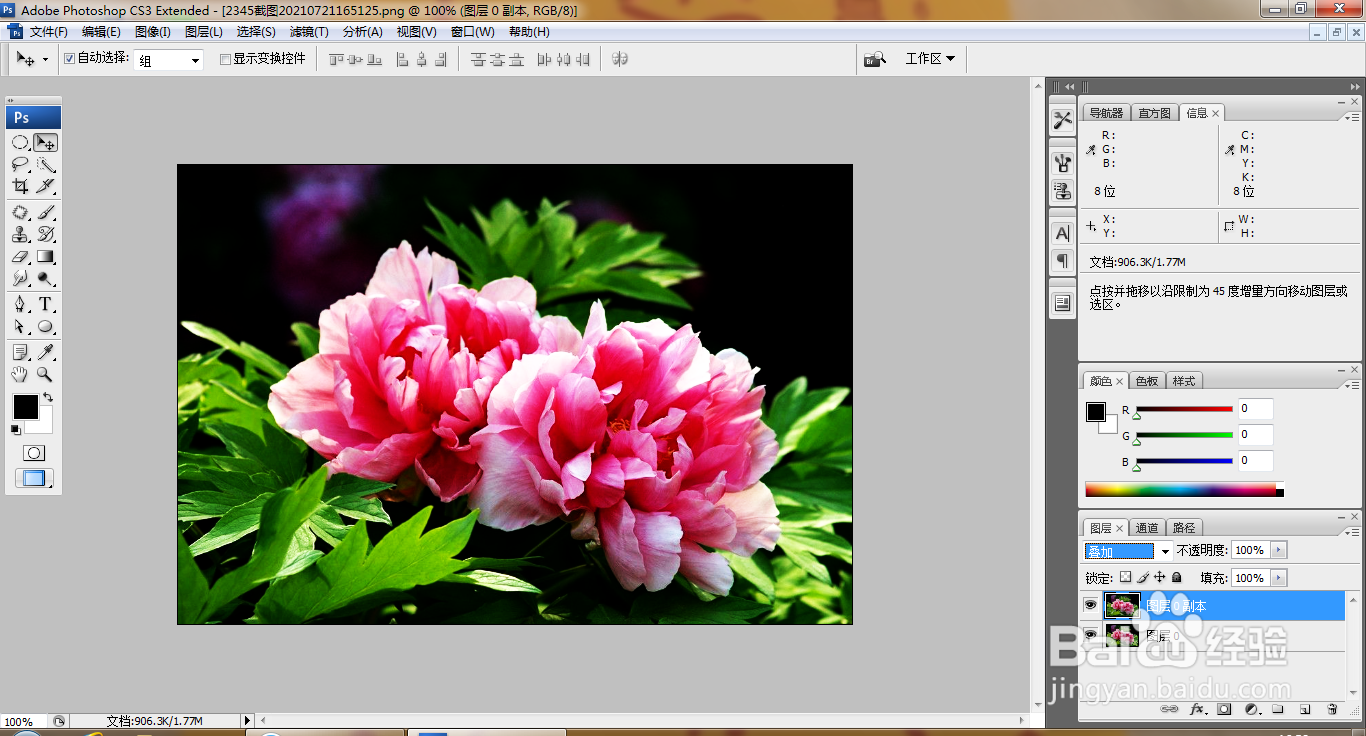
2、复制图层副本,设置图层混合模式为叠加,如图
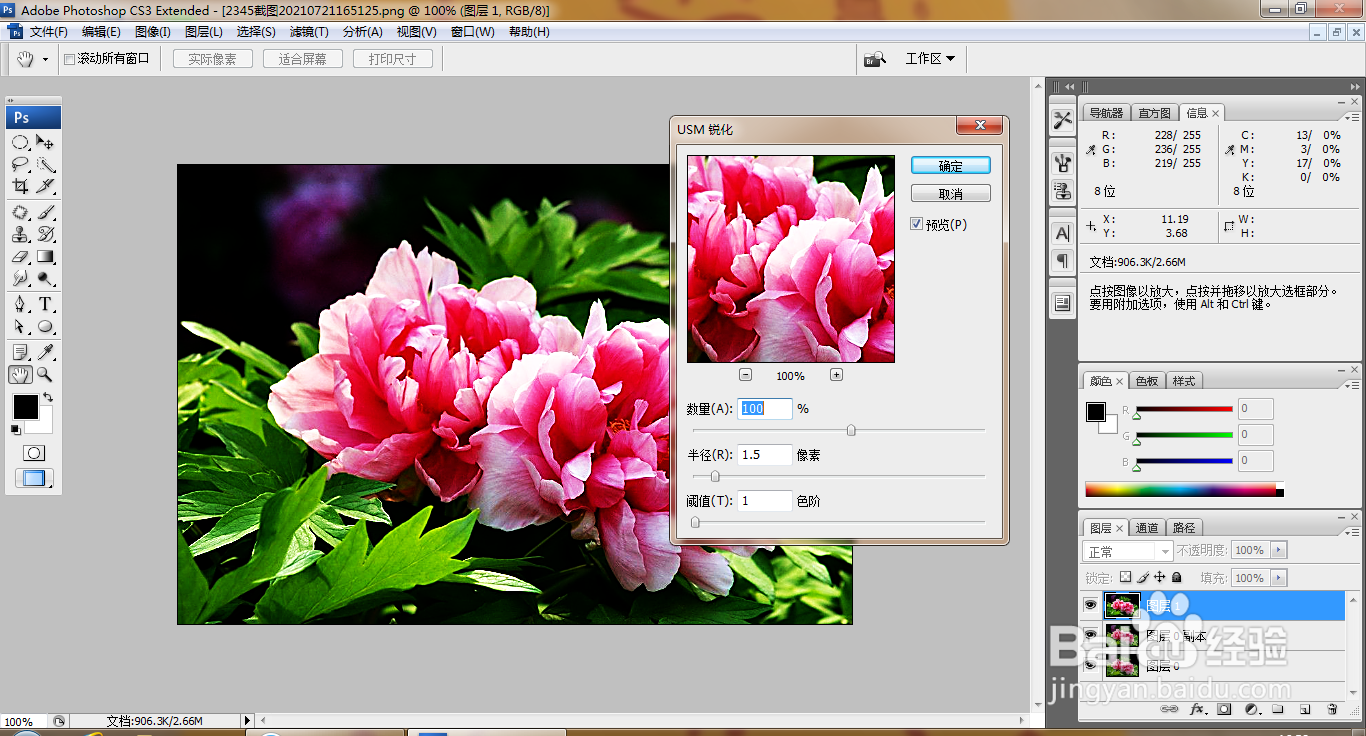
3、按ctrl+alt+shift+E盖印图层,选择滤镜,锐化,USM锐化,如图
4、选择滤镜,拼贴,设置拼贴数为10,最大位移为10%,点击确定,如图
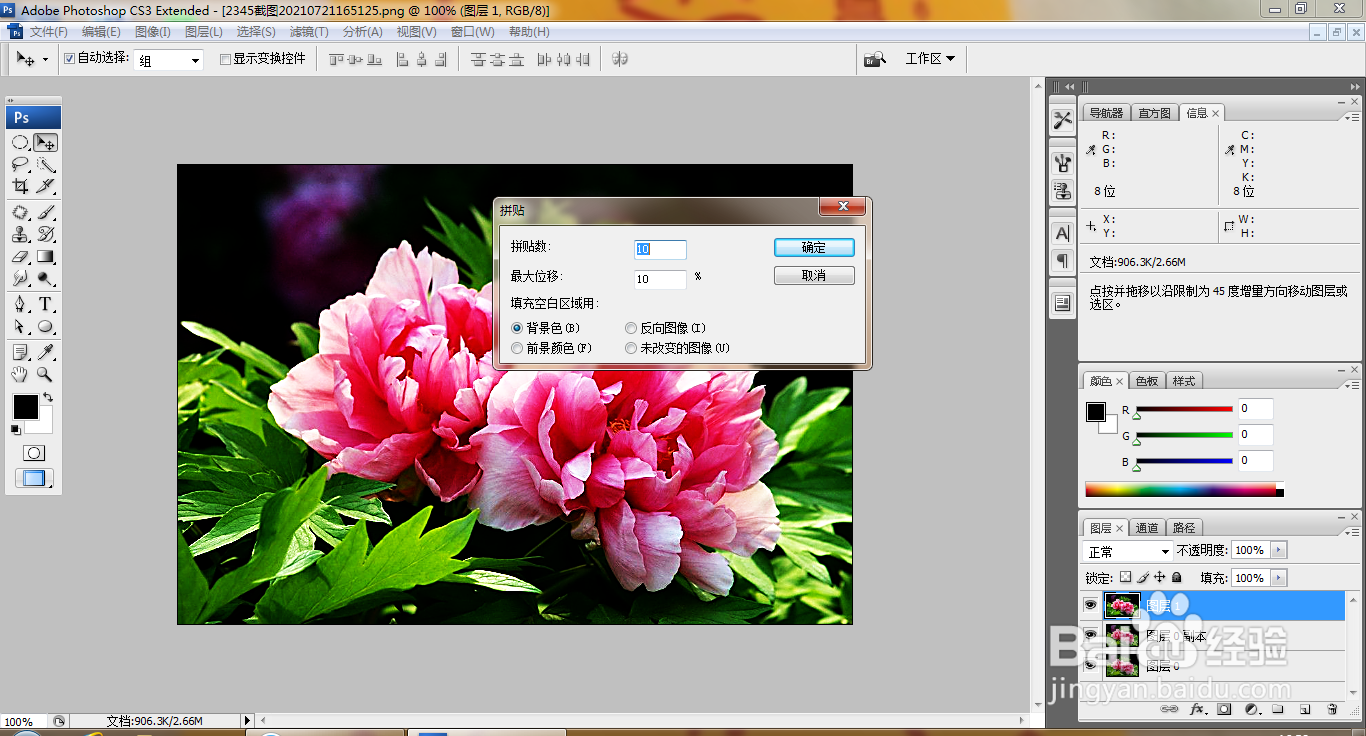
5、设置拼贴的效果被记录下来,如图
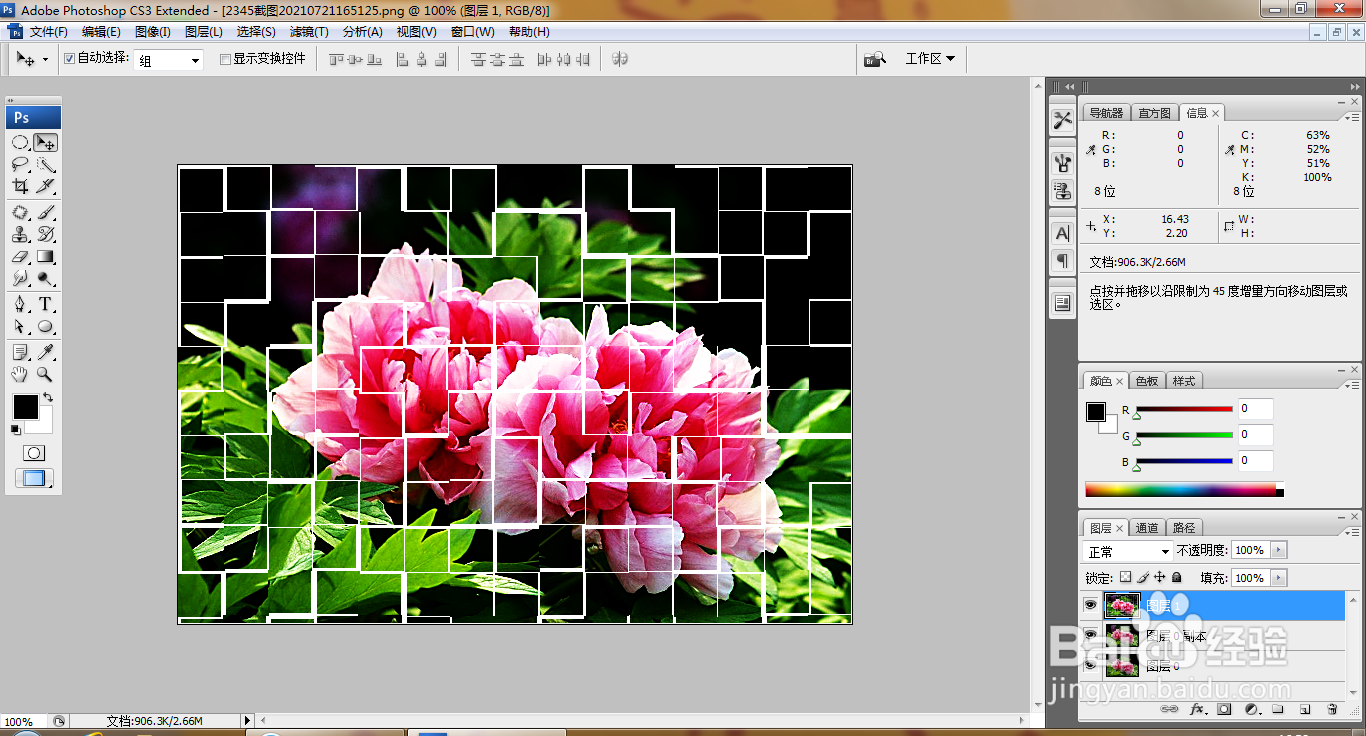
6、设置图层混合模式为柔光,如图
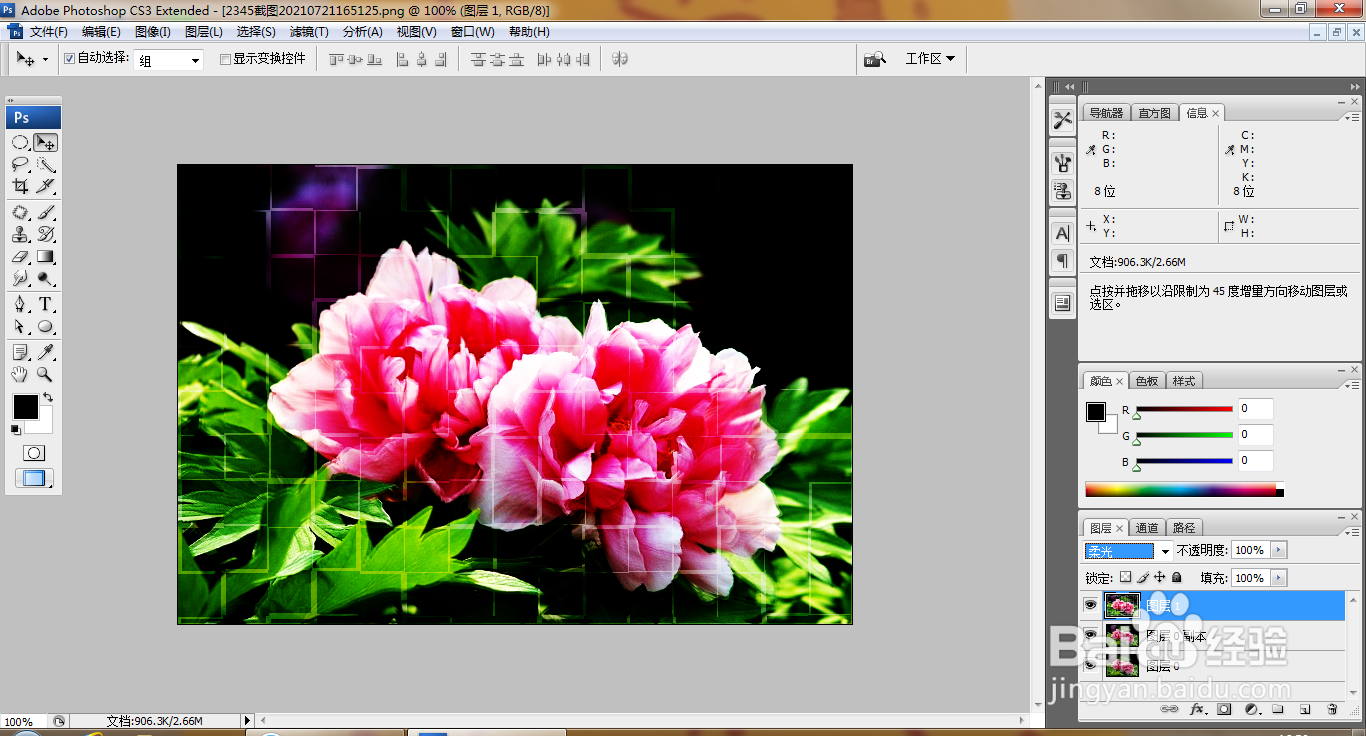
7、选择滤镜,模糊,动感模糊,设置角度为60度,点击确定,如图
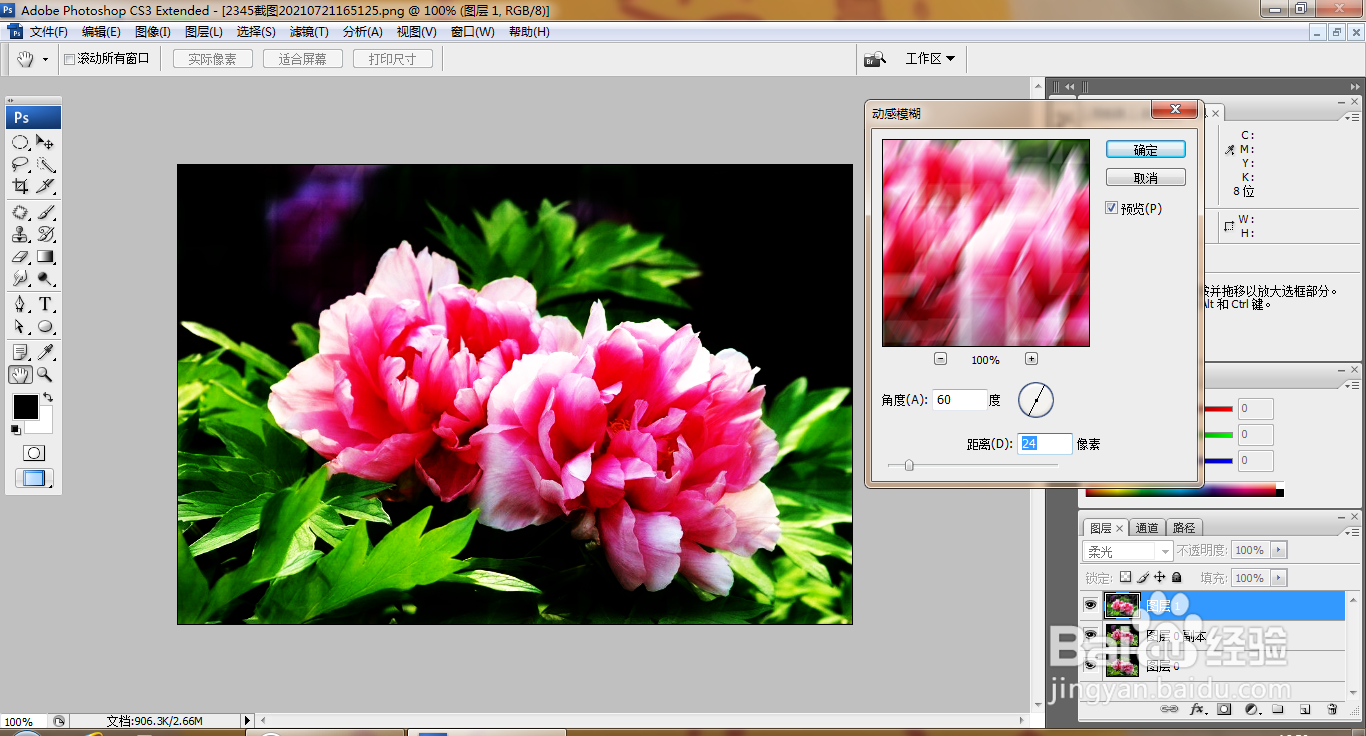
8、复制图层副本,设置图层混合模式为线性加深,如图
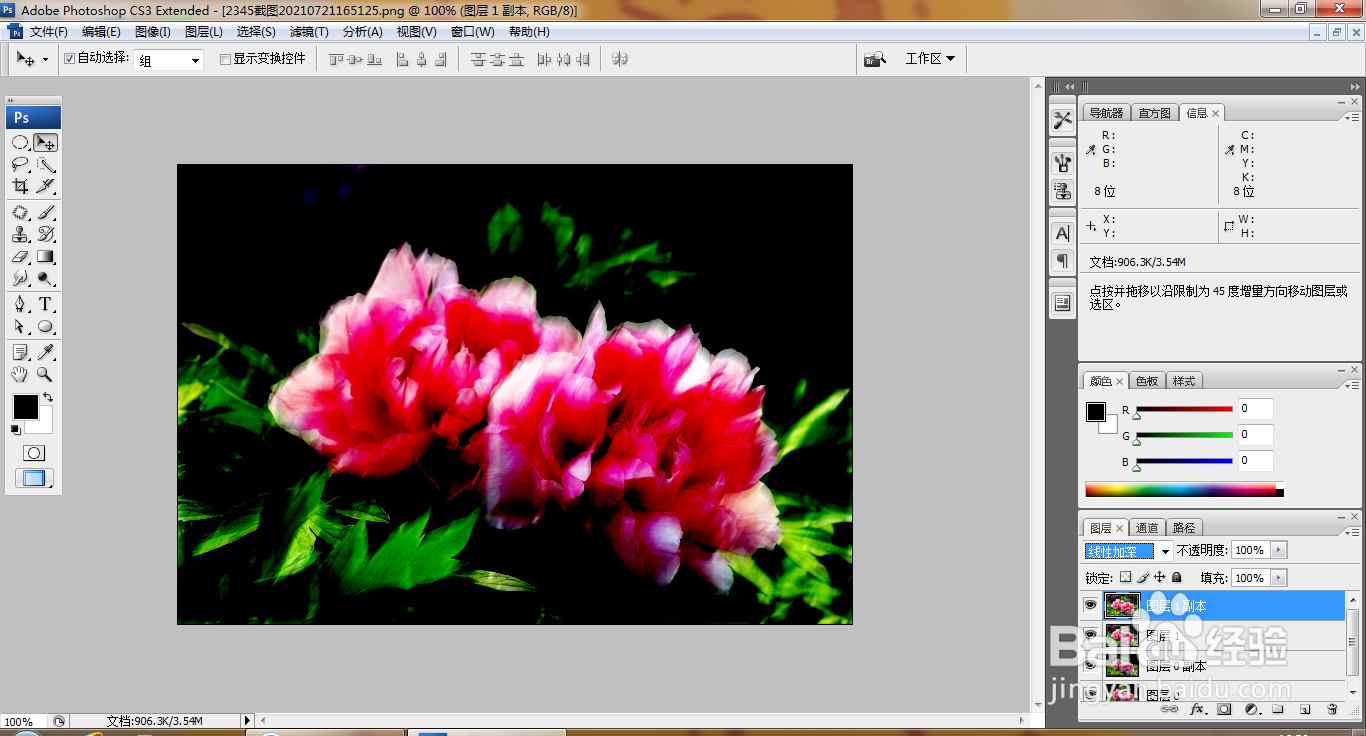
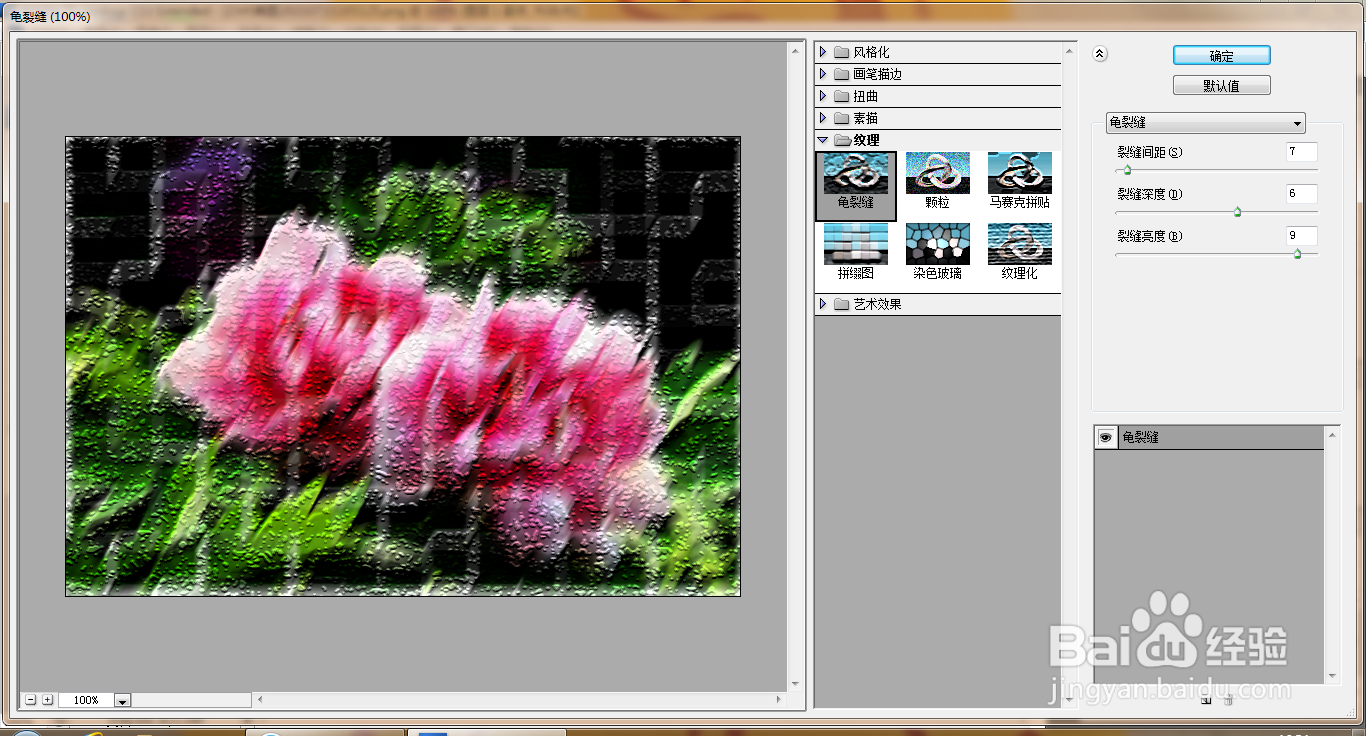
9、选择滤镜,龟裂缝,设置裂缝间距为7,设置裂缝深度为6,裂缝亮度为9,点击确定,如图
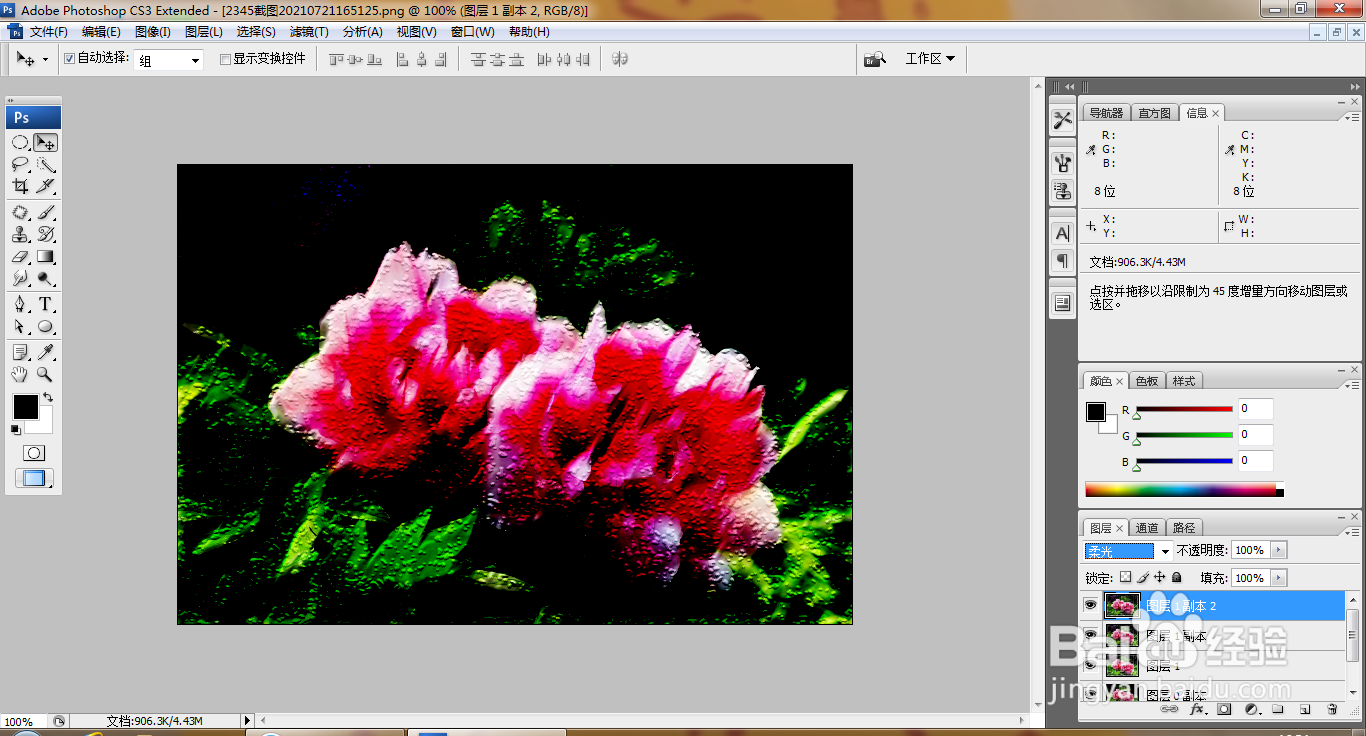
10、设置图层混合模式为柔光,如图
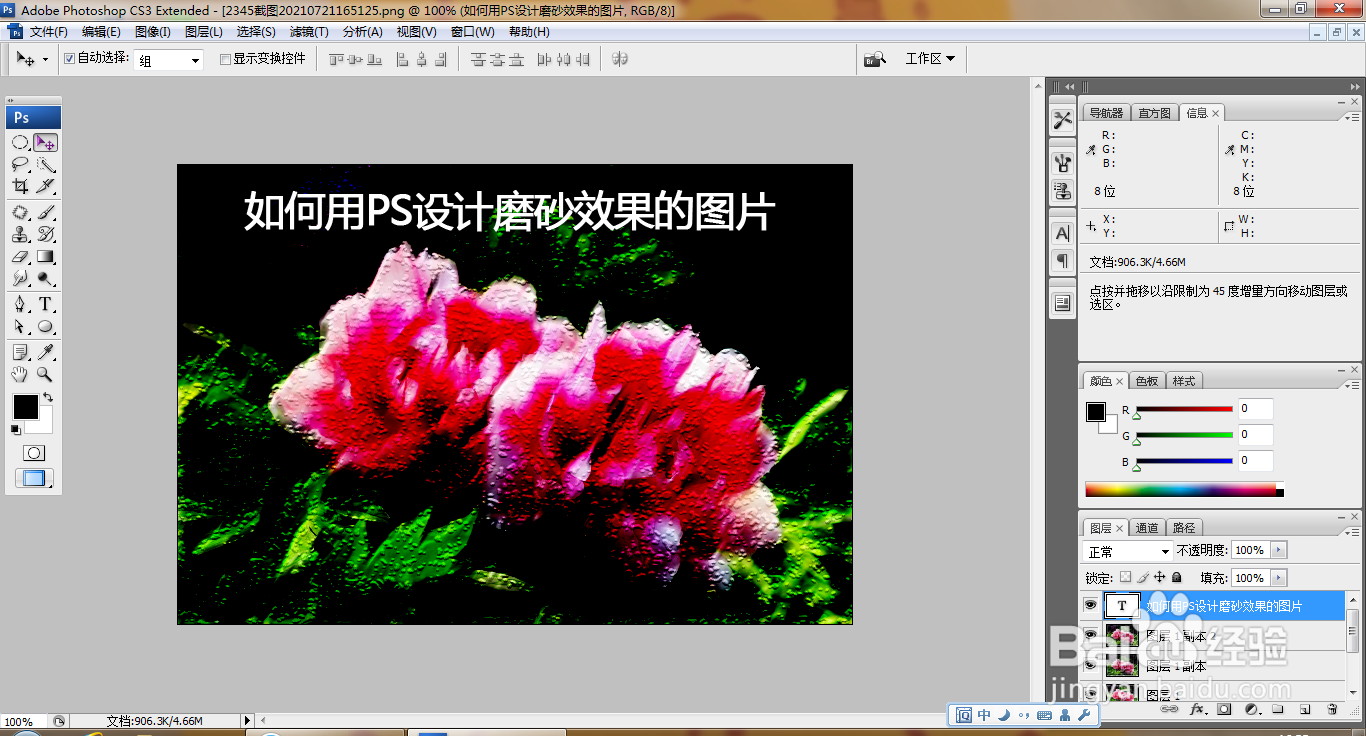
11、选择横排文字工具,输入字体,调整字号大小,调整字体颜色为白色,点击确定,如图