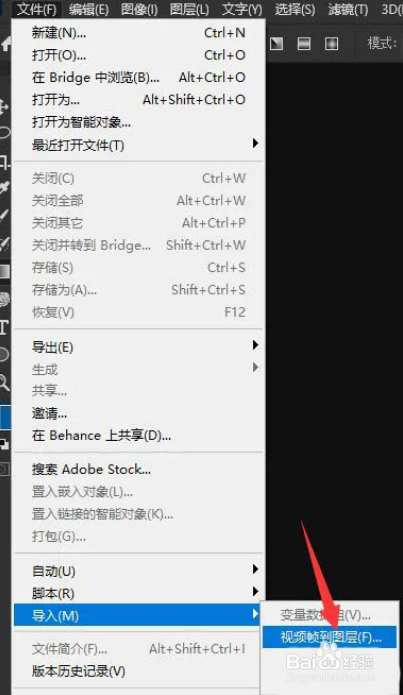
1、启动Photoshop,然后执行【文件-导入-视频帧到图层】命令
2、在打开的对话框中选择一段视频素材并单击下方的【打开】按钮

3、在打开的“将视频导入图层”对话框中勾选“制作帧动画”选项,可以在右侧指定转动画的视频范围,还可以指定跳帧的数量等

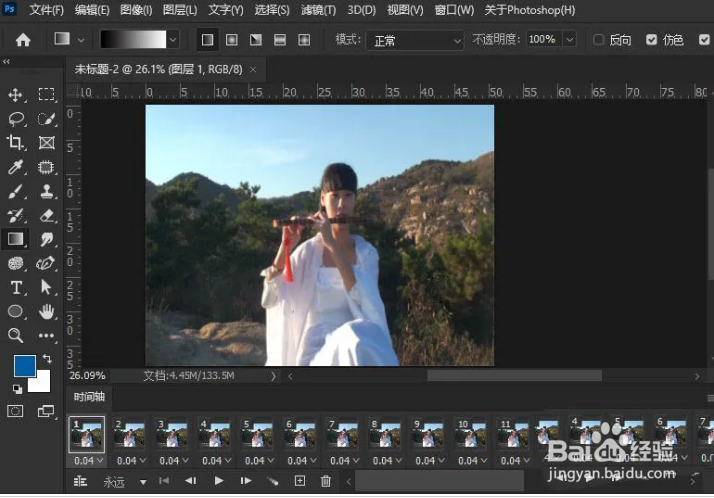
4、单击【确定】按钮后,帧动画就在PS界面中打开了
5、执行【文件-导出-存储为Web所用格式】命令导出动画

6、选择GIF格式,可以设置画面大小等,然后单击【存储】按钮导出GIF动画

时间:2026-04-26 17:30:46
1、启动Photoshop,然后执行【文件-导入-视频帧到图层】命令
2、在打开的对话框中选择一段视频素材并单击下方的【打开】按钮
3、在打开的“将视频导入图层”对话框中勾选“制作帧动画”选项,可以在右侧指定转动画的视频范围,还可以指定跳帧的数量等
4、单击【确定】按钮后,帧动画就在PS界面中打开了
5、执行【文件-导出-存储为Web所用格式】命令导出动画
6、选择GIF格式,可以设置画面大小等,然后单击【存储】按钮导出GIF动画
