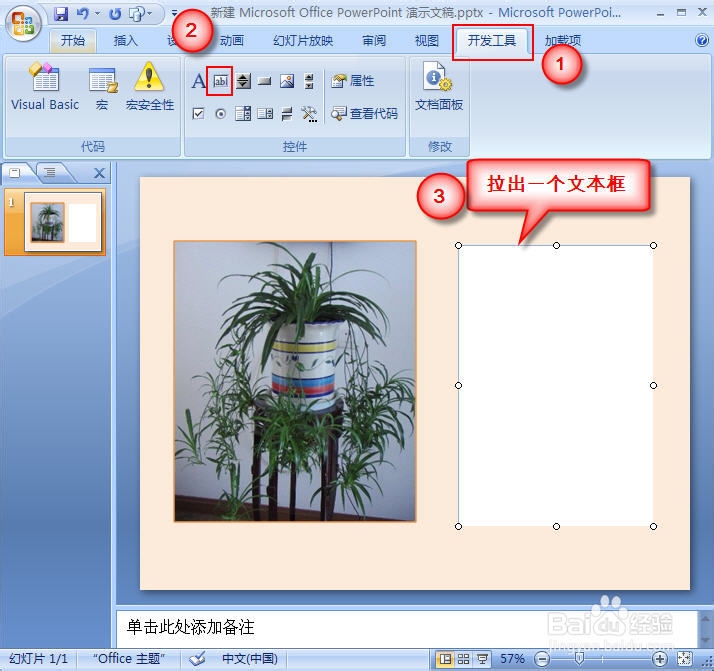
1、打开PPT2007,依次点击“开发工具—>文本框控件”,在需要放入很多文字内容的PPT页面插入一个文本框。(如果没有开发工具的,请看参考资料中的“PPT2007中“开发工具”栏如何才能添加显示”)
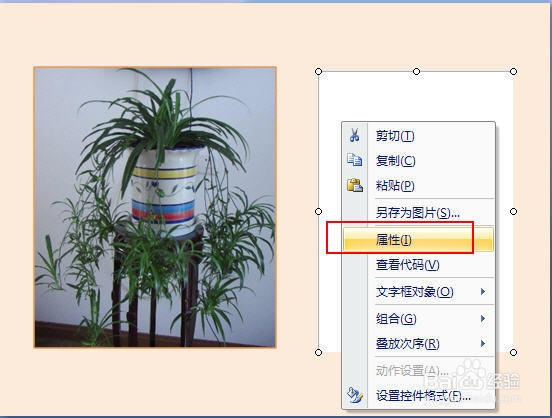
2、选中插入的文本框,单击右键,然后选择“属性”。
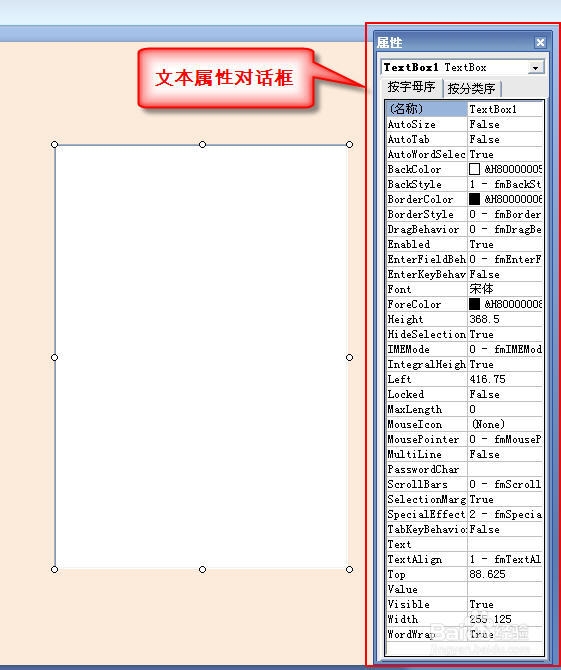
3、弹出如下文本属性对话框。
4、在“属性”对话框中,找到【scrollbars】将其设置为【2-fmscrdlbarsvertical】;【MultiLine】设置为【True】。
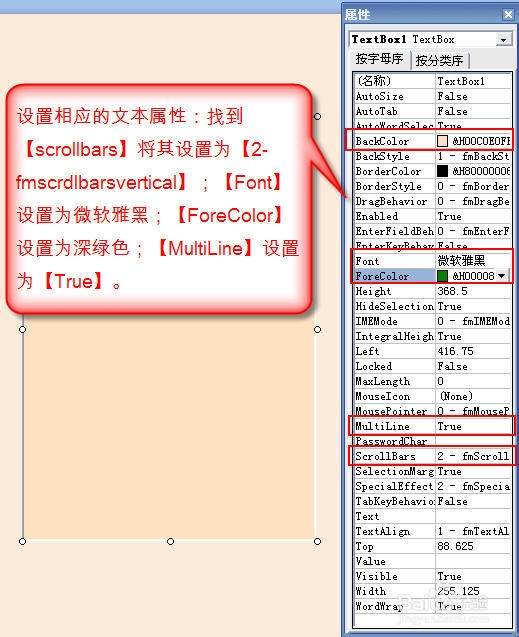
5、在属性对话框中,找到【Text】文本框,将需要的文字内容粘贴到文本框中,然后在属性对话框中修改文字大小,在文本框属性中,【Font】进行字体设置,【ForeColor】里设置颜色等。
如点击“Font”后的……,设置字体为微软雅黑,字型为常规,大小为四号,在此对话框中设置好文字的字体、字形和大小后,单击“确定”关闭对话框。
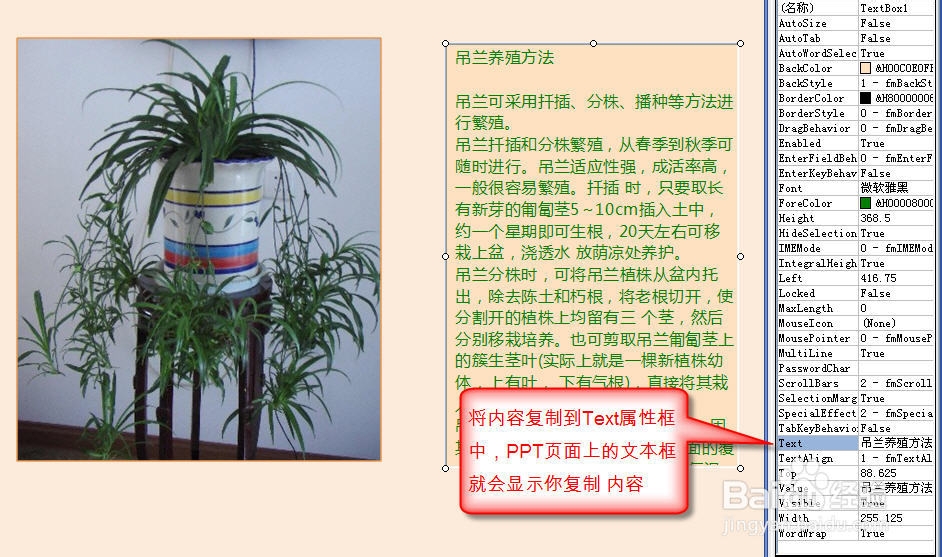
6、根据现有的PPT风格,调节好相关参数后,可以按F5进行预览。
