PPT中如何给文字添加多种动画效果

 时间:2026-02-13 13:04:46

1、首先打开软件,新建一个幻灯片;

PPT中如何给文字添加多种动画效果

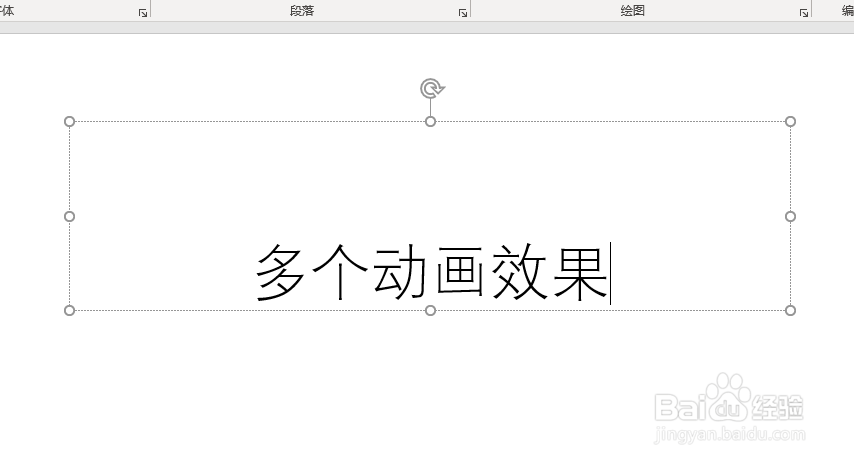
2、然后输入要添加动画的文字;

PPT中如何给文字添加多种动画效果

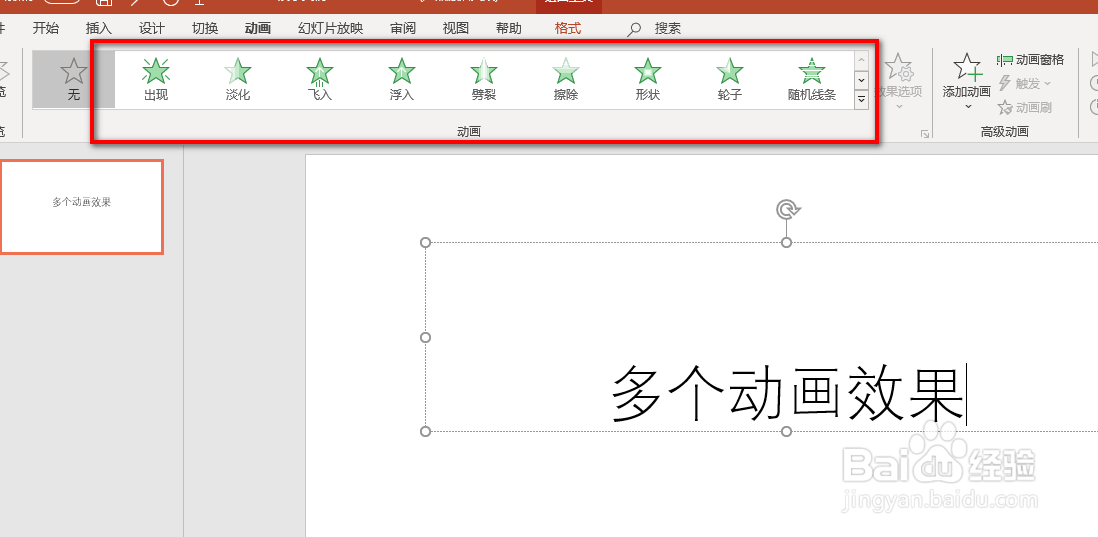
3、接着点击动画选项卡下的动画效果,来给文字添加一种动画效果;

PPT中如何给文字添加多种动画效果

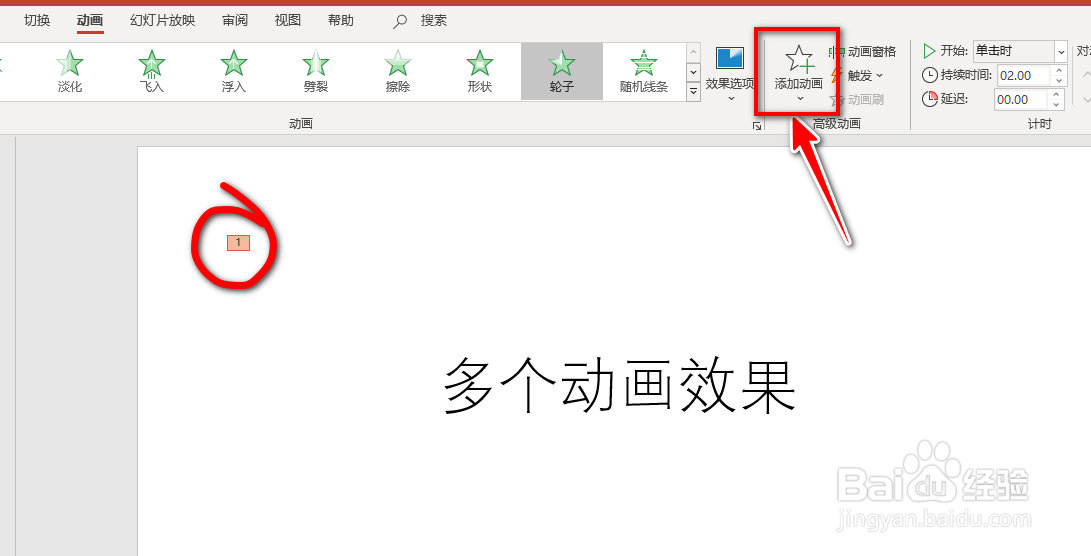
4、添加完成后,文字左上方会出现一个1,代表添加的的第一种动画效果,接着我们点击工具条上的添加动画,来添加第二种效果;
PPT中如何给文字添加多种动画效果

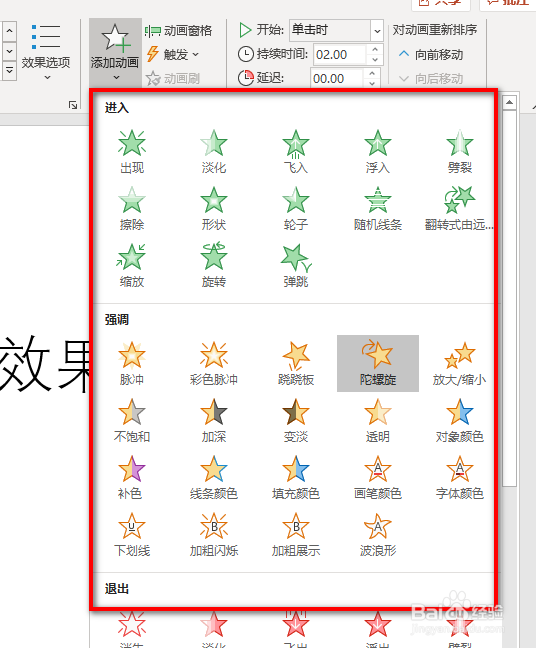
5、在弹出的窗口中选择合适的动画效果;

PPT中如何给文字添加多种动画效果

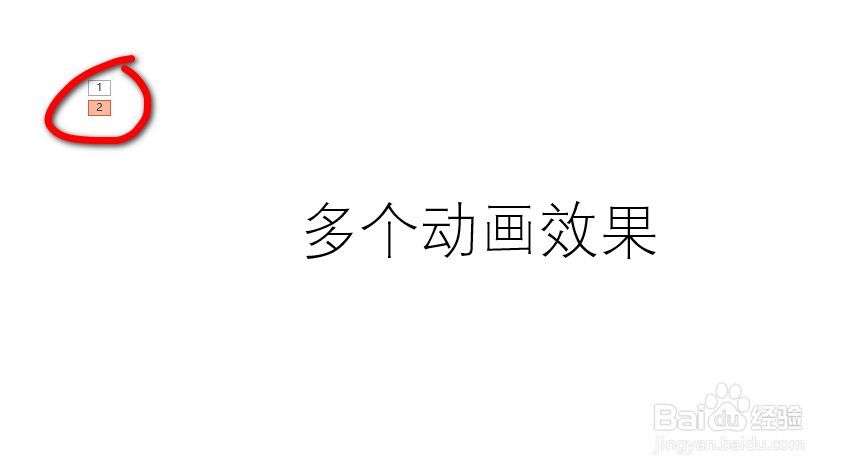
6、选择完成后,文字左上方会出现一个2,点击1和2,工具条上就会自动切换到对应的效果选项上;
PPT中如何给文字添加多种动画效果

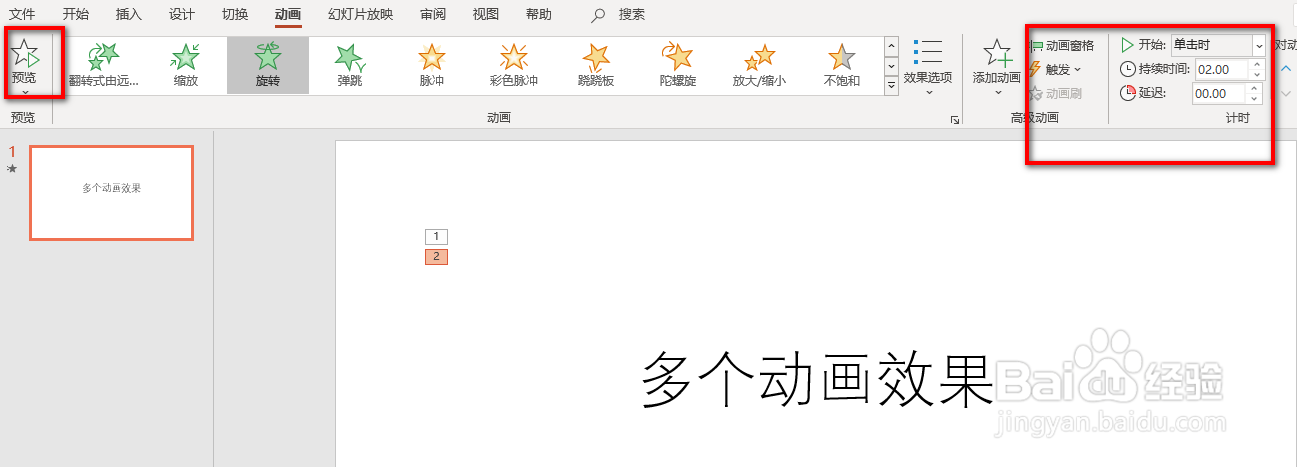
7、最后在工具条上设置动画持续时间和触发方式,设置好后,可以点击左侧的预览来查看效果;
PPT中如何给文字添加多种动画效果

8、完成后的效果如下图所示。

PPT中如何给文字添加多种动画效果

  • 如何给ppt中的文字添加动画效果
  • PPT如何为一个对象添加多个动画效果
  • PPT怎么设置动画方向从左到右移动
  • 怎样给PPT段落中的部分文字做进入动画?
  • ppt怎么单独给一个字加动画
  • 热门搜索
    加油韩语怎么写 亲爱的我们究竟怎么了 电脑黑屏怎么解决 北京建筑大学怎么样 支票怎么填写 黑芝麻糊怎么做 怎么让头发长的快 怎么治疗痔疮 怎么查别人的通话记录 怎么样才能生儿子