【Photoshop】如何制作粉笔画效果

 时间:2026-02-12 23:54:28

1、在PS中打开黑板素材图。

【Photoshop】如何制作粉笔画效果

2、将一张漫画素材图片拖入ps中,调整大合适大小。

【Photoshop】如何制作粉笔画效果

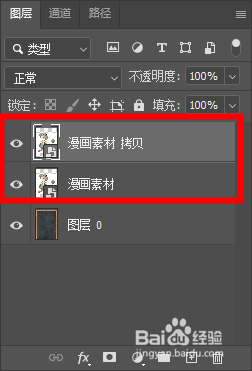
3、复制漫画素材图层。

【Photoshop】如何制作粉笔画效果

4、选中新拷贝的素材图层,对其执行【反相】操作。并将其闲耻混合模式设置为“颜色减淡”。
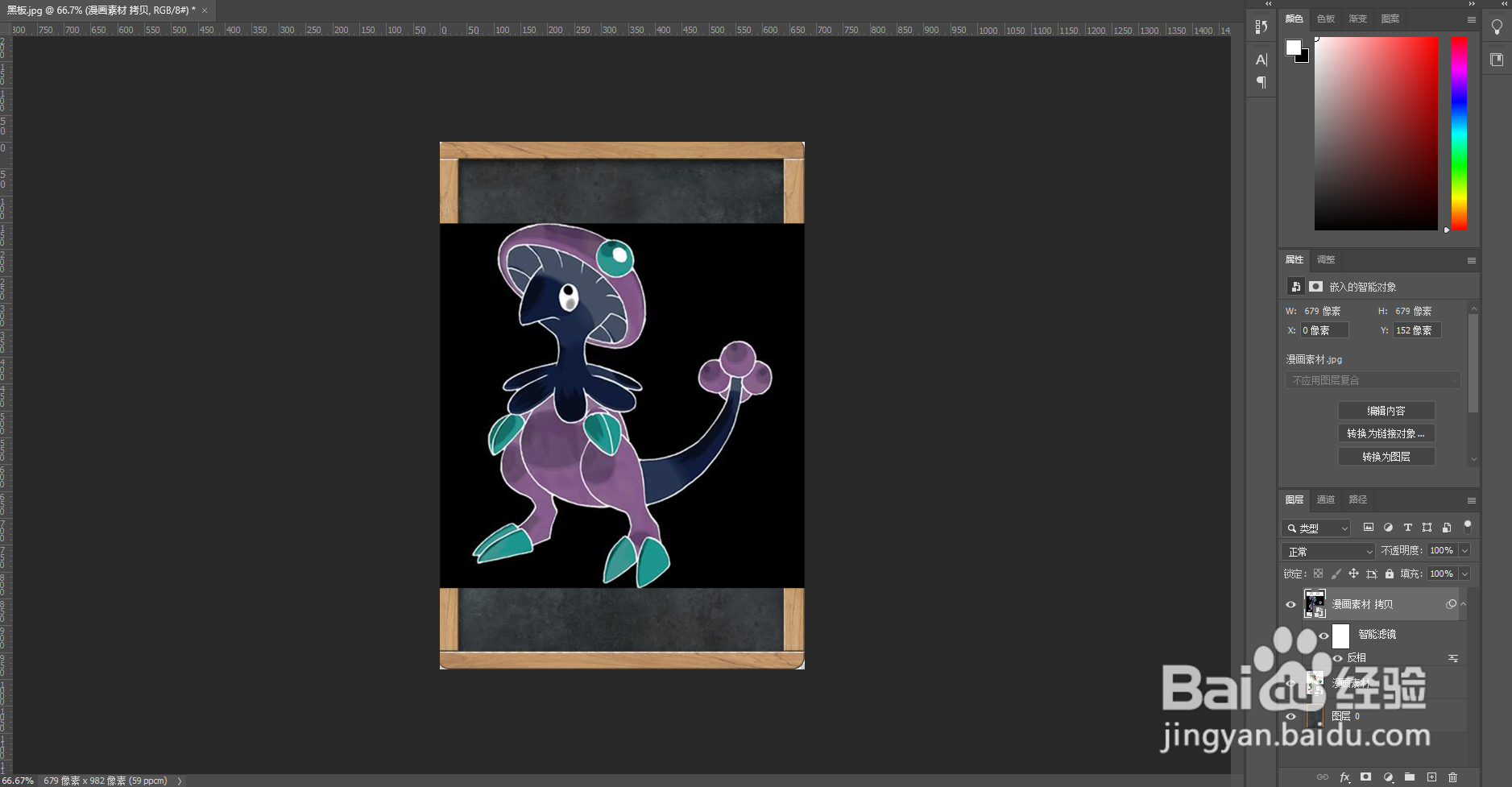
【Photoshop】如何制作粉笔画效果

【Photoshop】如何制作粉笔画效果

5、接下来执行【滤镜】->【模糊】->【高斯模糊】,模糊半径设置为2即可。

【Photoshop】如何制作粉笔画效果

【Photoshop】如何制作粉笔画效果

6、隐藏黑板图层脾斤芬,然后切换到通道面板爬态。按下Ctrl点击RGB通道,获得选区。

【Photoshop】如何制作粉笔画效果

【Photoshop】如何制作粉笔画效果

【Photoshop】如何制作粉笔画效果

7、返回图层面板,显示黑板图层,隐藏上边的图层。然后,按下Ctrl+Shift+I,进行【反选】。

【Photoshop】如何制作粉笔画效果

【Photoshop】如何制作粉笔画效果

8、将前景色设置为白色,然后为选区填充白色。若颜色不明显,可多次填充。

【Photoshop】如何制作粉笔画效果

【Photoshop】如何制作粉笔画效果

9、粉笔画效果制作完成。

【Photoshop】如何制作粉笔画效果

  • Ps如何制作粉笔画效果?
  • PS如何制作粉笔画效果
  • PS如何制作粉笔画效果
  • Ps如何制作粉笔画效果?
  • 如何制作粉笔画效果?
  • 热门搜索
    喝豆浆有什么好处 sensitive什么意思 失业补助金什么时候到账 维度是什么意思 什么是绘本 明矾是什么 accept是什么意思 滑精是什么意思 软件打不开是什么原因 dj是什么