如何用Adobe Photoshop 7.0修补相片人物的皱纹

 时间:2026-02-15 02:10:43

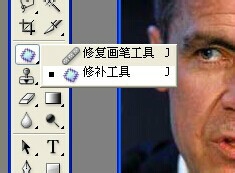
1、将照片打开,然后点取左边的修补工具。

如何用Adobe Photoshop 7.0修补相片人物的皱纹

如何用Adobe Photoshop 7.0修补相片人物的皱纹

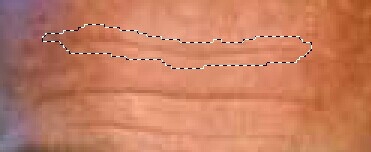
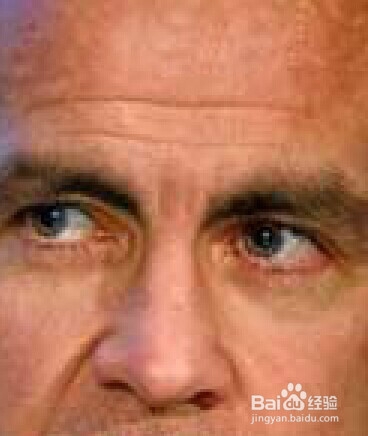
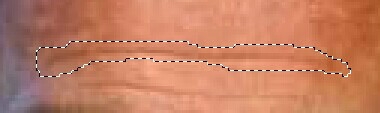
2、将图片放大,用修补工具先将独立的皱纹圈取,然后将指使圈移动到相邻无皱纹区域。如图立即奏效成功去除一条抬头纹。

如何用Adobe Photoshop 7.0修补相片人物的皱纹

如何用Adobe Photoshop 7.0修补相片人物的皱纹

如何用Adobe Photoshop 7.0修补相片人物的皱纹

如何用Adobe Photoshop 7.0修补相片人物的皱纹

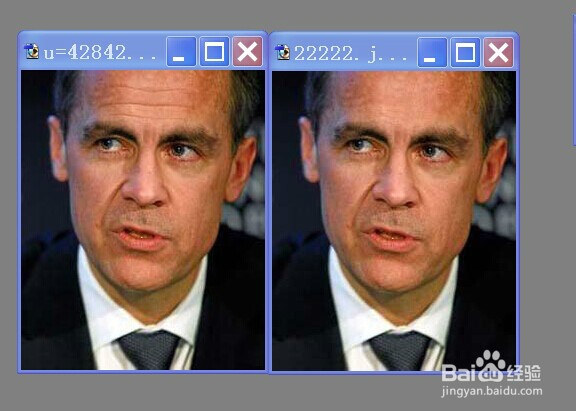
3、然后按键盘Ctrl+D键,取消选择,在用以上方法去除剩余的皱纹。最后保存即可。

如何用Adobe Photoshop 7.0修补相片人物的皱纹

如何用Adobe Photoshop 7.0修补相片人物的皱纹

如何用Adobe Photoshop 7.0修补相片人物的皱纹

如何用Adobe Photoshop 7.0修补相片人物的皱纹

4、注意因表情导致的皱纹不要处理,后果很不自然。此方法只适用于脸部皮肤平整松弛状态的皱纹。

如何用Adobe Photoshop 7.0修补相片人物的皱纹

如何用Adobe Photoshop 7.0修补相片人物的皱纹

  • PS万能人物调色法
  • 如何让使用ps增强光线效果?
  • PS怎么制作极坐标效果?
  • PS如何用高斯模糊来磨皮
  • 怎么用PS软件制作一张七夕的浪漫背景图?
  • 热门搜索
    怎么清除手机病毒 手机上怎么贷款 旅游团 黄山的特点 人流后可以洗头吗 电视机顶盒怎么用 湛江旅游攻略 黑翼之巢老一怎么单刷 得了忧郁症怎么办 小孩烫伤怎么办