1、打开word软件。
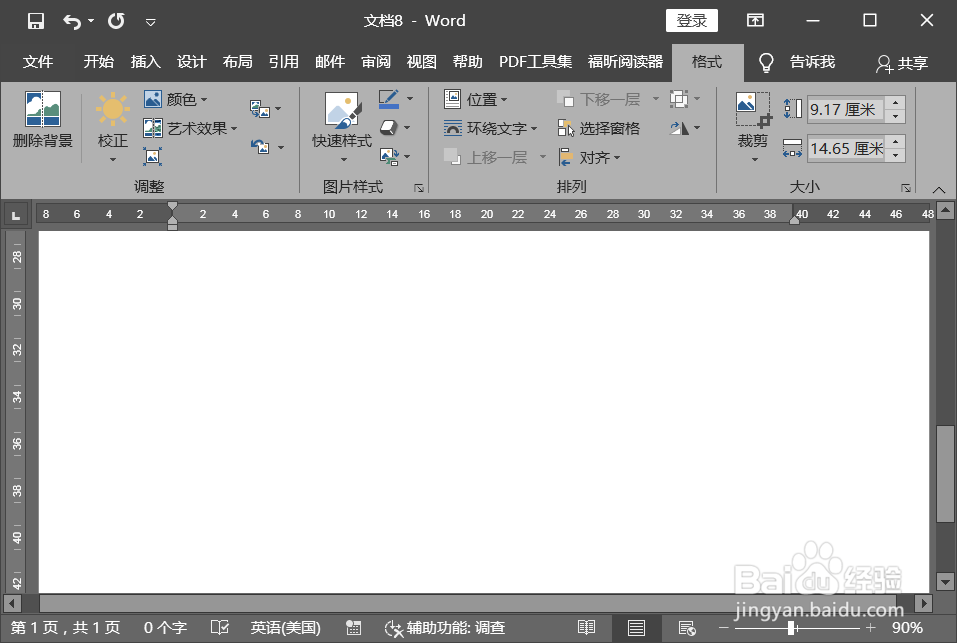
2、打开相应的word文档。
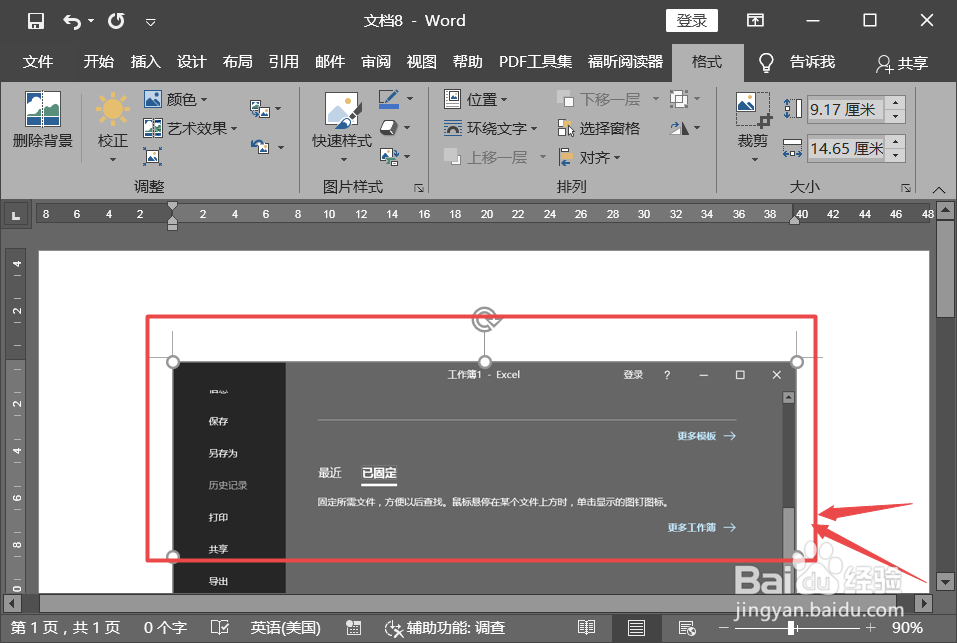
3、此时插入图片,点击【插入】菜单。

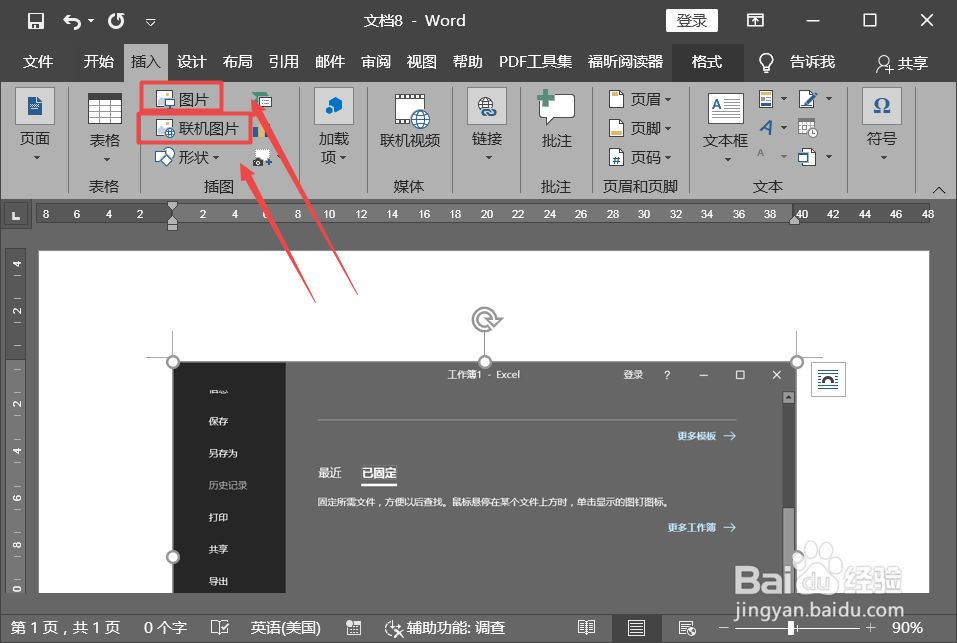
4、点击【图片】或者【联机图片】功能。
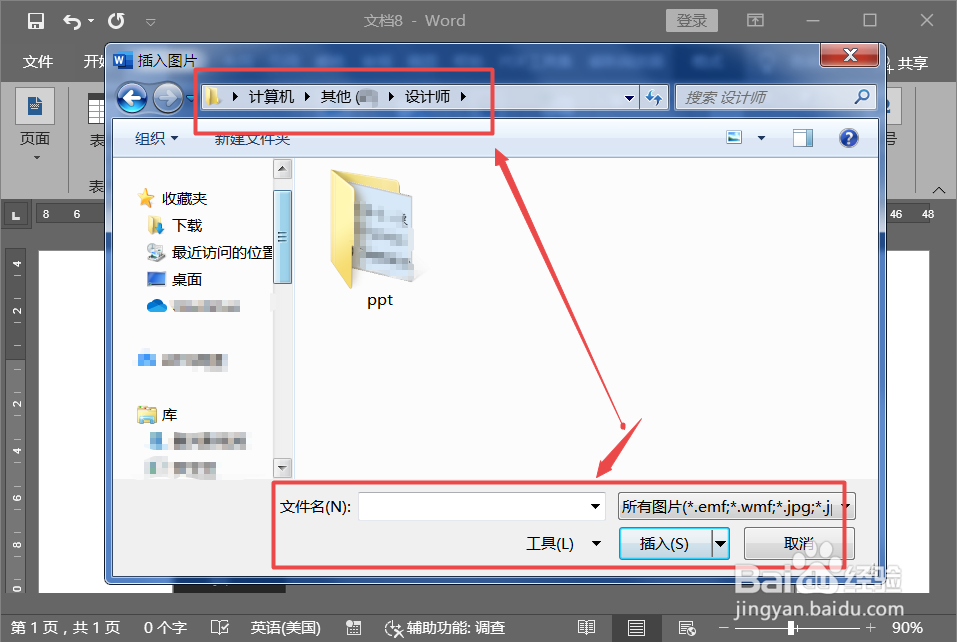
5、选择需要插入的图片文件位置。
6、点击鼠标左键,选择图片。
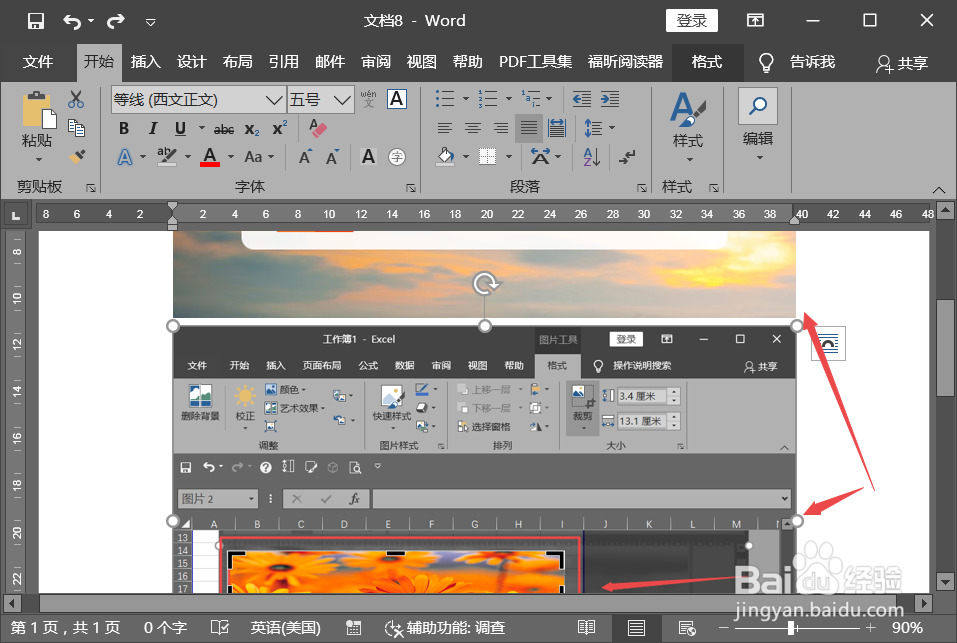
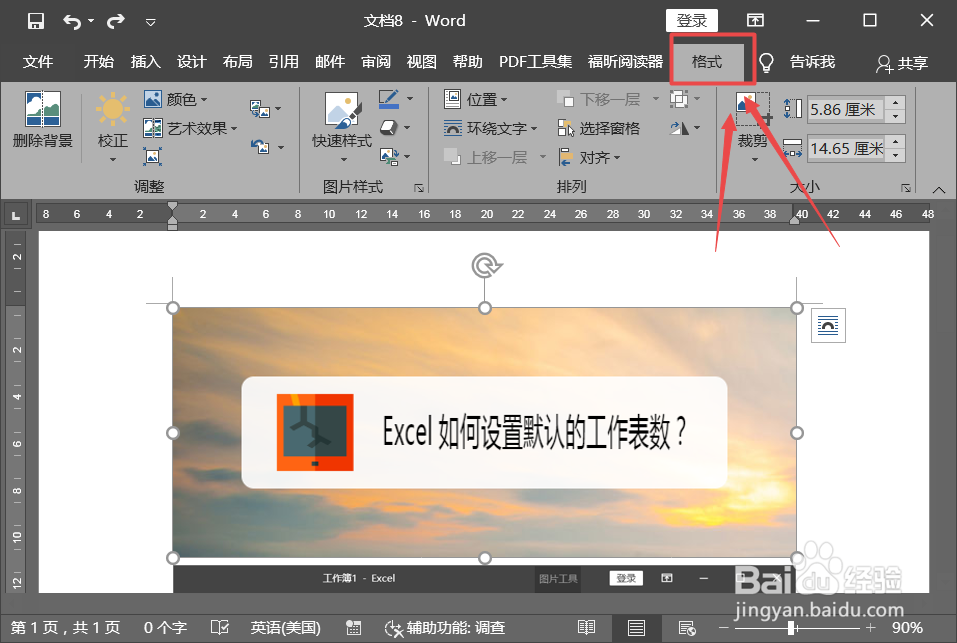
7、此时页面菜单栏,出现【格式】菜单并点击。
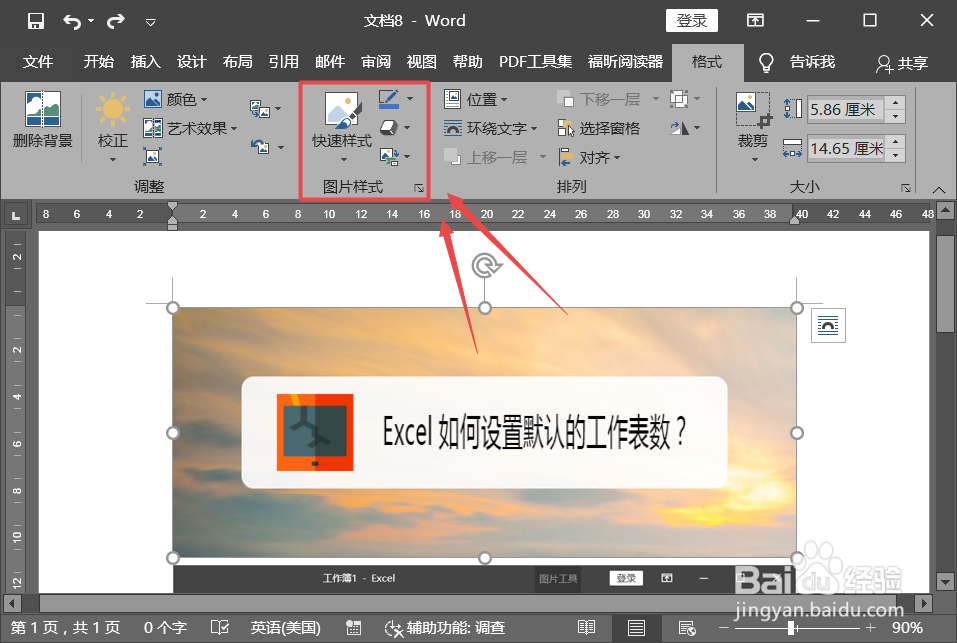
8、找到“图表样式”功能区,此时可以进行设置。
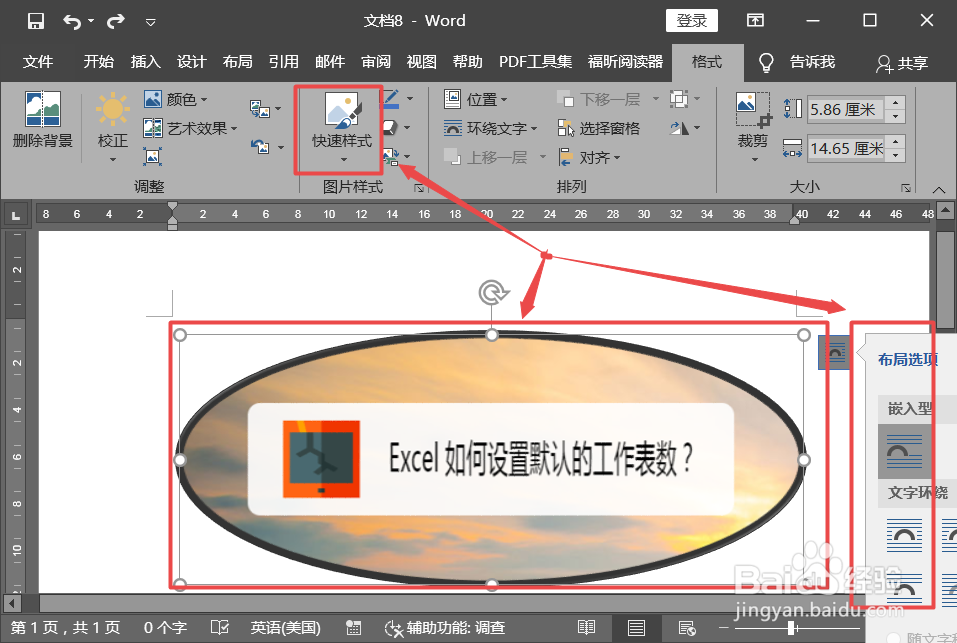
9、选择【快速样式】更改图片的整体外观,包括边框等。
10、选择【边框】进行相应的边框颜色调整。
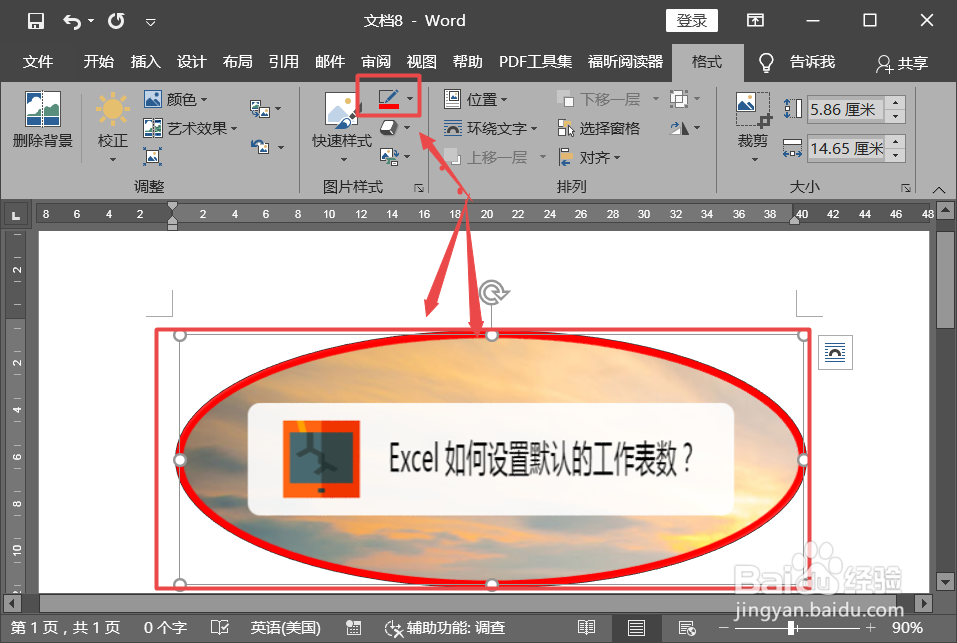
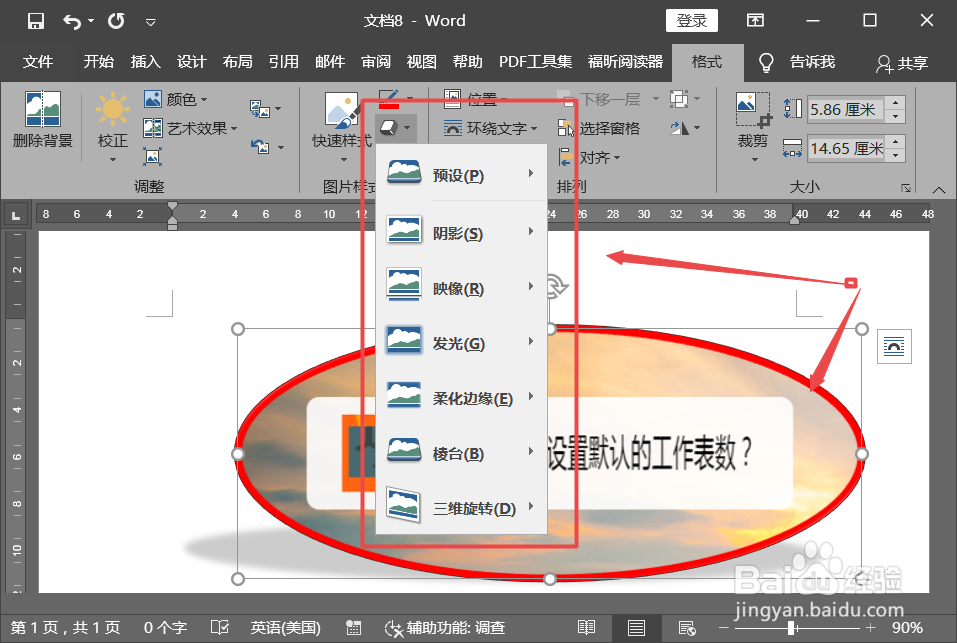
11、选择【图片效果】,可以对图片应用视觉效果。
时间:2026-04-25 05:36:54
1、打开word软件。
2、打开相应的word文档。
3、此时插入图片,点击【插入】菜单。
4、点击【图片】或者【联机图片】功能。
5、选择需要插入的图片文件位置。
6、点击鼠标左键,选择图片。
7、此时页面菜单栏,出现【格式】菜单并点击。
8、找到“图表样式”功能区,此时可以进行设置。
9、选择【快速样式】更改图片的整体外观,包括边框等。
10、选择【边框】进行相应的边框颜色调整。
11、选择【图片效果】,可以对图片应用视觉效果。
