如何在PPT里把图片加框

 时间:2024-10-12 13:10:28

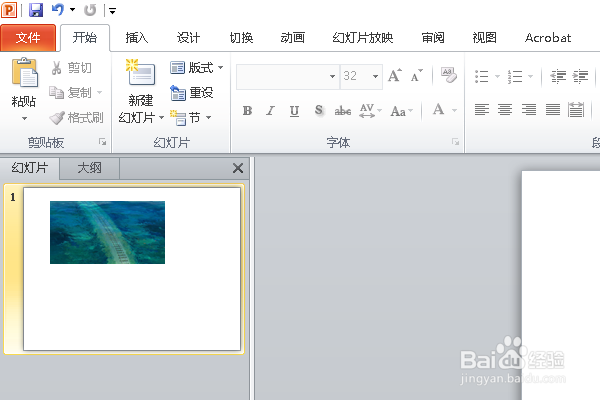
1、以下图为例,在PPT页面里有一张图片;
如何在PPT里把图片加框

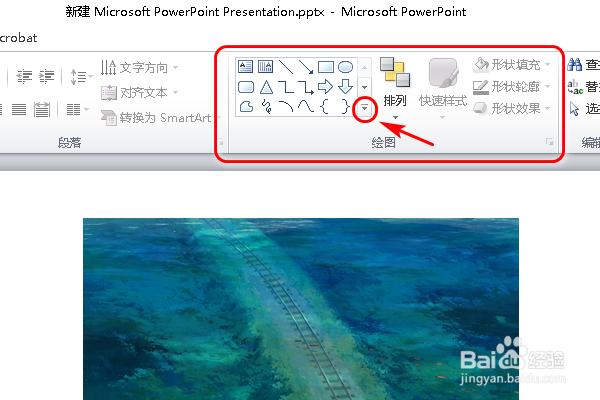
2、在开始界面的绘图区点击三角下拉符号;

如何在PPT里把图片加框

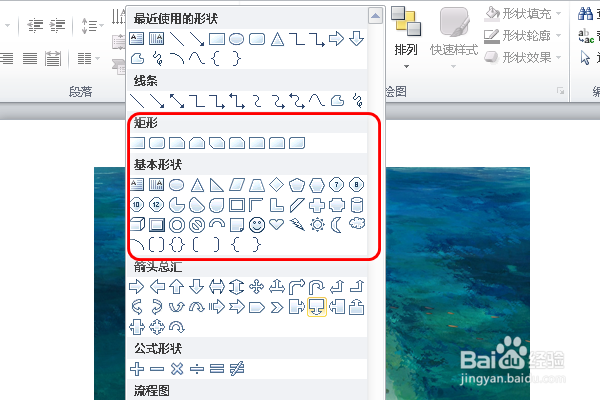
3、然后在跳出来的界面可以看到有各种形状可以选择;

如何在PPT里把图片加框

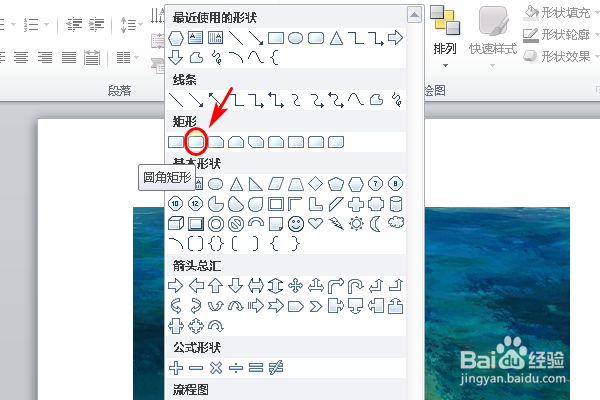
4、然后我们选择一个圆角矩形的框;

如何在PPT里把图片加框

5、接着用圆角矩形把图片覆盖,这时看不到图片了;

如何在PPT里把图片加框

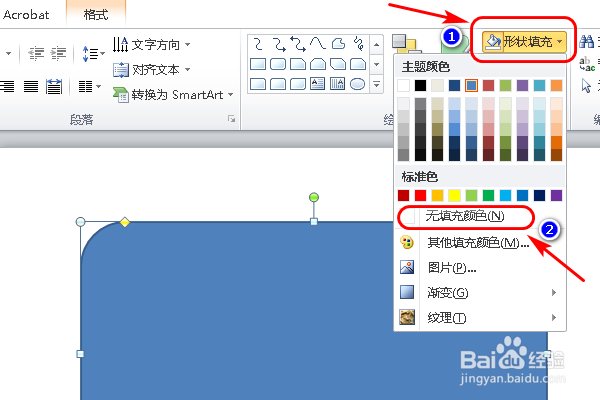
6、在绘图区选择“形状填充”的下拉三角符号,在跳出来的界面看到有很多颜色可以选择,举例选择“无填充颜色”;
如何在PPT里把图片加框

7、本来插入的图片就会显示出来了,只剩下一个蓝色的边框;

如何在PPT里把图片加框

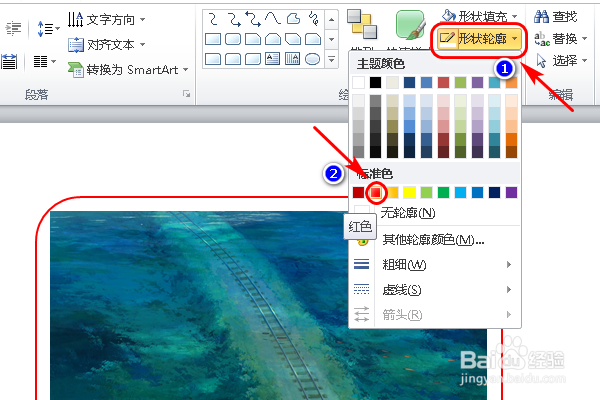
8、在绘图区选择“形状轮廓”的下拉三角符号,在跳出来的界面看到有很多颜色可以选择,举例选择“红色”,可以看到边框已经变成红色;
如何在PPT里把图片加框

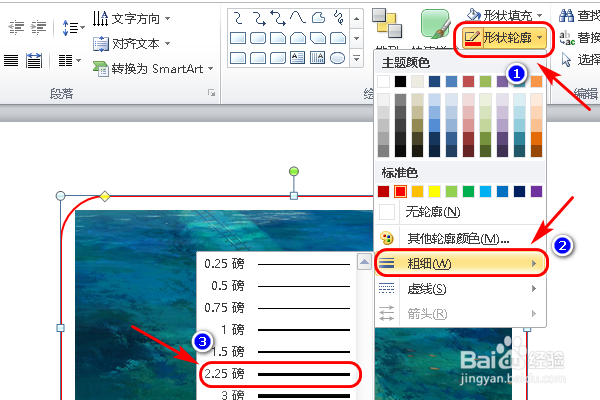
9、继续在“形状轮廓”跳出来的界面里点击“粗细”,举例选择“2.25磅”;
如何在PPT里把图片加框

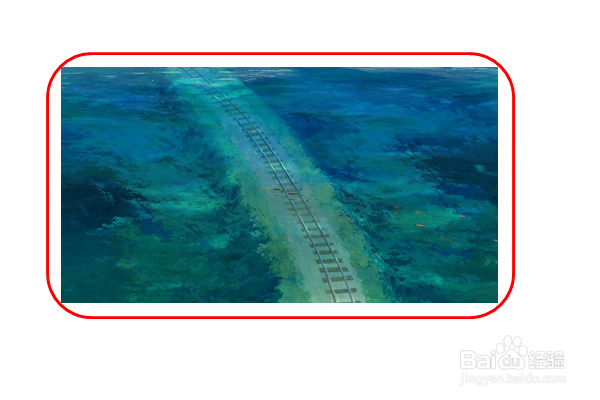
10、最后看到这个图片已经加了一个加粗,描红的边框。

如何在PPT里把图片加框
  • PPT中渐变蒙版的做法
  • PPT中快速插入和图片等大形状的方法
  • 在ps中给图片添加等高线风格化效果的方法
  • ppt如何设置“S”型运动动画效果?
  • 怎样将png图片插入ppt
  • 热门搜索
    如何删除qq聊天记录 如何抗衰老 穿越成反派要如何活命 杭州万向职业技术学院怎么样 陕西旅游集团公司 米兰花怎么修剪 阴阳师涂壁哪里多 自动挡的车怎么停车 鲜猪肝怎么做好吃 表格斜杠怎么打