1、先打开我们的电脑,然后打开一个含有表格的word文档;
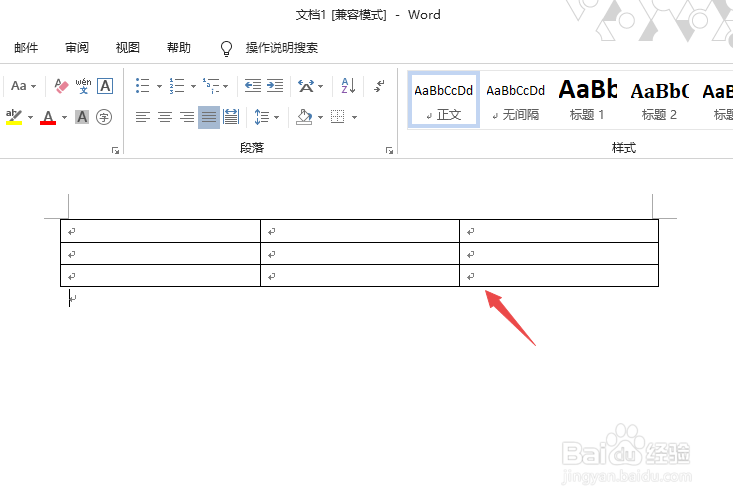
2、之后我们选中两行,想要一次性添加多少行就一次性选中多少行;

3、之后我们右击选择插入,然后点击在下方插入行;

4、结果如图所示,这样我们就一次性添加多行了;

5、想要一次性添加多列的话,我们选中2列,也是一个道理,想要一次性添加多少列就选中多少列;

6、之后右击选择插入,然后选择在右边插入列;

7、结果如图所示,这样我们就一次性添加多列了。

时间:2026-04-25 08:19:11
1、先打开我们的电脑,然后打开一个含有表格的word文档;
2、之后我们选中两行,想要一次性添加多少行就一次性选中多少行;
3、之后我们右击选择插入,然后点击在下方插入行;
4、结果如图所示,这样我们就一次性添加多行了;
5、想要一次性添加多列的话,我们选中2列,也是一个道理,想要一次性添加多少列就选中多少列;
6、之后右击选择插入,然后选择在右边插入列;
7、结果如图所示,这样我们就一次性添加多列了。
