UG10.0如何在建模中创建工程图?

 时间:2026-04-27 19:02:24

1、如下图所示,

打开UG10.0软件,

新建一个模型文件。

UG10.0如何在建模中创建工程图?

2、如下图所示,

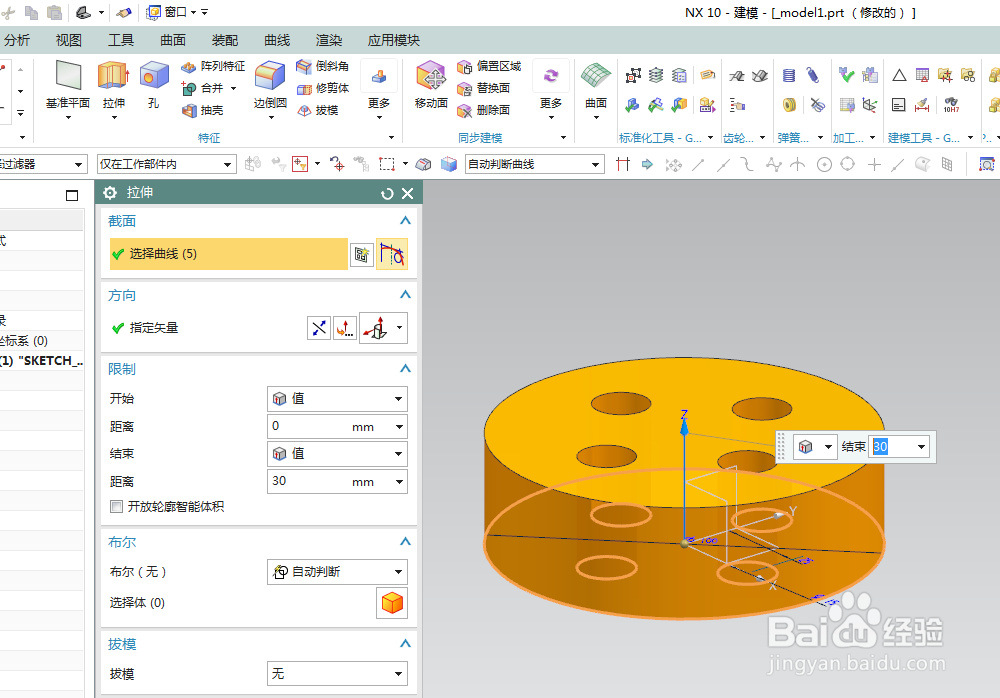
1、激活拉伸命令,

2、点击XY平面,进入草图,画草图,退出草图,

3、设置拉伸高度,完成拉伸实体的创建。
UG10.0如何在建模中创建工程图?

3、如下图所示,

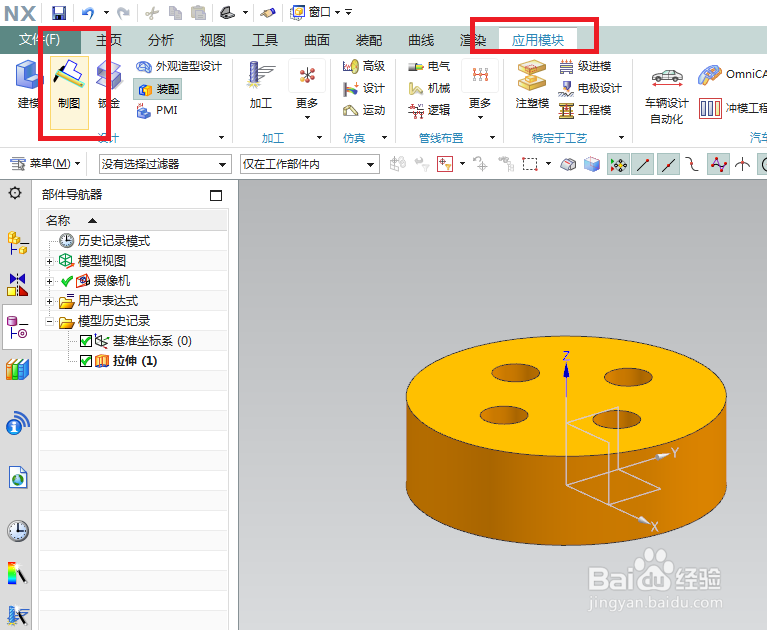
标题栏中点击“应用模块”,

工具栏中点击“制图”。

UG10.0如何在建模中创建工程图?

4、如下图所示,

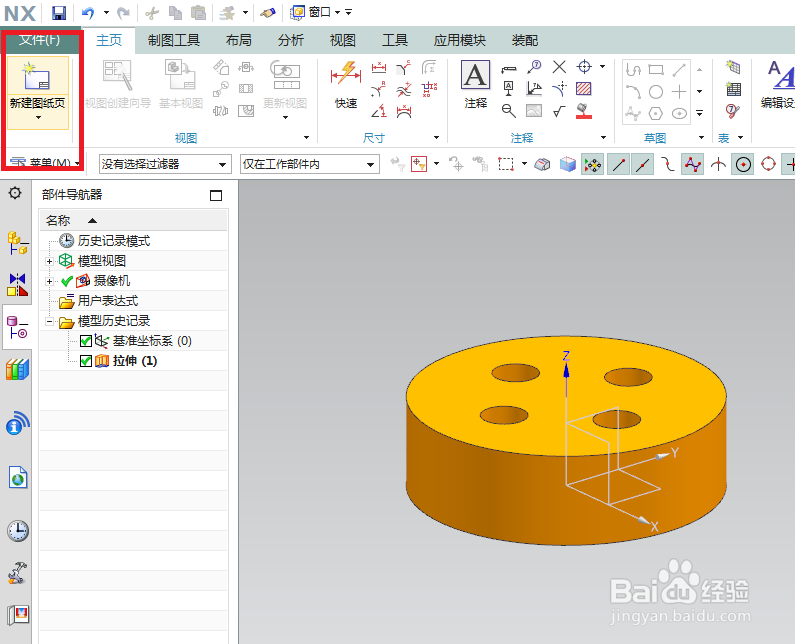
工具栏中点击“新建图纸页”。

UG10.0如何在建模中创建工程图?

5、如下图所示,

图纸页对话框,

图纸的大小有三种选择:使用模板、标准尺寸、定制尺寸,

这里笔者为了省事,直接选择使用模板,然后选择A4-无视图,

点击确定。

UG10.0如何在建模中创建工程图?

6、如下图所示,

新的图纸页创建成功,

出现“视图创建向导”,

看着预览效果,

基本可以点击完成。

UG10.0如何在建模中创建工程图?

7、如下图所示,

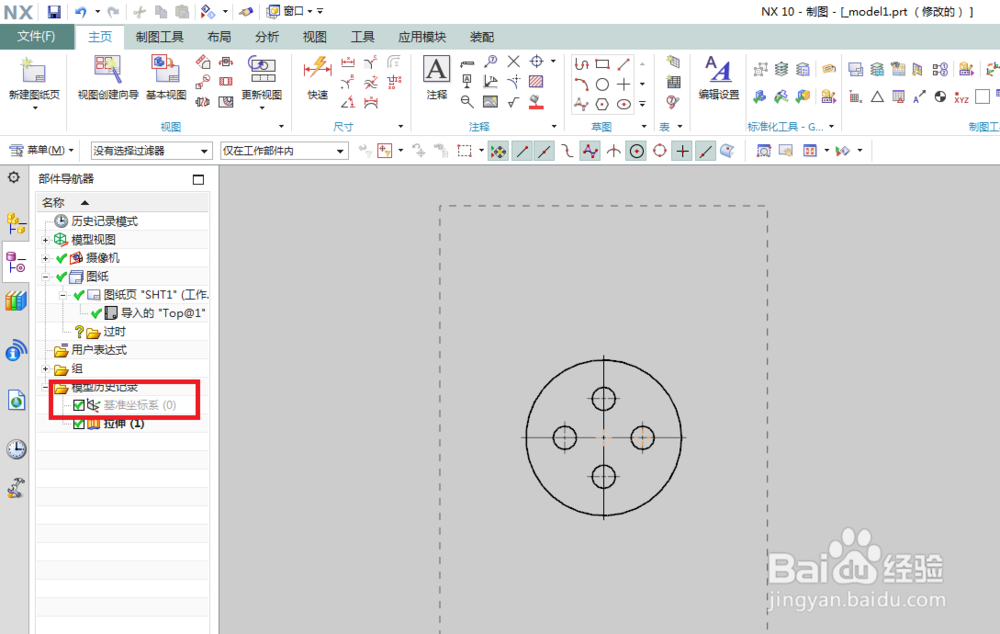
已经为刚刚新建的模型创建了一个工程图,

后面的尺寸标注这里就不赘述了。
UG10.0如何在建模中创建工程图?

  • ug建模教程入门
  • 如何使用CAD二维转UG三维图
  • 如何添加UG12.0重用库和使用
  • UG如何导入cad图纸
  • UG NX12弹簧设计
  • 热门搜索
    有子宫肌瘤怎么办 茄子的做法大全家常 自做蛋糕的方法 持续低烧怎么办 怎么让ppt自动播放 怎么换qq头像 鸿运当头的养殖方法和注意事项 婴儿呛奶怎么办 swot分析方法 烧豆角的家常做法