Excel如何进行隔行取数?

 时间:2026-04-24 16:31:08

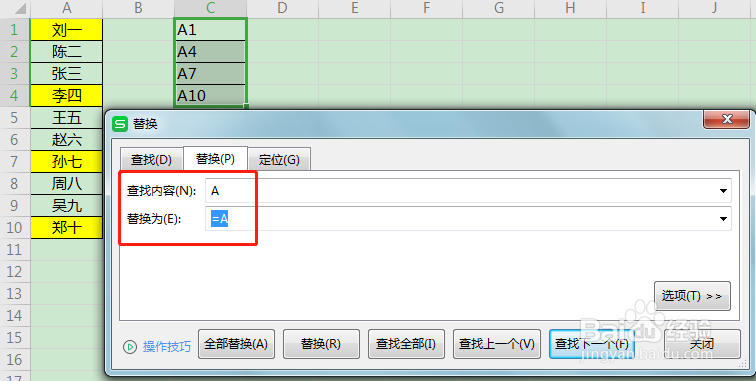
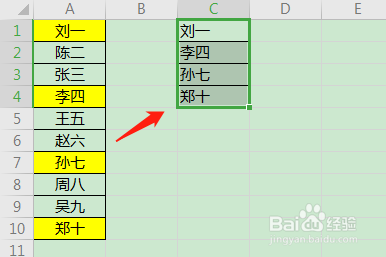
1、如图Excel表格A列数据,将数据单元格A1、A4、A7和A10的数据提取出来。

Excel如何进行隔行取数?

2、在C1:C4单元格依次输入“A1、A4、A7和A10”,如图所示。

Excel如何进行隔行取数?

3、选定C1:C4单元格,按快捷键【Ctrl+H】,调出“替换”对话框。

Excel如何进行隔行取数?

4、在替换对话框,在查找内容编辑框输入:A,在替换为编辑框输入:=A。

Excel如何进行隔行取数?

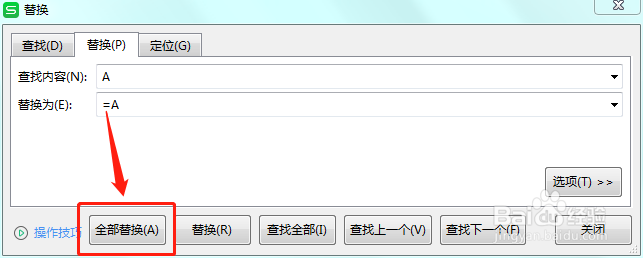
5、单击【全部替换】,弹出“WPS表格”对话框。

Excel如何进行隔行取数?

6、在WPS表格对话框,单击【确定】,关闭替换对话框即可。

Excel如何进行隔行取数?

Excel如何进行隔行取数?

7、总结

(1)在目标列中依次输入数据所在单元格位置。

(2)查找替换数据列号,在本例中的列号为“A”。

  • Excel如何隔行提取数据
  • Excel怎么隔行提取数值
  • excel中如何隔行取值
  • Excel如何隔列提取数据
  • excel隔固定行取数
  • 热门搜索
    英雄联盟定位赛怎么算 路由器的安装 商务英语专业怎么样 探路者怎么样 如何从病娇手中逃生 青海省会是哪里 邮件删除了怎么恢复 心情不好的朋友圈 使命召唤战区在哪里下载 用u盘怎么装系统