word如何防止表格跨页断行

 时间:2026-02-13 21:17:01

1、打开word文档,将鼠标光标移动到表格上,点击鼠标右键。

word如何防止表格跨页断行

2、从弹出的快捷菜单中选择【表格属性】菜单项。

word如何防止表格跨页断行

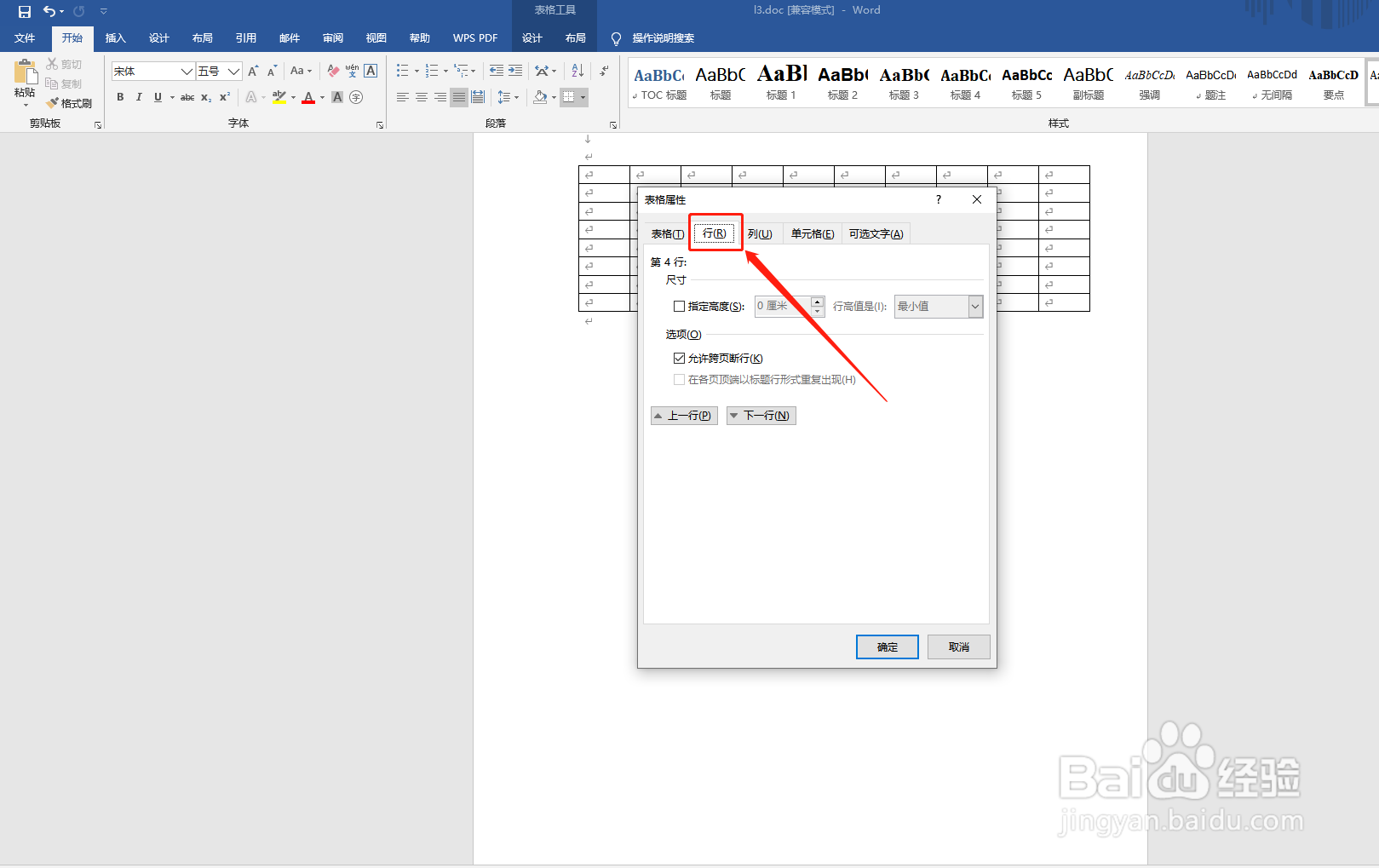
3、打开【表格属性】对话框,切换到【行】选项卡。

word如何防止表格跨页断行

4、在【选项】组合框中撤选【允许跨页断行】复选框。

word如何防止表格跨页断行

5、点击屏幕下方的【确定】按钮即可完成操作。

word如何防止表格跨页断行

1、【1】打开word文档,将鼠标光标移动到表格上,点击鼠标右键。

【2】从弹出的快捷菜单中选择【表格属性】菜单项。

【3】打开【表格属性】对话框,切换到【行】选项卡。

【4】在【选项】组合框中撤选【允许跨页断行】复选框。

【5】点击屏幕下方的【确定】按钮即可完成操作。

  • 在Word文档里,如何将表格断开
  • word表格怎么断开成两部分
  • word中一个表格被分两页怎么使两页都有标题?
  • word里怎样将表格断开
  • word表格分两页断开怎么办
  • 热门搜索
    运动会400米加油稿 什么是年化收益率 人胎盘片的功效与作用 苏子叶的功效与作用 心理小知识 送妈妈什么礼物最实用 乔迁之喜送什么礼物 四面八方什么意思 我想变成什么的作文 传染病防治知识