1、打开要编辑的EXCEL表格,要批量突出显示前5项的数据

2、选中表格中要设置突出显示前5项数据的单元格区域

3、在表格上方功能区【开始】工具栏中找到【条件格式】
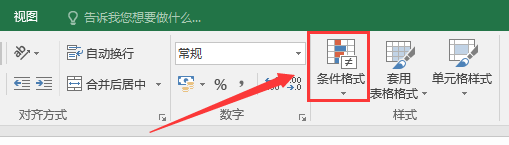
4、点击【条件格式】,在下拉选项中选择【项目选取规则】

5、在【项目选取规则】的下拉选项中选择【前10项】

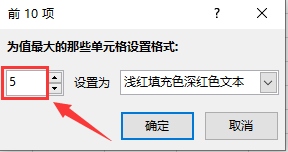
6、点击【前10项】,弹出【前10项对话框】

7、将项目数【10】改为【5】,点击【确定】
8、可以看到,表格中选定单元格区域前5项的数据就被批量突出显示出来了

时间:2026-05-08 23:04:50
1、打开要编辑的EXCEL表格,要批量突出显示前5项的数据
2、选中表格中要设置突出显示前5项数据的单元格区域
3、在表格上方功能区【开始】工具栏中找到【条件格式】
4、点击【条件格式】,在下拉选项中选择【项目选取规则】
5、在【项目选取规则】的下拉选项中选择【前10项】
6、点击【前10项】,弹出【前10项对话框】
7、将项目数【10】改为【5】,点击【确定】
8、可以看到,表格中选定单元格区域前5项的数据就被批量突出显示出来了
