wps演示中如何制作双三角形封面

 时间:2026-05-02 00:49:59

1、在插入选项卡中点击形状,选择其中的等腰三角形,在页面上绘制出形状。

wps演示中如何制作双三角形封面

2、选中等腰三角形,按住ctrl键,鼠标拖动进行复制,摆放如图所示的位置。

wps演示中如何制作双三角形封面

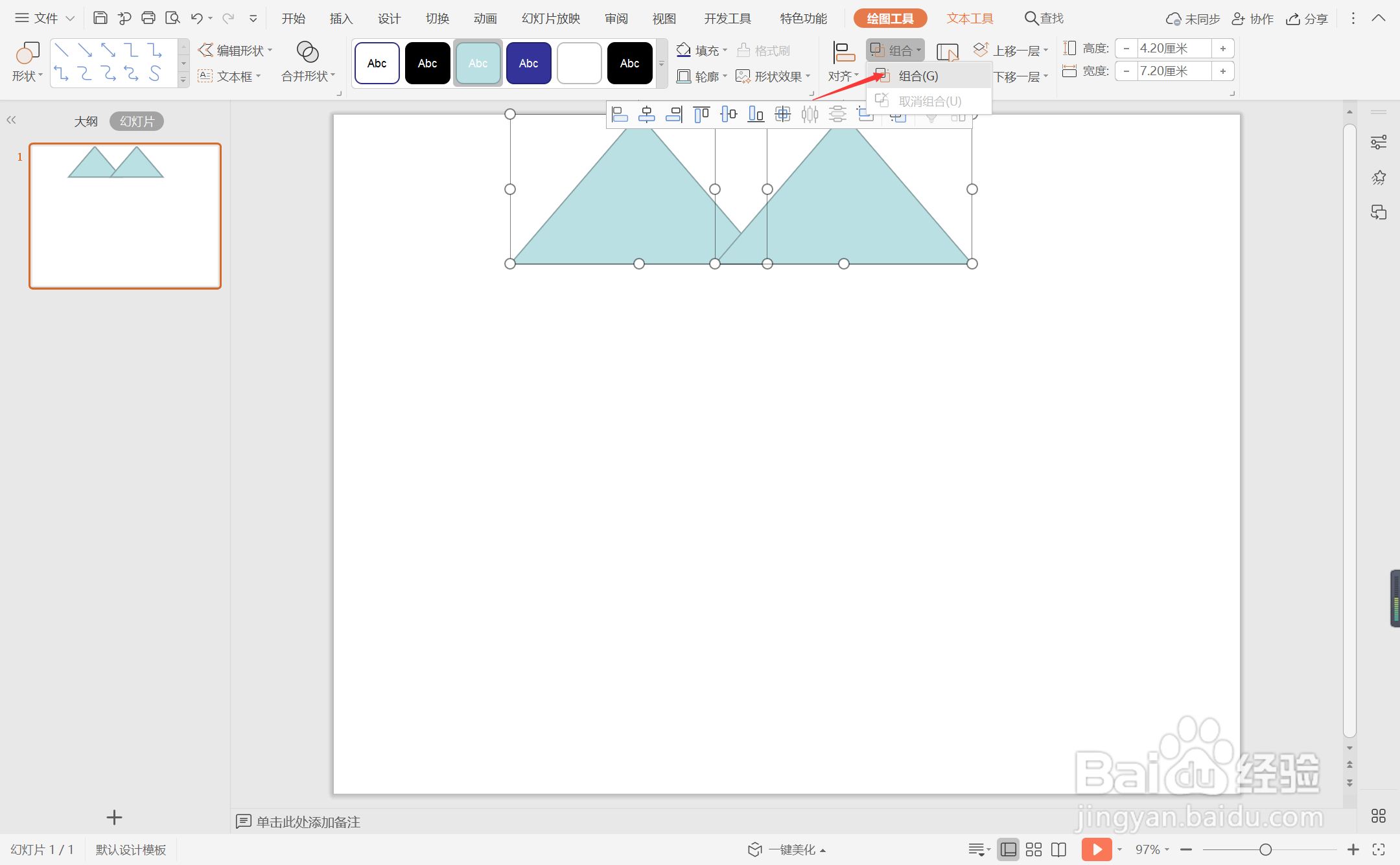
3、选中两个三角形,在绘图工具中点击组合,使其成为一个整体。

wps演示中如何制作双三角形封面

4、选中形状,在绘图工具中点击旋转,选择其中的“垂直翻转”。

wps演示中如何制作双三角形封面

5、在绘图工具中点击填充,为等腰三角形填充上橙色,并设置为无边框。

wps演示中如何制作双三角形封面

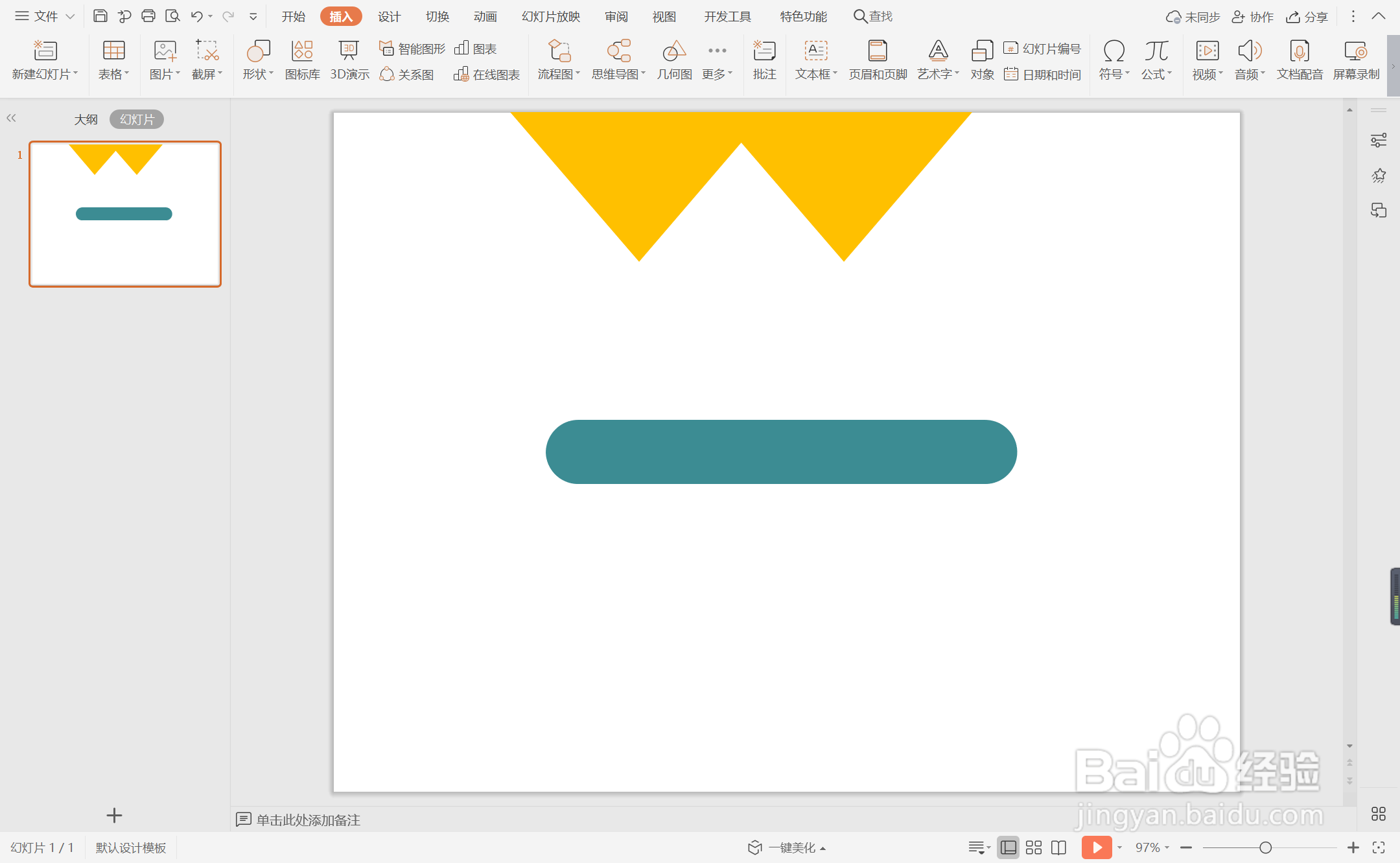
6、接着再插入一个圆角矩形,放置在页面的中间位置处,颜色填充为蓝色,设置为无边框。
wps演示中如何制作双三角形封面

7、在有圆角矩形中输入封面的标题,字体填充为白色,这样双三角封面就制作完成了。

wps演示中如何制作双三角形封面

  • wps演示中如何制作三角形章节标题
  • WPS中如何插入形状添加缺角三角形
  • WPS演示怎么制作松树
  • PPT如何制作三角形封面?
  • 如何在WPS文字中插入三角形
  • 热门搜索
    苹果手机进水了怎么办 外阴长了一个硬疙瘩怎么回事 电脑文件夹怎么设置密码 闽怎么读 铜钱草怎么养 叙利亚为什么发生战争 豆腐皮怎么做好吃 太阳穴疼是怎么回事 隅怎么读 羊肉怎么去膻味