win7系统的磁盘如何进行分区?

 时间:2026-02-13 20:34:16

1、点击“开始”菜单,选择右击“计算机”,选择“管理”

win7系统的磁盘如何进行分区?

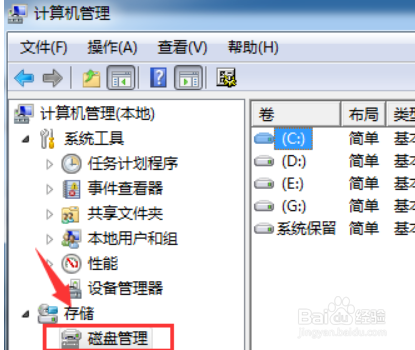
2、进入到“计算机管理”页面,点击“磁盘管理

win7系统的磁盘如何进行分区?

3、进入到“磁盘管理”界面

win7系统的磁盘如何进行分区?

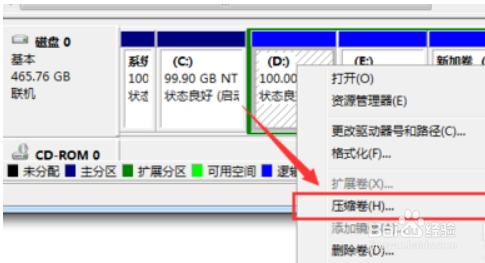
4、右击选择分区,通过菜单选择“压缩卷”调整分区大小

win7系统的磁盘如何进行分区?

5、选择输入需要压缩的空间,点击“压缩”进行压缩

win7系统的磁盘如何进行分区?

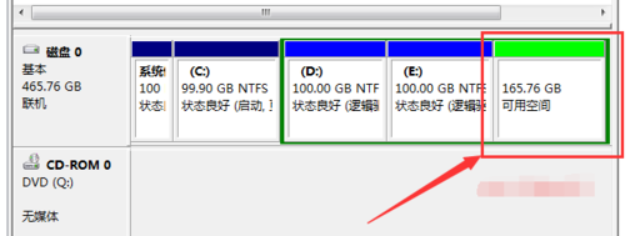
6、完成由一个分区变成两个分区之后,需要把大的分区再进行小分区。

先进行格式化,使之变为“可用空间”
win7系统的磁盘如何进行分区?

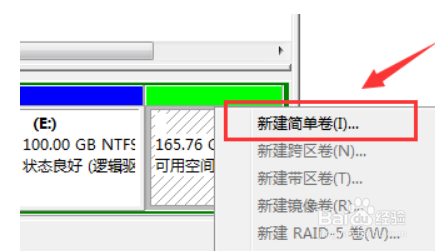
7、右击可用空间,选择的“新建简单卷

win7系统的磁盘如何进行分区?

8、进入到新建卷向导界面,点击下一步

win7系统的磁盘如何进行分区?

9、进入到盘符选择,选择完毕之后,点击下一步

win7系统的磁盘如何进行分区?

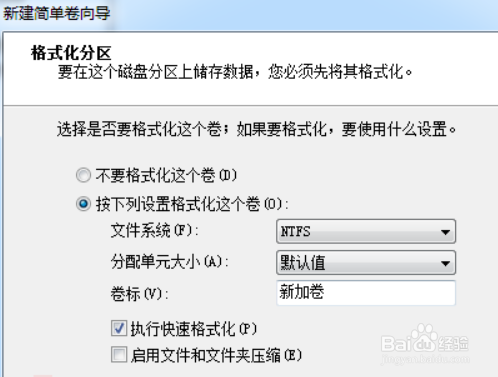
10、选择是否格式化之后,点击“下一步

win7系统的磁盘如何进行分区?

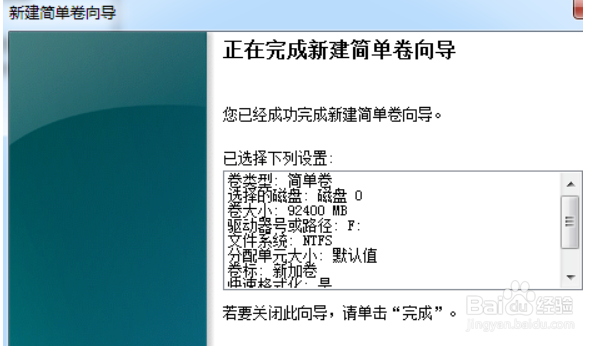
11、点击“完成”,完成新建分区

win7系统的磁盘如何进行分区?

  • 惠普电脑安装xp系统的图文教程
  • 怎么在桌面计算机右键菜单中添加:电源选项
  • WIN10的电脑改装XP系统方法
  • DiskGenius硬盘分区工具的用法
  • win10电脑格式化硬盘教程
  • 热门搜索
    农历五月初五是什么节日 length是什么意思 运动英文 平展的近义词是什么 厦门有什么好玩的 somebody是什么意思 手机热点是什么 大圆脸适合什么刘海 acca是什么意思 元宵节又叫什么节