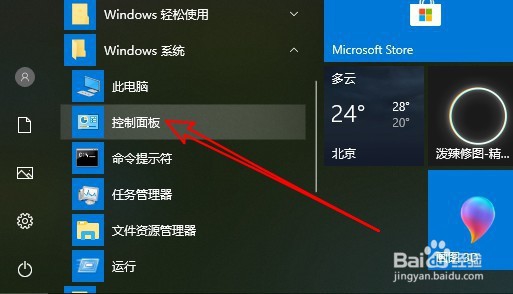
1、点击开始按钮,在弹出的菜单中点击控制面板的菜单项。
2、然后再打开它控制面板,点击查看方式下拉按钮。

3、在弹出的菜单中点击大图标的菜单项。

4、接下来再打开的所有控制面板,向窗口中点击鼠标的图标。

5、该打开的鼠标属性窗口,点击指针选项选项卡。

6、接下来在打开的窗口中找到选择指针移动速度滑块调整滑块即可调整鼠标指针的移动速度。

7、总结:
1、点击开始按钮,在弹出的菜单中点击控制面板的菜单项。
2、然后再打开它控制面板,点击查看方式下拉按钮。
3、在弹出的菜单中点击大图标的菜单项。
4、接下来再打开的所有控制面板,向窗口中点击鼠标的图标。
5、该打开的鼠标属性窗口,点击指针选项选项卡。
6、接下来在打开的窗口中找到选择指针移动速度滑块调整滑块即可调整鼠标指针的移动速度。
