如何在Word中插入思维导图

 时间:2026-04-22 05:23:53

1、我们在桌面上找到Word这个图标点击一下,我们这里选择的是window7自带的office版本。

如何在Word中插入思维导图

1、我们点击进入Word然后我们选择在Word文档中主界面菜单栏找到插入这个选项。

如何在Word中插入思维导图

1、我们点击插入这个选项,我们在插入选项卡中找到smartart,我们用鼠标点击一下如图所示:

如何在Word中插入思维导图

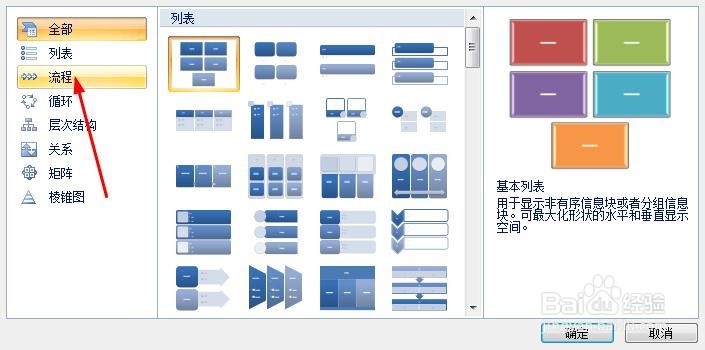
1、我们在smartart选项卡中随便选择一个,这里我们选择流程,我们选择点击流程。如图所示:
如何在Word中插入思维导图

如何在Word中插入思维导图

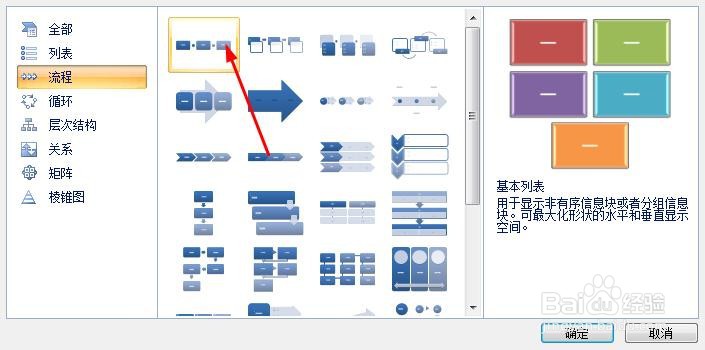
1、然后我们在流程里选择第一个基本流程,点击一下插入,便可以插入点击确认。如图所示:

如何在Word中插入思维导图

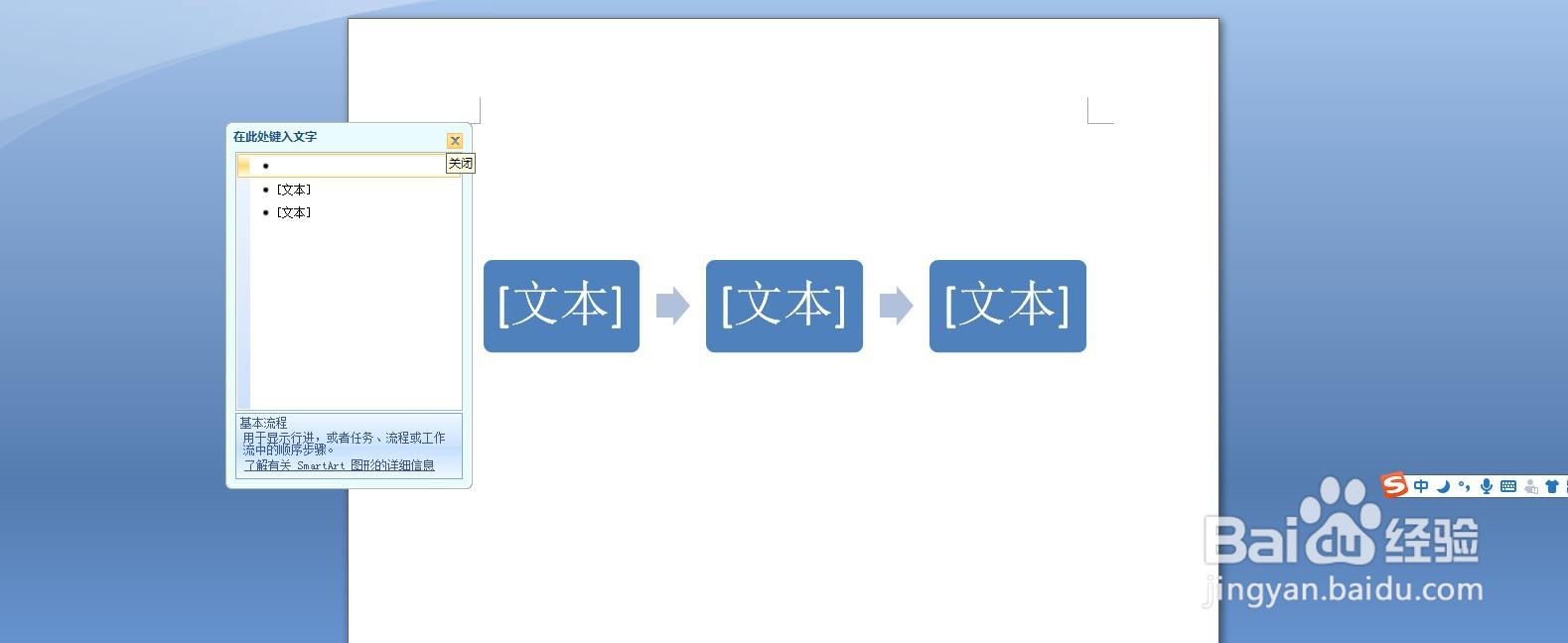
1、在跳出的文本框中我们就可以键入文字,如图所示。这样我们就不需要自己在画流程图。
如何在Word中插入思维导图

  • wpsppt中如何制作红色三角形时间轴
  • 怎样用几何画板构造同心圆的轨迹
  • wpsppt中如何进行三角形撞色系图文排版
  • wps怎样制作流程图
  • 安全教育和预防犯罪工作的几点理论知识
  • 热门搜索
    精子可以在体内存活几天并受精 星期一英文怎么写 南京旅游景点推荐 敦煌旅游攻略 五月份适合去哪旅游 郑州市旅游 怎么查自己的ip 成都东软学院怎么样 北京房山旅游景点大全 清明旅游