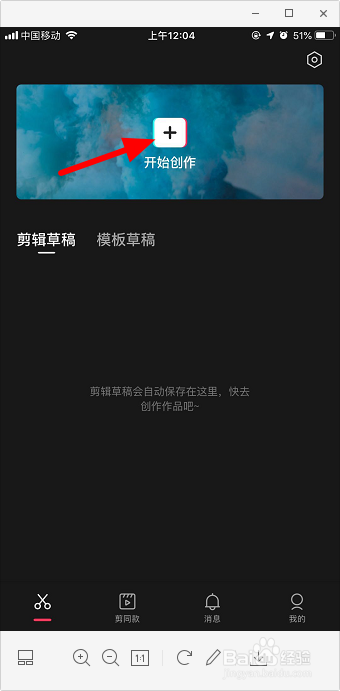
1、打开剪映,点击“开始创作”。
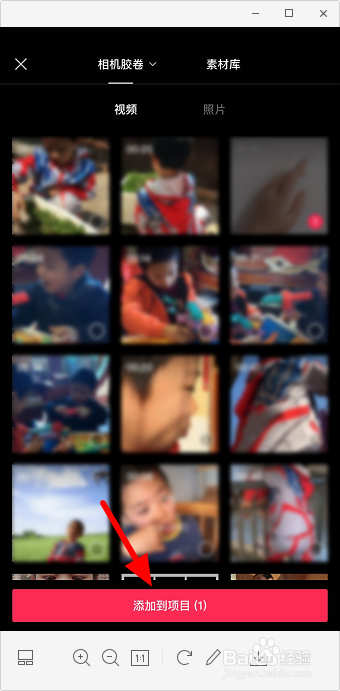
2、选择视频,点击“添加到项目”。
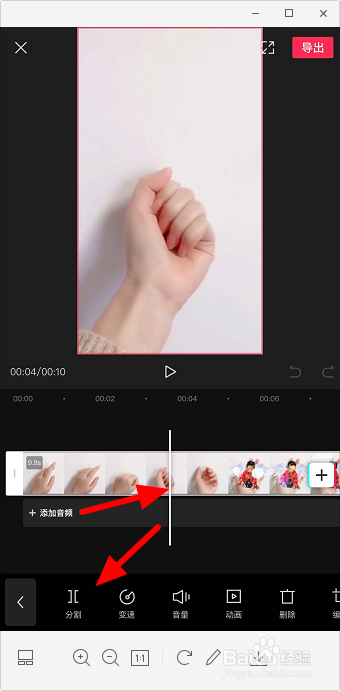
3、将时间轴拉到要添加慢动作效果的位置,点击“分割”。
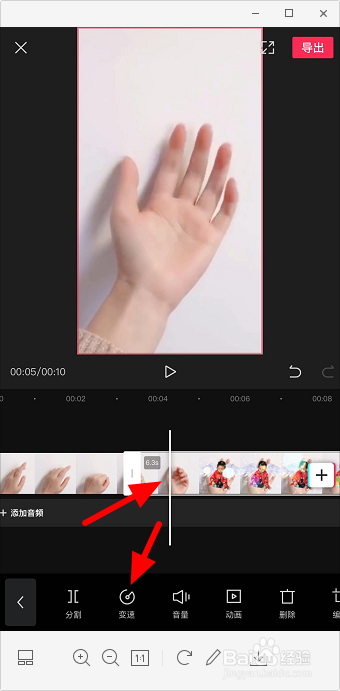
4、选择后半段视频,点击“变速”。
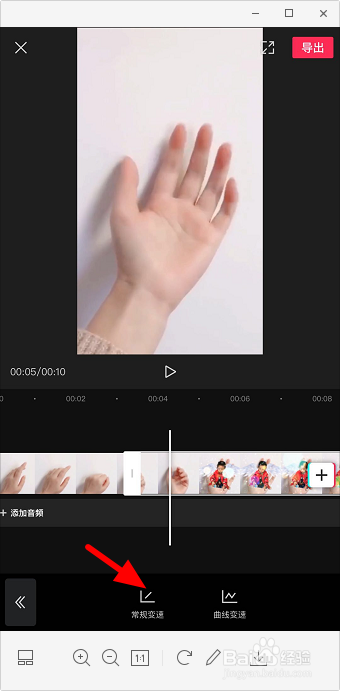
5、点击“常规变速”。
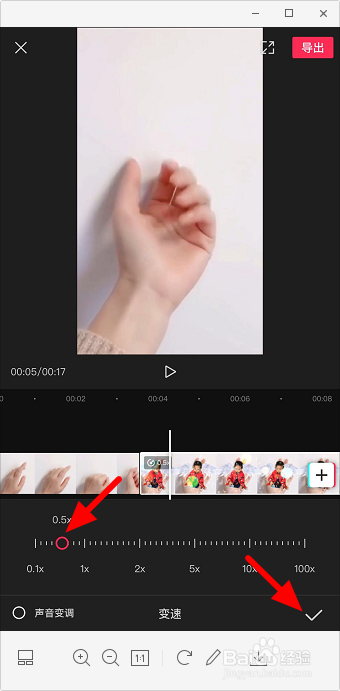
6、1x是正常速度,往左拖就是变慢,比如设置成0.5x,点击“对号”。
7、最后点击“导出”即可。

时间:2026-05-04 11:52:29
1、打开剪映,点击“开始创作”。
2、选择视频,点击“添加到项目”。
3、将时间轴拉到要添加慢动作效果的位置,点击“分割”。
4、选择后半段视频,点击“变速”。
5、点击“常规变速”。
6、1x是正常速度,往左拖就是变慢,比如设置成0.5x,点击“对号”。
7、最后点击“导出”即可。
