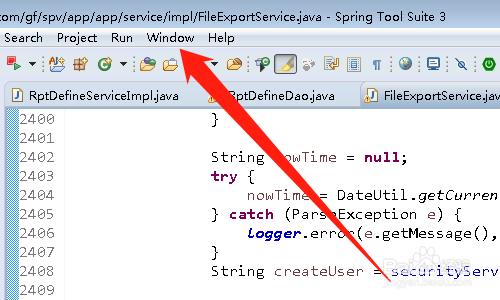
1、首先打开【eclipse】软件,点击【Window】,如下图所示。
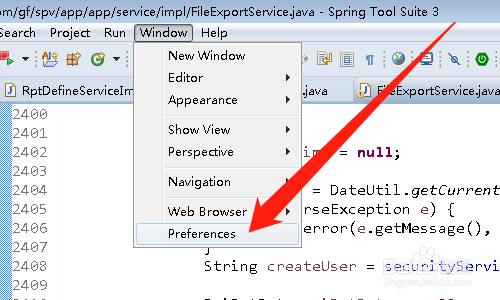
2、然后点击【Preferences】,如下图所示。
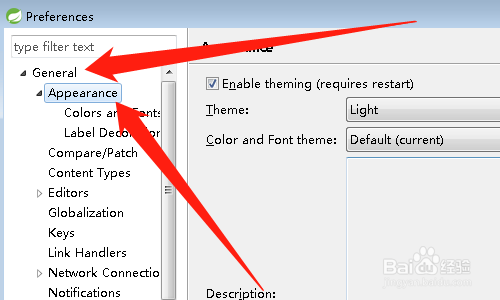
3、然后依次展开【General】【Appearance】,如下图所示。
4、然后点击【Colors and Fonts】,如下图所示。

5、然后展开【Basic】,如下图所示。

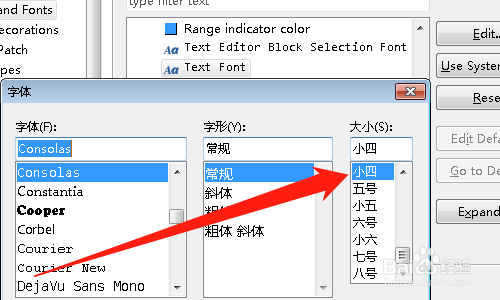
6、然后点击【Text Font】,点击【Edit】按钮,如下图所示。

7、然后选择【适合自己的字体大小】,如下图所示。
8、然后点击【确定】按钮,如下图所示。
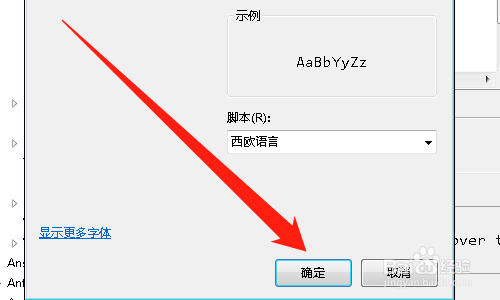
9、然后点击【Apply】按钮,点击【Apply and Close】按钮,如下图所示。

10、总结:
1、打开【eclipse】软件,点击【Window】
2、点击【Preferences】
3、依次展开【General】【Appearance】
4、点击【Colors and Fonts】
5、展开【Basic】
6、点击【Text Font】,点击【Edit】按钮
7、选择【适合自己的字体大小】
8、点击【确定】按钮
9、点击【Apply】按钮,点击【Apply and Close】按钮
