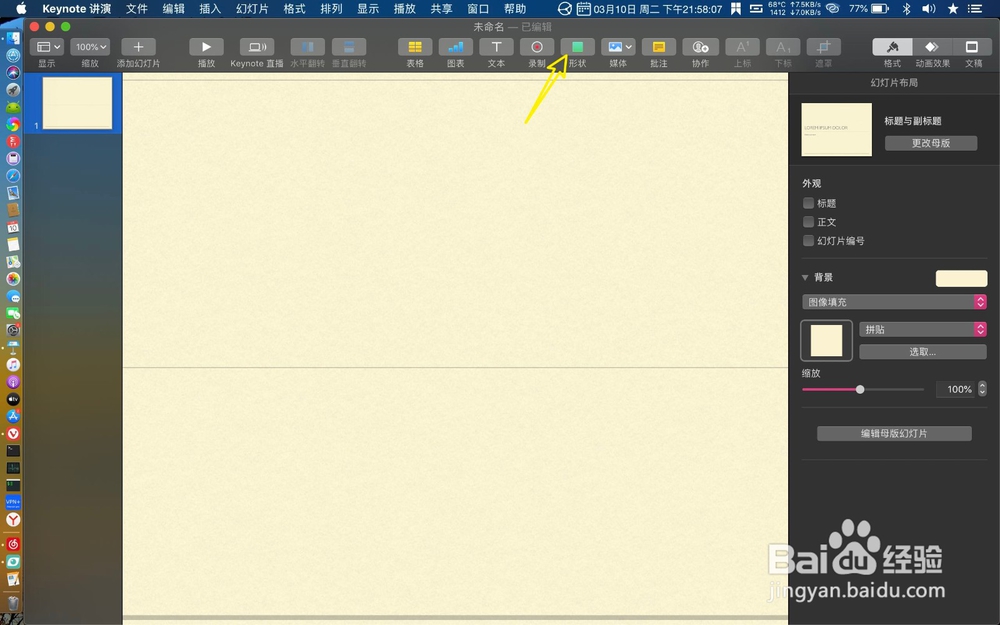
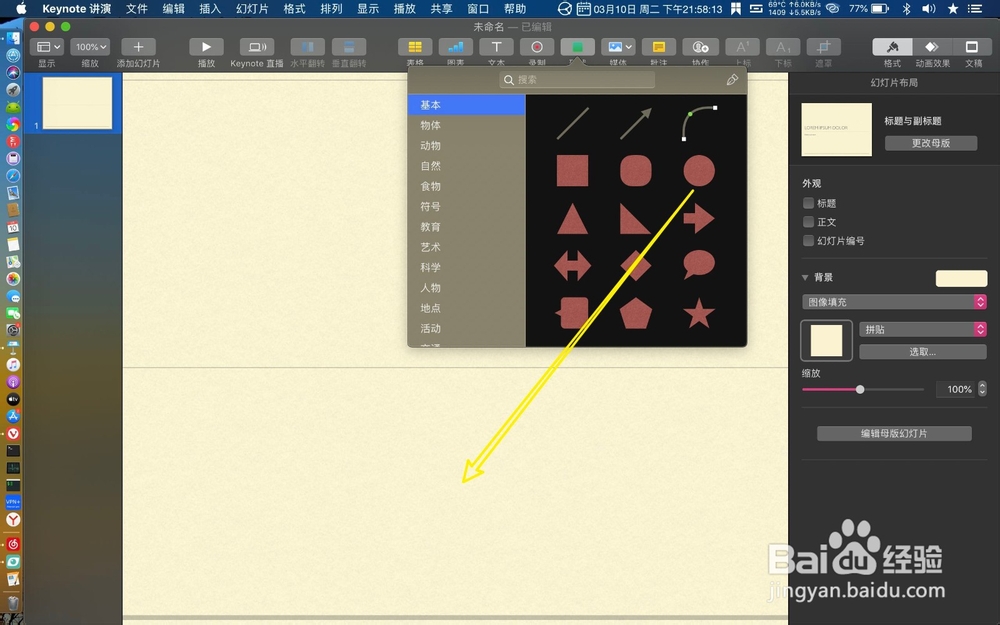
1、点击形状,把圆拖入到讲演,如图。
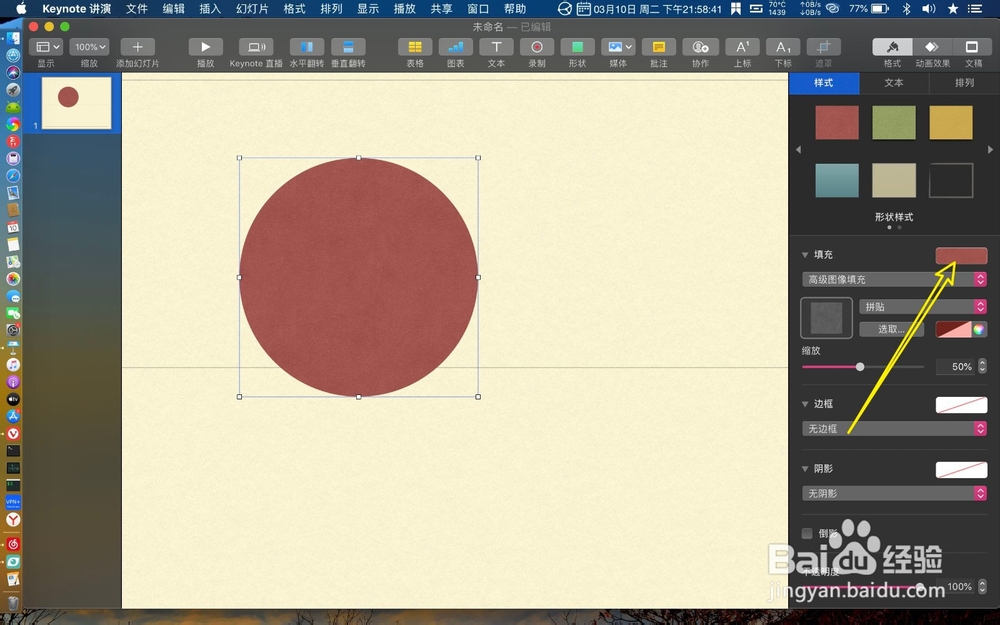
2、按住⇧调整圆大小,点击填充。

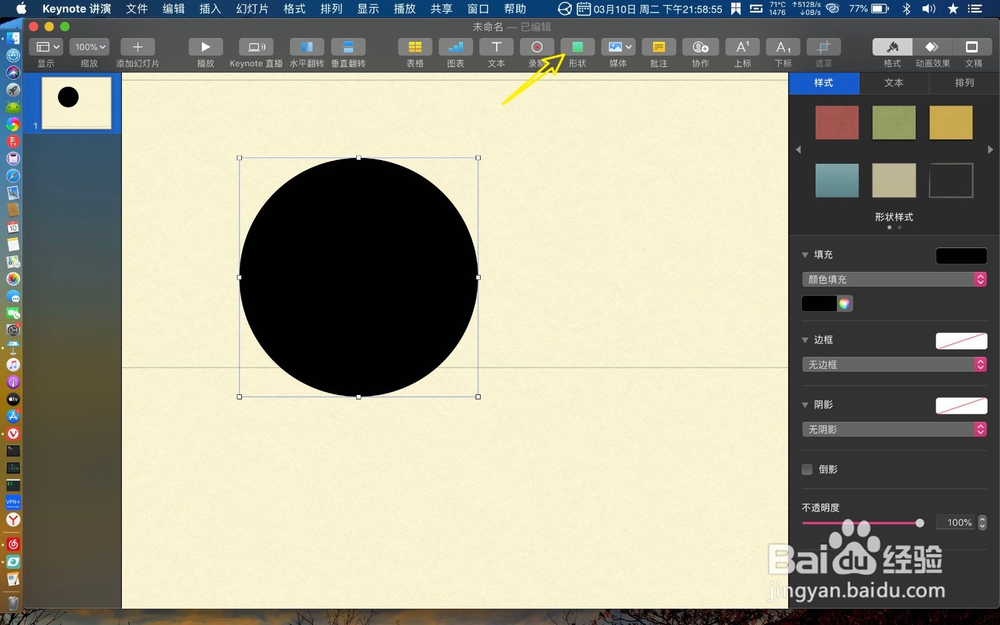
3、填充一个扇形的颜色,再次点击形状。

4、点击等腰三角形,把它拖入讲演,并调整三角形大小,最好与圆半径一样大小。

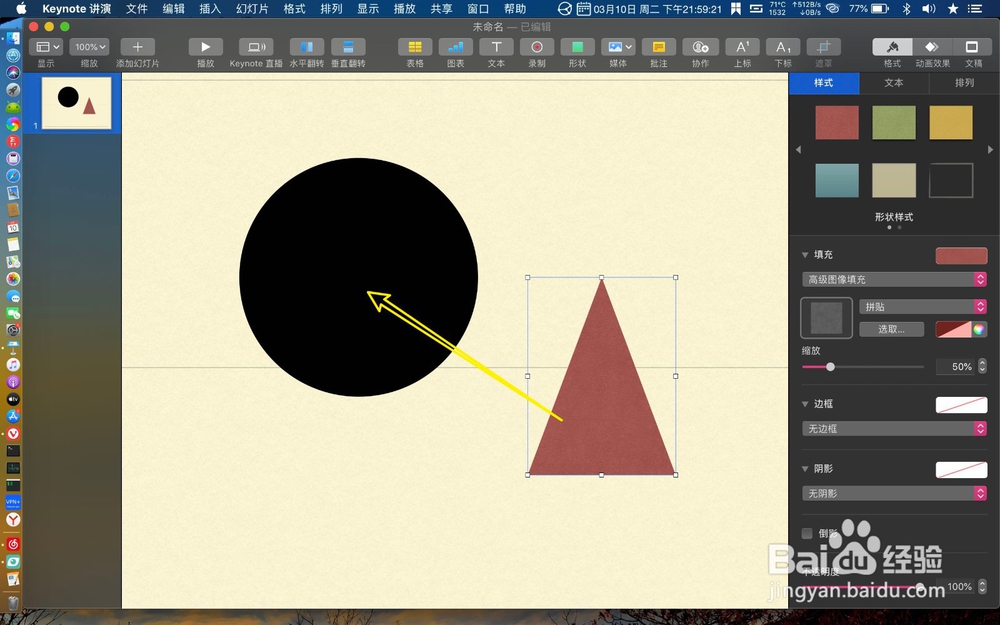
5、把等腰三角形一角拖入到圆心上,点击选取。

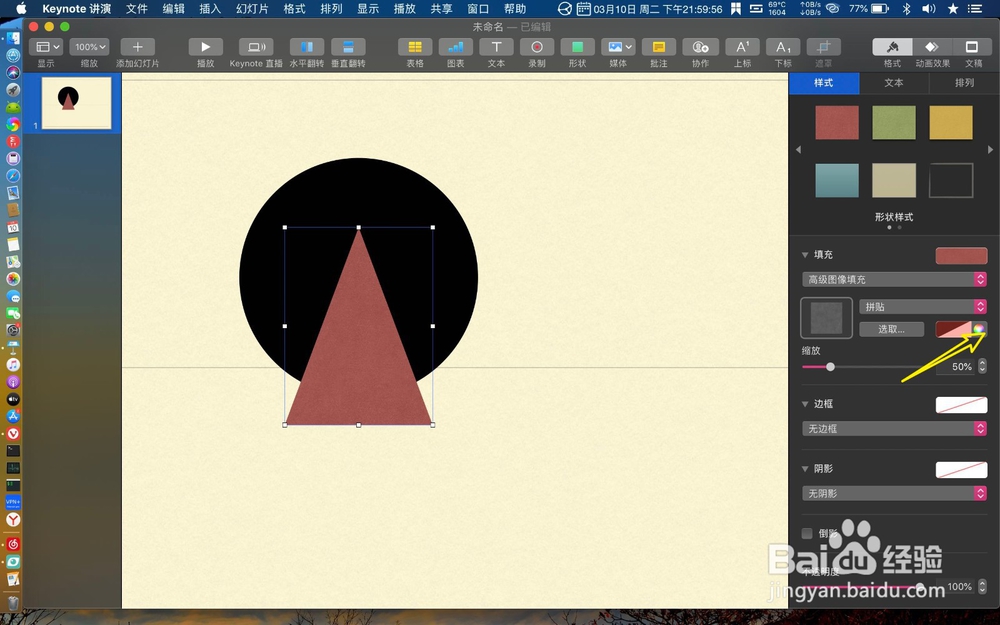
6、点击吸管,在讲演底上点击一下,让三角形颜色与底色一样。

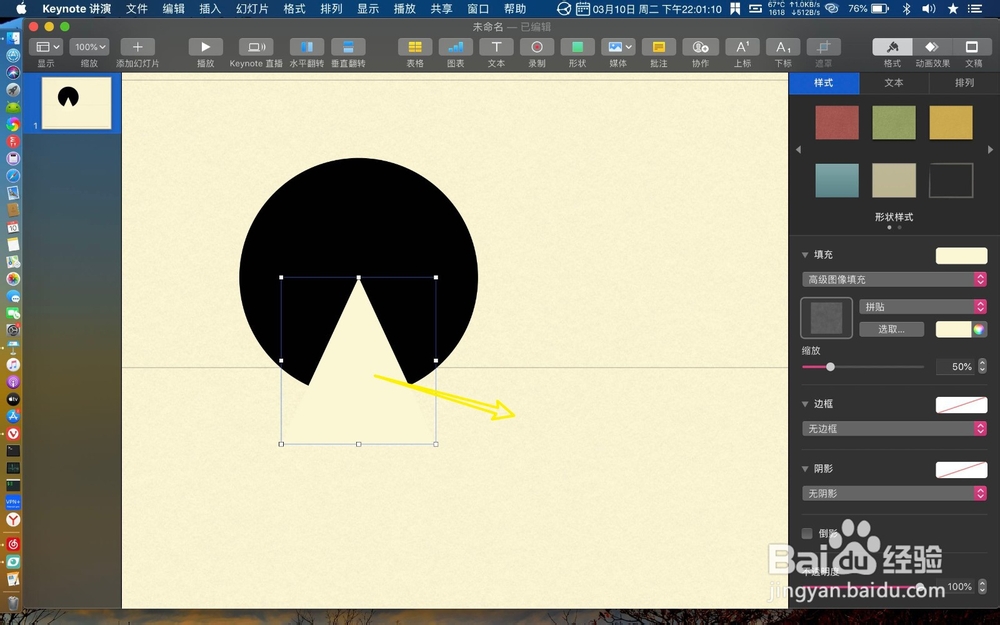
7、点击这个等腰三角形,按⌥下拉,复制多个,并按⌘旋转三角形,旋转好的三角形拖入到圆心上,那么就在讲演上制作好了扇形。


时间:2026-04-24 06:09:29
1、点击形状,把圆拖入到讲演,如图。
2、按住⇧调整圆大小,点击填充。
3、填充一个扇形的颜色,再次点击形状。
4、点击等腰三角形,把它拖入讲演,并调整三角形大小,最好与圆半径一样大小。
5、把等腰三角形一角拖入到圆心上,点击选取。
6、点击吸管,在讲演底上点击一下,让三角形颜色与底色一样。
7、点击这个等腰三角形,按⌥下拉,复制多个,并按⌘旋转三角形,旋转好的三角形拖入到圆心上,那么就在讲演上制作好了扇形。
