1、使用键盘上的快捷键“win+E”,打开“文件资源管理器”的页面

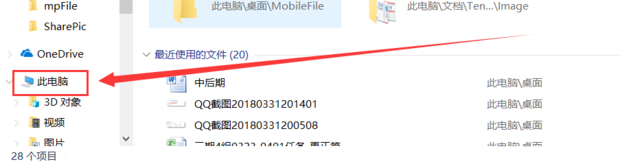
2、在打开的页面中找到“此电脑”,单击打开
3、在打开的界面中找到C盘,点击打开

4、找到“windows”选项,双击打开

5、在打开的页面中找到“System32”

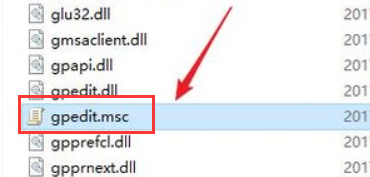
6、找到“gpedit.msc”,点击鼠标右键,选择“复制”
7、将其发送给你的QQ好友

8、收到的人将其粘贴到“C:\Windows\System32”中
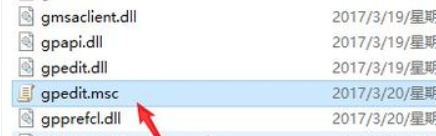
9、双击此文件就可以进入到本地组编辑器,进行一些参数设置了

时间:2026-04-22 08:49:00
1、使用键盘上的快捷键“win+E”,打开“文件资源管理器”的页面
2、在打开的页面中找到“此电脑”,单击打开
3、在打开的界面中找到C盘,点击打开
4、找到“windows”选项,双击打开
5、在打开的页面中找到“System32”
6、找到“gpedit.msc”,点击鼠标右键,选择“复制”
7、将其发送给你的QQ好友
8、收到的人将其粘贴到“C:\Windows\System32”中
9、双击此文件就可以进入到本地组编辑器,进行一些参数设置了
