如何在EXCEL表格中设置身份证号码的长度

 时间:2026-05-02 04:35:20

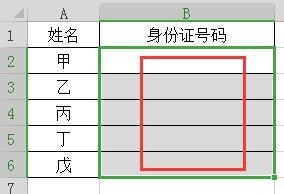
1、选中B2到B6单元格

如何在EXCEL表格中设置身份证号码的长度

2、点击菜单的“数据”——“有效性”——“|有效性”

如何在EXCEL表格中设置身份证号码的长度

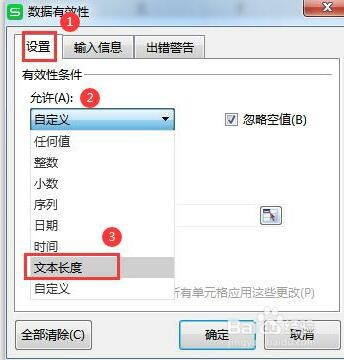
3、出现的页面,在“设置”当前页,

“允许”底下选择“文本长度”

如何在EXCEL表格中设置身份证号码的长度

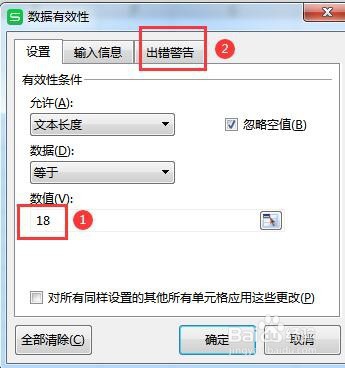
4、“数据”选择“等于”

如何在EXCEL表格中设置身份证号码的长度

5、“数值”输入18

因为身份证号码是18位数。

接着,点击“出错警告”

如何在EXCEL表格中设置身份证号码的长度

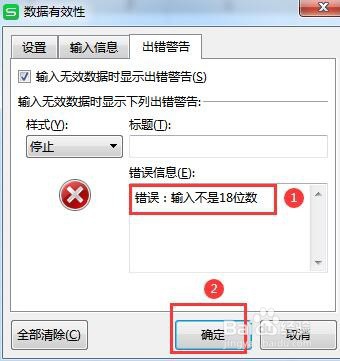
6、在“错误信息”输入“错误:输入不是18位数”,

这条可以随意输入,方便自己查看即可,

然后点击确定
如何在EXCEL表格中设置身份证号码的长度

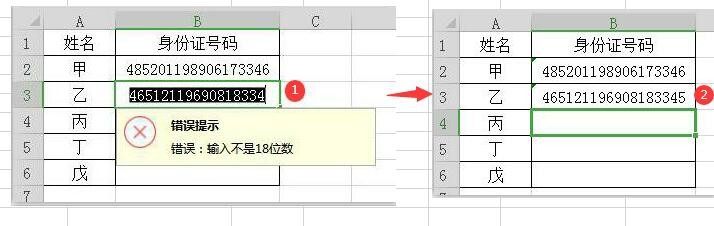
7、在B3输入身份证号码后,发现有错误提示,

原来输入的是17位数,补充为18位数后

就没提示了
如何在EXCEL表格中设置身份证号码的长度

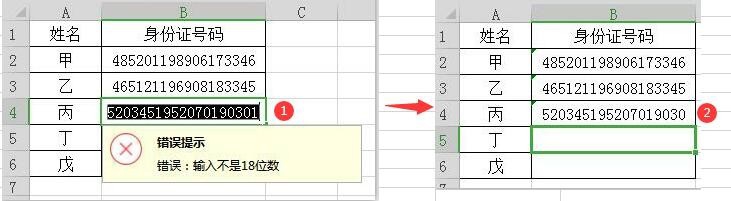
8、在B4输入身份证号码后,发现又有错误提示,

原来输入的是19位数,改为18位数后

就没提示了
如何在EXCEL表格中设置身份证号码的长度

9、简单的操作,希望能帮到您。

如何在EXCEL表格中设置身份证号码的长度

  • Excel中快速设置合同的到期日公式
  • 如何运用EXCEL的计数公式统计考勤?
  • 如何在excel中设置生日提醒
  • 请问如何在Excel中根据当前时间和入职日期计算员工工龄
  • 如何在excel中通过根据姓名来查询部门和职务
  • 热门搜索
    我的世界怎么附魔 优酷会员怎么取消自动续费 水煮肉片怎么做 呼啦圈怎么转 火箭少女101为什么解散 蓝牙耳机怎么连接手机 清蒸鱼的家常做法 电子版照片怎么弄 子宫内膜厚怎么办 迷你世界怎么偷皮肤