如何使用PS的混合模式功能制作书页

 时间:2024-10-14 19:09:39

1、打开PS,在菜单栏中执行:文件-打开,命令,打开需要使用PS的混合模式功能制作书页的素材图片。

如何使用PS的混合模式功能制作书页

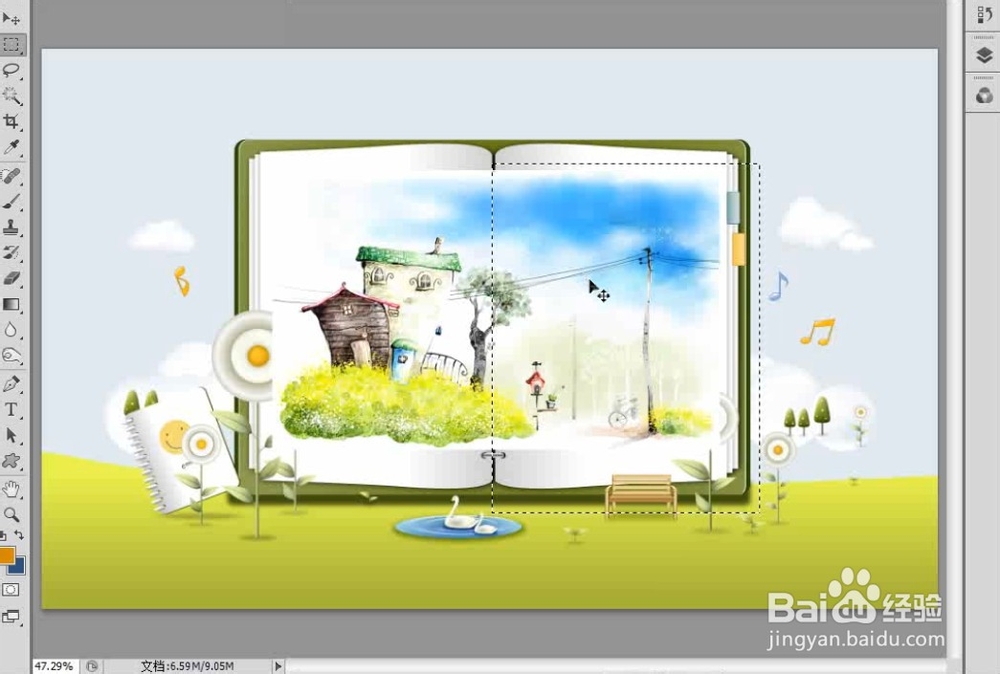
2、打开下载资源中的“素材文件”文件,然后将其拖曳到当前文档中,接着将其调整到与书页相同的大小,如下图所示。

如何使用PS的混合模式功能制作书页

3、使用“矩形选框工具”框选出内页的一半,然后按Shift+Ctrl+J组合键将其剪切到一个新的“右页”图层中。

如何使用PS的混合模式功能制作书页

4、选择“右页”图层,然后执行“编辑-变换-变形”菜单命令,接着调整好其形状,如下图所示。

如何使用PS的混合模式功能制作书页如何使用PS的混合模式功能制作书页

5、设置“右页”图层的“混合模式”为“线性加深”,此时可以发现内页与书页混合在了一起,但是有些地方的混合效果不是很理想,因此为“右页”图层添加一个图层蒙版,然后使用黑色“画笔工具”在蒙版中涂去混合不理想的部分。

如何使用PS的混合模式功能制作书页如何使用PS的混合模式功能制作书页

6、采用相同的方法处理好左边的内页,最终效果如下图所示。

如何使用PS的混合模式功能制作书页如何使用PS的混合模式功能制作书页
  • 如何在Photoshop 旋转,翻转图像
  • 我们怎么在PS中删除图层
  • ps如何做出纤维效果
  • Photoshop如何绘制长颈鹿
  • 如何用PS设计漂亮的纸袋?
  • 热门搜索
    如何治疗脚臭 生活用品谜语 如何去除法令纹 一体化生活污水处理设备 我们的生活充满阳光 北宋生活顾问 如何设置vpn 河北工程大学科信学院怎么样 万用表如何测电阻 生活家装修