iPad Pro程序坞怎样显示建议应用和最近使用应用

 时间:2026-05-03 00:31:40

1、在iPad Pro平板电脑上点击打开设置图标

iPad Pro程序坞怎样显示建议应用和最近使用应用

2、在打开的页面中,点击通用选项

iPad Pro程序坞怎样显示建议应用和最近使用应用

3、进入通用设置页面,点击多任务与程序坞

iPad Pro程序坞怎样显示建议应用和最近使用应用

4、在打开的页面中,点击打开显示建议的应用和最近使用的应用右侧的开关按钮

iPad Pro程序坞怎样显示建议应用和最近使用应用

5、这样,iPad Pro程序坞显示建议的应用和最近使用的应用就被打开了

iPad Pro程序坞怎样显示建议应用和最近使用应用

1、在iPad Pro平板电脑上点击打开设置图标

2、在打开的页面中,点击通用选项
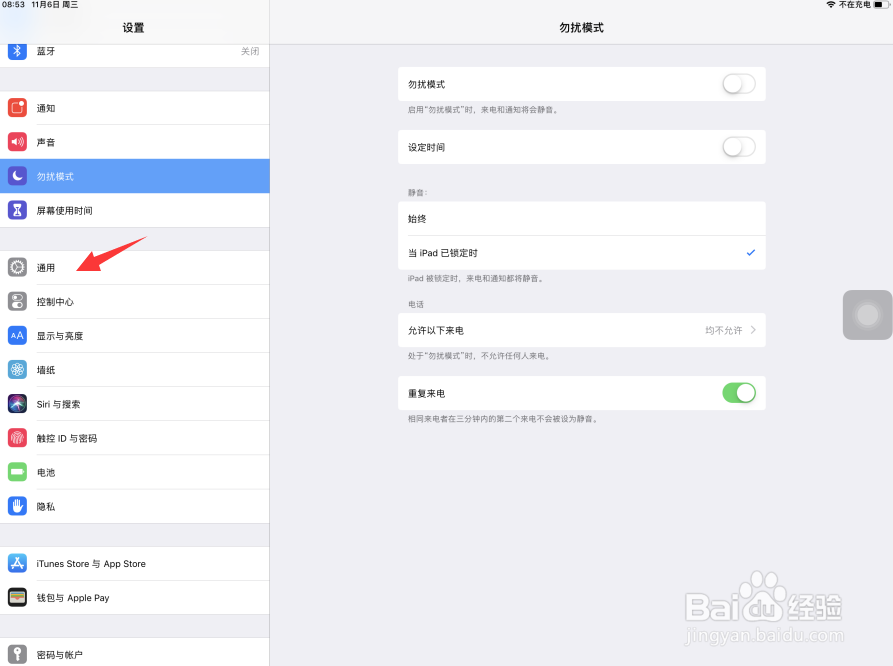
3、进入通用设置页面,点击多任务与程序坞

4、在打开的页面中,点击打开显示建议的应用和最近使用的应用右侧的开关按钮
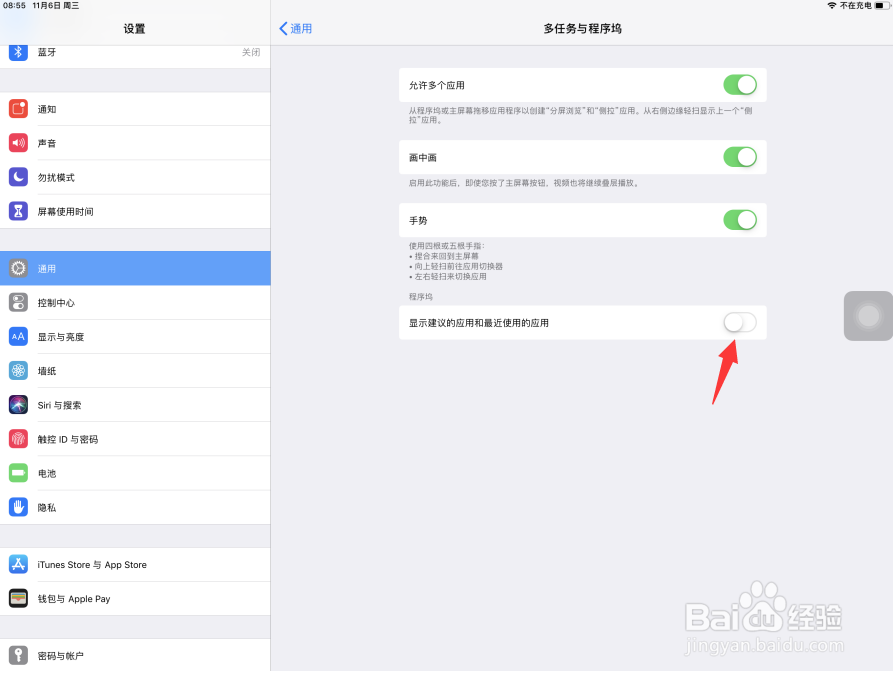
5、这样,iPad Pro程序坞显示建议的应用和最近使用的应用就被打开了

iPad Pro程序坞怎样显示建议应用和最近使用应用

  • 苹果一代笔怎么连接
  • 第一代applepencil的电量怎么看
  • Apple Pencil怎么看电量
  • ipad怎么看内存
  • ipad的小圆浮标怎么设置
  • 热门搜索
    十万个为什么 怎么用 张柏芝和谢霆锋为什么离婚 么怎么组词 鬓怎么读 为什么要入党怎么回答 太平车险怎么样 clever怎么读 脂肪粒怎么消除在眼睛旁边的 脑出血是怎么引起的